Das Tool zur Wiederherstellung von iPhone-Daten und zum Extrahieren von Kontakten, Nachrichten, Kalendern, Aufnahmen und Fotos aus iOS-Backups, die von iTunes oder anderen Anwendungen erstellt wurden.
Rufverlauf vom iPhone-Backup in PDF-Datei speichern






Wenn Sie jemals Ihren iPhone-Anrufverlauf speichern oder exportieren wollten – sei es zur Aufbewahrung von Aufzeichnungen, aus rechtlichen Gründen oder einfach zum Erinnern, sind Sie nicht allein. Viele iPhone-Nutzer befinden sich in Situationen, in denen sie auf ihre Anruflisten zugreifen und diese speichern müssen. Während Apple keine integrierte Methode bietet, um den Anrufverlauf direkt von Ihrem iPhone zu exportieren, können Sie dies mit einem Backup und einem zuverlässigen Drittanbietertool wie iBackup Viewer erreichen. In dieser Anleitung führe ich Sie Schritt für Schritt durch den Prozess, um Ihren Anrufverlauf einfach aus einem iPhone-Backup zu speichern.
Bevor wir in die technischen Schritte einsteigen, sprechen wir darüber, warum Sie Ihren Anrufverlauf speichern möchten. Vielleicht müssen Sie wichtige Geschäftsanrufe dokumentieren oder wechseln zu einem neuen Telefon und möchten Ihre Anruflisten als Referenz bewahren. In manchen Fällen kann der Anrufverlauf sogar als Beweismittel in rechtlichen oder persönlichen Streitigkeiten dienen. Was auch immer Ihr Grund ist, eine Möglichkeit zu haben, diese Daten zu speichern und zu exportieren, kann unglaublich nützlich sein.
Der erste Schritt ist, ein Backup Ihres iPhones zu erstellen. Sie können dies mit iTunes (unter Windows oder älteren macOS-Versionen) oder Finder (unter macOS Catalina und neuer) tun. So geht's:
Unter Windows oder älteren macOS-Versionen (iTunes):
Unter macOS Catalina und neuer (Finder):
Mit iBackup Viewer
Stellen Sie sicher, dass das Backup abgeschlossen ist, bevor Sie mit dem nächsten Schritt fortfahren.
Laden Sie iBackup Viewer für Windows oder macOS herunter.
Sobald iBackup Viewer installiert ist, müssen Sie Ihre iPhone-Backups in die Anwendung laden.
Nun, da Ihr Backup geladen ist, können Sie auf Ihren Anrufverlauf zugreifen und ihn speichern, indem Sie folgende Schritte befolgen:
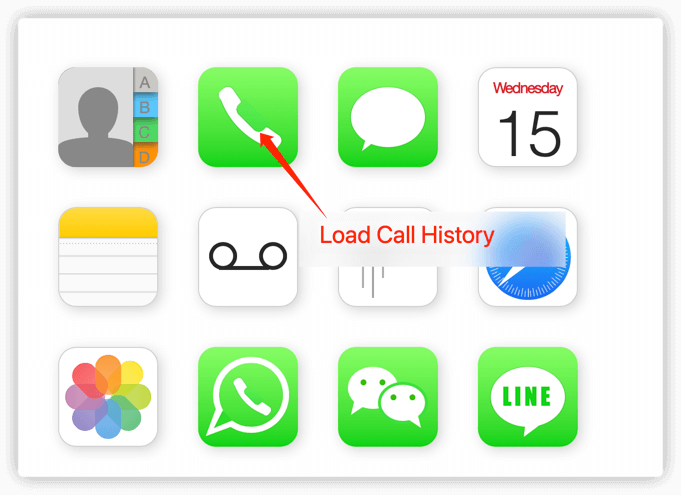
Klicken Sie in iBackup Viewer auf das Call History-Symbol, um die Anrufe zu laden.
Sie sehen eine Liste aller eingehenden, ausgehenden und verpassten Anrufe zusammen mit detaillierten Informationen wie Telefonnummern, Anrufdauern und Zeitstempeln.
Um den Anrufverlauf zu speichern, klicken Sie auf die Export-Schaltfläche und wählen das Format aus, in dem Sie die Daten speichern möchten. iBackup Viewer unterstützt den Export des Anrufverlaufs als CSV-, TXT- oder PDF-Datei. PDF macht ihn portabel, und CSV ist eine gute Option, wenn Sie die Datei in anderen Anwendungen wie Excel oder Google Tabellen für weitere Analysen öffnen möchten.
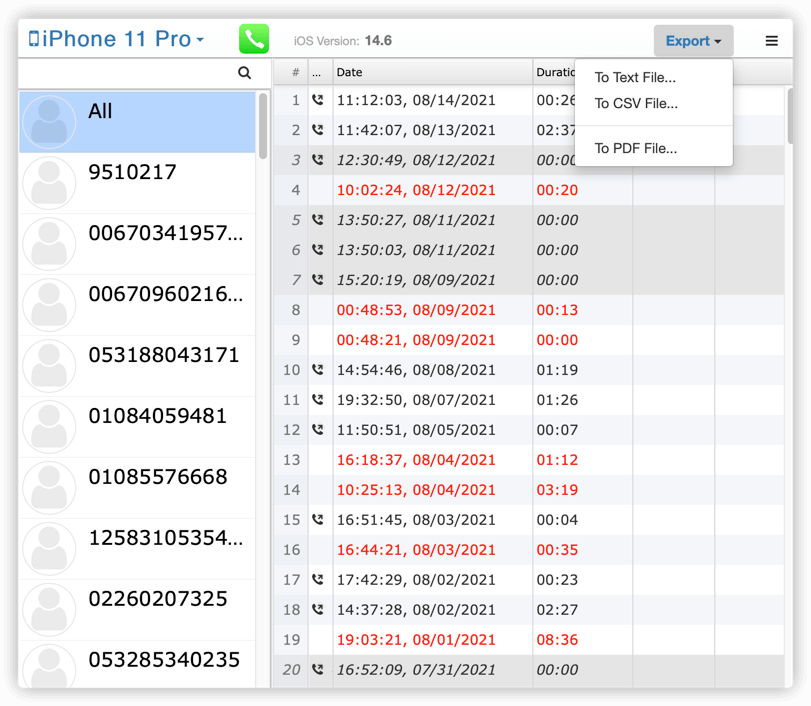
Wählen Sie den Zielort aus und speichern Sie die Datei.
Das Speichern Ihres iPhone-Anrufverlaufs mag zunächst wie eine entmutigende Aufgabe erscheinen, aber mit Tools wie iBackup Viewer ist es überraschend einfach. Indem Sie die in dieser Anleitung beschriebenen Schritte befolgen, können Sie Ihre Anruflisten leicht exportieren und in einem einfach zugänglichen und organisierbaren Format speichern. Ob Sie die Daten aus persönlichen, beruflichen oder rechtlichen Gründen benötigen, eine zuverlässige Methode, um Ihren Anrufverlauf zu speichern, ist unglaublich wertvoll.
iPhone-Daten aus iOS-Backups wiederherstellen
Wie man Kontakte aus iPhone-Backups unter Windows 7 extrahiert
Der vollständige Leitfaden zum Sichern und Speichern von Textnachrichten und iMessages als PDF
iPod, iPhone, iPad, iTunes und Mac sind eingetragene Marken von Apple Inc. IMT Studio hat keine kommerzielle Verbindung zu Apple Inc. oder deren Produkten. Das Kopieren von Musik unterliegt den geltenden Bestimmungen.
