用于从iTunes或其他应用程序创建的iOS备份中恢复iPhone数据并提取联系人、消息、日历、录音和照片的工具。
从iPhone备份保存通话记录到PDF文件






如果你曾想过保存或导出iPhone的通话记录——无论是为了记录存档、法律用途,还是单纯为了回忆,你并不孤单。许多iPhone用户都会遇到需要访问并保存通话记录的情况。尽管苹果并未提供直接从iPhone导出通话记录的内置方法,但你可以通过使用备份和一个可靠的第三方工具,如**iBackup Viewer**来实现。在本指南中,我将一步步引导你完成整个过程,让你轻松从iPhone备份中保存通话记录。
在深入技术步骤之前,我们先谈谈你可能想要保存通话记录的原因。也许你需要记录重要的商务通话,或者你正在换新手机,并希望保留通话记录以备参考。在某些情况下,通话记录甚至可以作为法律或个人纠纷的证据。无论你的理由是什么,能够保存并导出这些数据都非常有用。
第一步是为你的iPhone创建备份。你可以使用iTunes(在Windows或旧版macOS上)或Finder(在macOS Catalina及更高版本上)来完成。方法如下:
在Windows或旧版macOS上(使用iTunes):
在macOS Catalina及更高版本上(使用Finder):
使用iBackup Viewer
确保备份完成后,再进行下一步。
下载iBackup Viewer的Windows版本或macOS版本
安装好iBackup Viewer后,你需要将iPhone备份加载到应用程序中。
现在备份已加载,你可以按照以下步骤访问并保存通话记录:
在iBackup Viewer中,点击通话记录图标以加载通话记录。
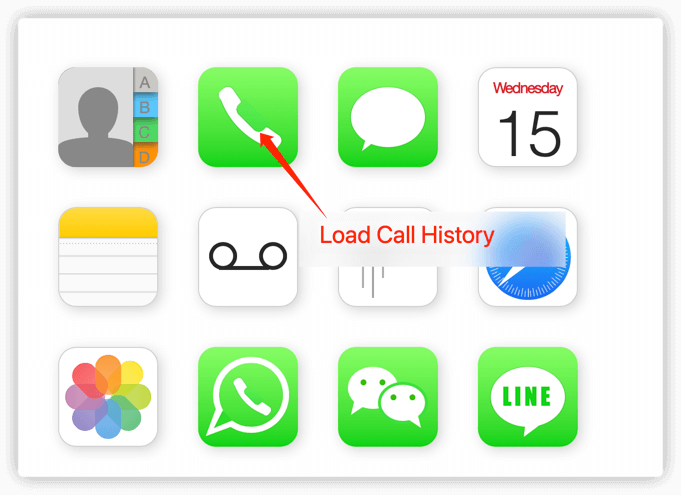
你将看到所有来电、去电和未接电话的列表,以及详细信息,如电话号码、通话时长和时间戳。
要保存通话记录,请点击导出按钮,并选择你想要保存数据的格式。iBackup Viewer支持将通话记录导出为CSV、TXT或PDF文件。PDF格式便于携带,而CSV是如果你想在其他应用程序(如Excel或Google Sheets)中打开文件进行进一步分析的绝佳选择。
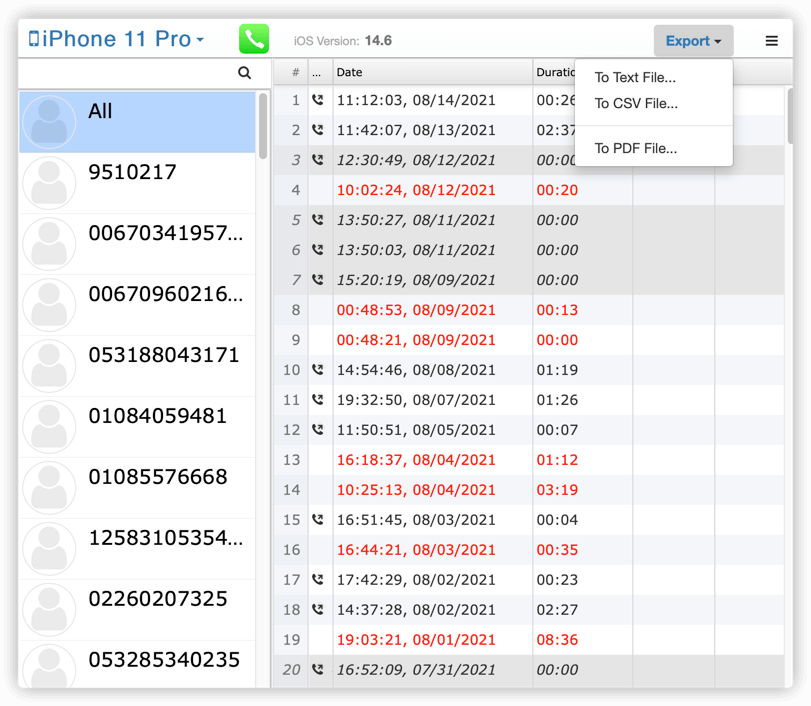
选择目标位置并保存文件。
保存iPhone通话记录起初可能看起来令人望而却步,但借助像iBackup Viewer这样的工具,其实非常简单。按照本指南中的步骤操作,你可以轻松导出通话记录,并以易于访问和组织的格式保存。无论你是出于个人、职业还是法律原因需要这些数据,拥有一种可靠的方法来保存通话记录都非常有价值。
iPod、iPhone、iPad、iTunes和Mac是苹果公司(Apple, Inc.)的注册商标。IMT Studio与苹果公司及其产品之间没有商业关联。音乐的复制行为应遵守相关规定。
