终极应用,用于将音乐从iPhone传输到Mac电脑,以及iOS文件管理和浏览器。
将文件从iPhone传输到Mac计算机






有时您可能需要在 iPhone 和 Mac 计算机之间复制文件。例如,将相机拍摄的照片复制到计算机进行修改或备份,或者保存某个应用程序的数据以供其他用途。虽然 iTunes 或新的 Finder 无法做到这一点,但 iCopyAssistant 的开发正是为了解决这一问题,使得计算机与 iOS 设备之间的文件复制变得简单易行。
将您的 iPhone 连接到 Mac 计算机的 USB 端口,iCopyAssistant 将尝试识别 iPhone。如果这是首次将 iPhone 连接到您的 Mac 计算机,您可能需要在 iPhone 上信任此 Mac 计算机。
当 iPhone 成功配对后,您可以浏览并复制文件。点击左侧面板中的“媒体根目录”或“应用程序”。
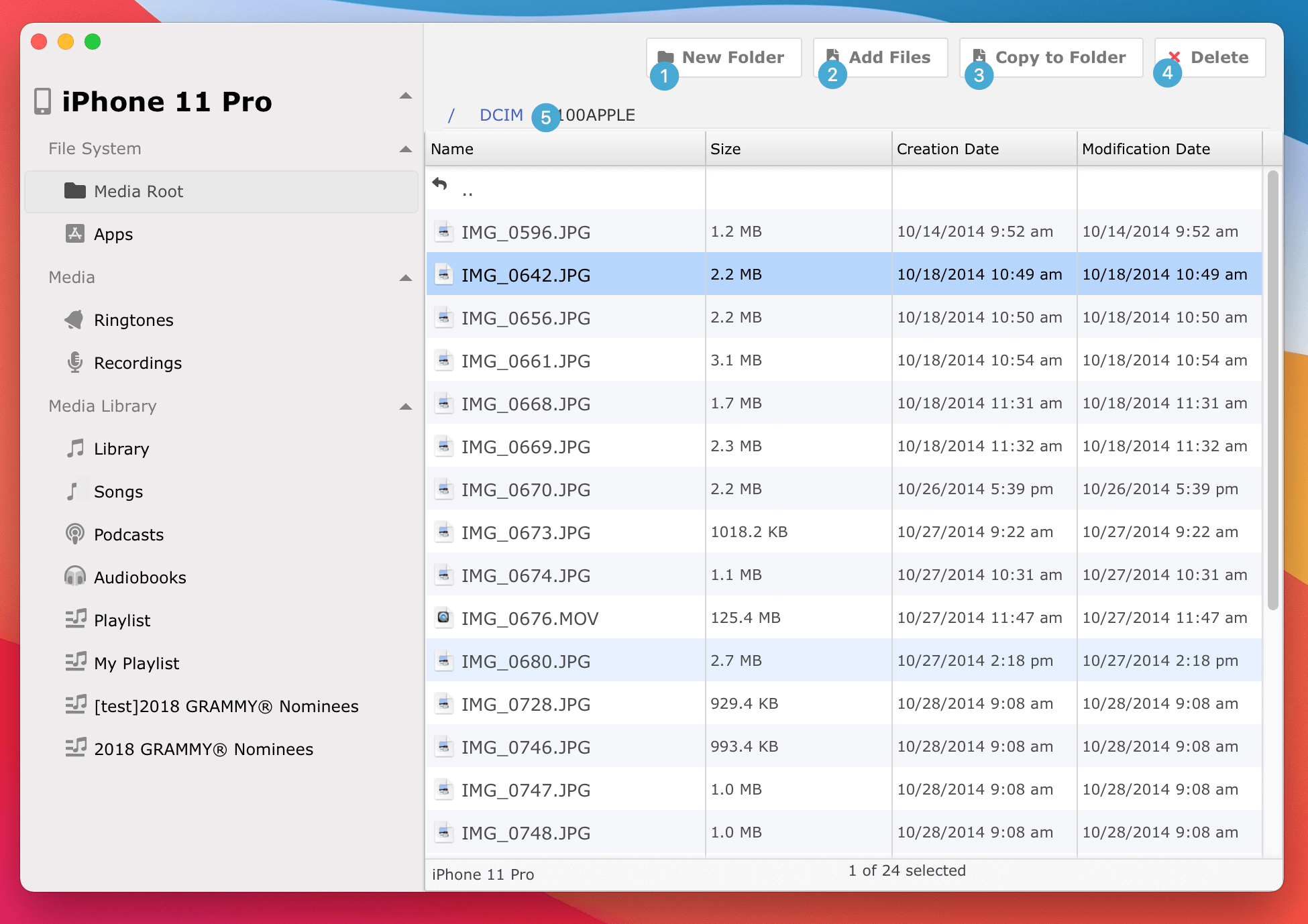
首先让我们熟悉一下用户界面: : 1 新建文件夹 - 在 iPhone 的当前位置创建新目录 : 2 添加文件 - 将文件从 Mac 计算机复制到 iPhone 上的位置 : 3 复制到文件夹 - 将 iPhone 上选中的文件复制到 Mac 计算机的任何位置 : 4 删除 - 删除当前选中的文件夹和文件 : 5 路径 - 当前位置的完整路径,点击任意部分可返回上级文件夹
您还可以通过在文件视图中右键点击,通过上下文菜单完成更多任务。
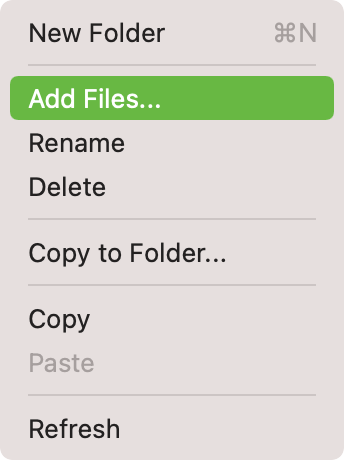
菜单命令:
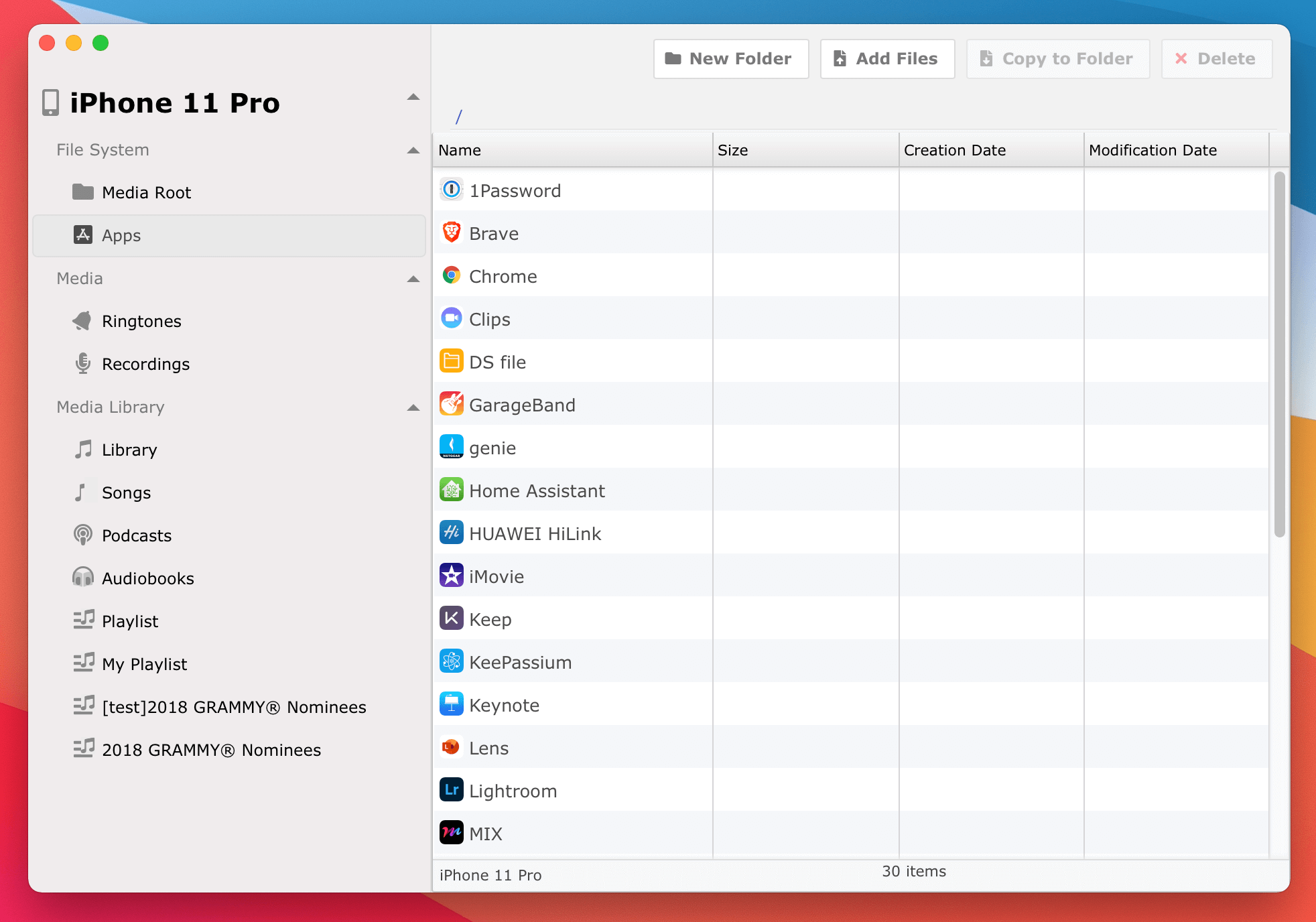
在 iOS 设备上,只有启用文件共享的应用程序,其文档数据才能被读取。因此,iCopyAssistant 不会列出 iPhone 上的所有应用程序。
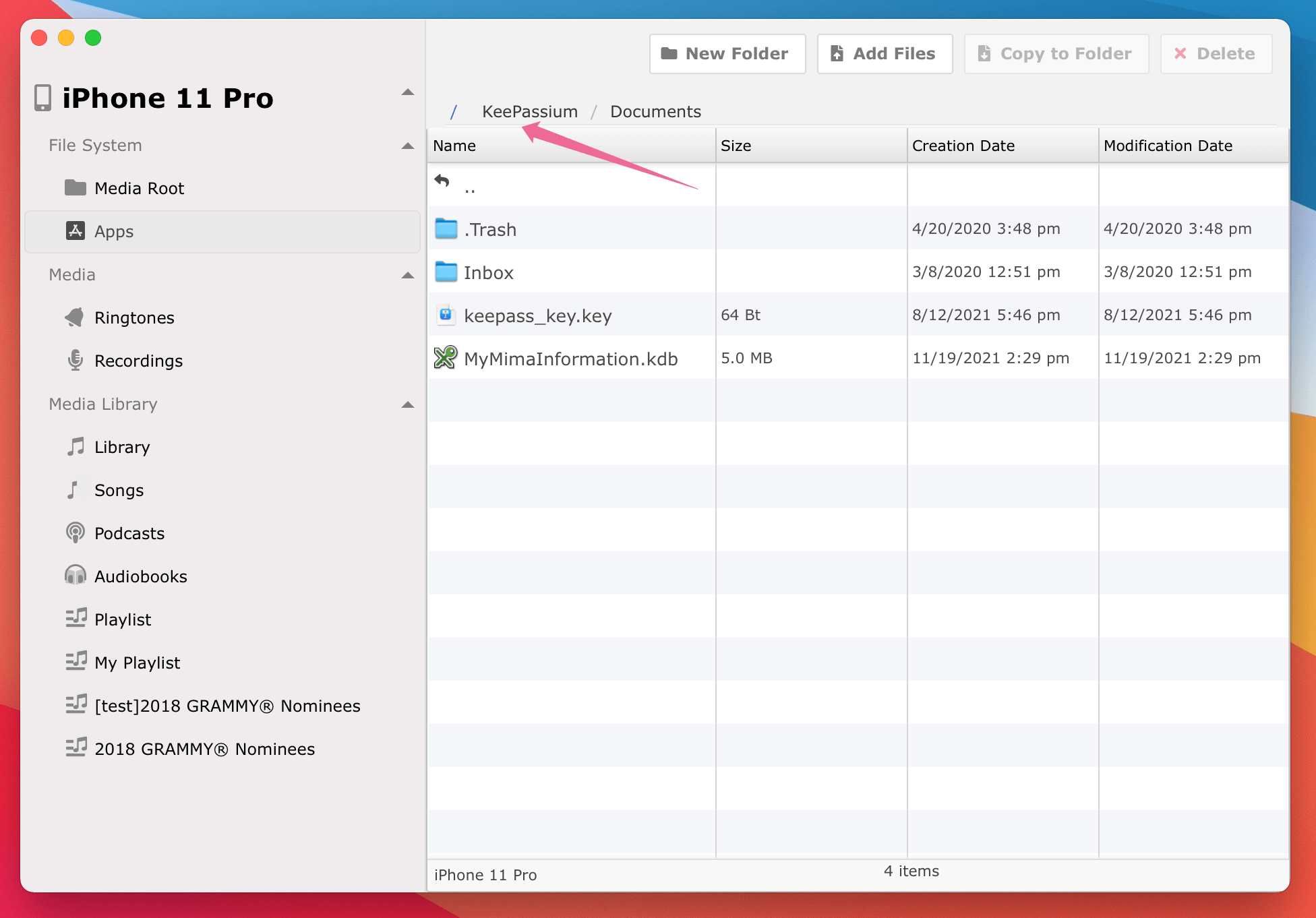
您会注意到路径与“媒体根目录”文件不同,应用程序名称不可点击,因为应用程序的根目录实际上是 Documents 文件夹,而非应用程序本身。
(* 如果此处未列出任何应用程序,请尝试断开 iPhone 并重新连接。*)
无论是在文件视图还是应用程序视图中,您只需选择所需的文件夹和文件,然后点击“复制到文件夹”按钮或从右键菜单中选择“复制到文件夹...”,接着选择 Mac 计算机上的位置并确认即可完成传输。
同样地,确定 iPhone 上存放文件的位置,然后点击“添加文件...”按钮或从右键菜单中选择“添加文件...”,选择 Mac 计算机上的文件夹和文件并确认,即可完成将文件复制到 iPhone 的操作。 另一种将 Mac 计算机文件复制到 iPhone 的方法是,在 Finder 中选择文件夹和文件,将其复制到剪贴板,然后返回 iCopyAssistant,从右键菜单中选择“粘贴”以完成传输。
iPod、iPhone、iPad、iTunes和Mac是苹果公司(Apple, Inc.)的注册商标。IMT Studio与苹果公司及其产品之间没有商业关联。音乐的复制行为应遵守相关规定。
