iPhoneからMacコンピュータへ音楽を転送する究極のアプリ、およびiOSファイルマネージャーとエクスプローラー。
iPhoneからMacコンピュータにファイルを転送する






時折、iPhoneとMacコンピュータ間でファイルをコピーする必要が生じることがあります。例えば、カメラで撮影した写真を編集やバックアップのためにコンピュータへコピーしたり、特定のアプリケーションのデータを他の目的で保存したりする場合です。iTunesや新しいFinderではこれができませんが、iCopyAssistantはこの問題を解決するために開発され、コンピュータとiOSデバイス間のファイルコピーをシンプルかつ容易にします。
iPhoneをMacコンピュータのUSBポートに接続すると、iCopyAssistantがiPhoneを認識しようと試みます。初めてiPhoneをMacコンピュータに接続する場合、iPhone上でMacコンピュータを「信頼」する必要があるかもしれません。
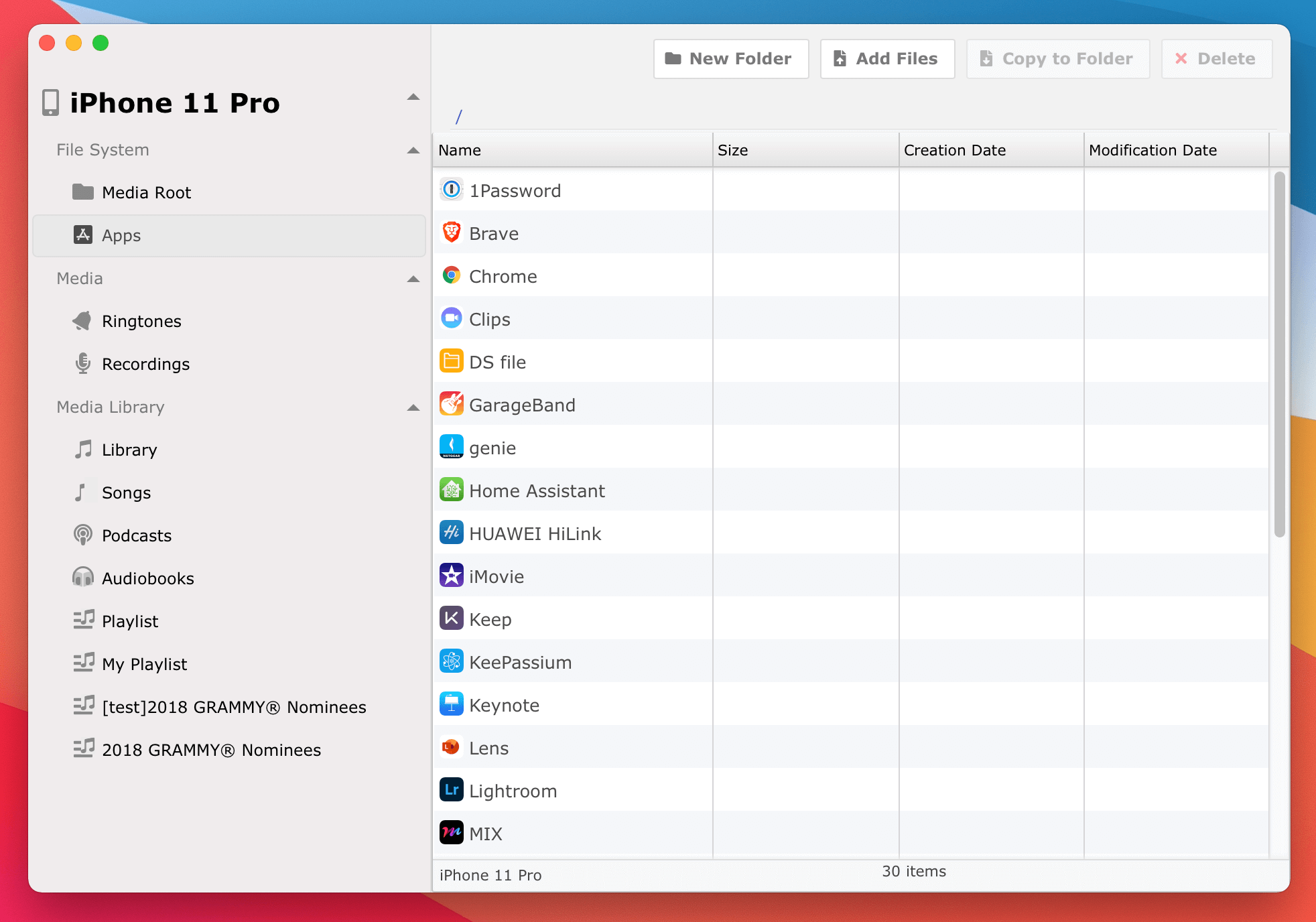
iPhoneが正常にペアリングされると、ファイルを閲覧してコピーできるようになります。左側のサイドパネルで「メディアルート」または「アプリ」をクリックしてください。
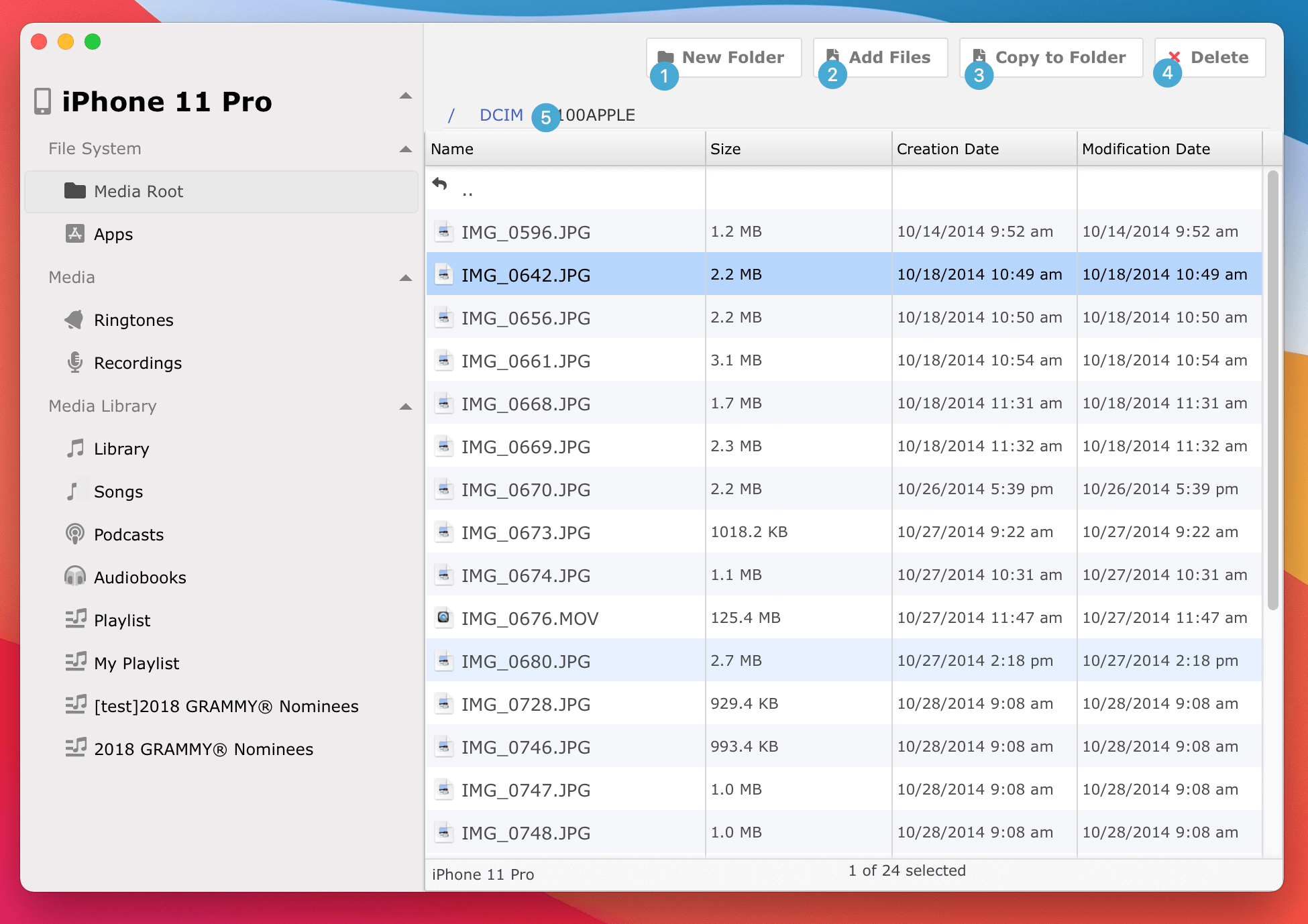
まず、ユーザーインターフェースに慣れましょう: : 1 新規フォルダ - iPhoneの現在の場所に新しいディレクトリを作成 : 2 ファイル追加 - MacコンピュータからiPhoneの指定場所へファイルをコピー : 3 フォルダへコピー - iPhone上の選択ファイルをMacコンピュータの任意の場所へコピー : 4 削除 - 現在選択されているフォルダとファイルを削除 : 5 パス - 現在の場所の完全パス、任意の部分をクリックして上位フォルダに移動
ファイルビューで右クリックしてコンテキストメニューからも、さらに多くのタスクを完了できます。
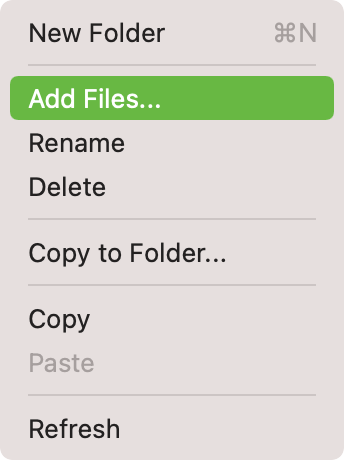
メニューコマンド:
iOSデバイスでは、アプリがファイル共有を有効にしている場合のみ、ドキュメントデータを読み取ることができます。そのため、iCopyAssistantはiPhone上のすべてのアプリを表示しません。
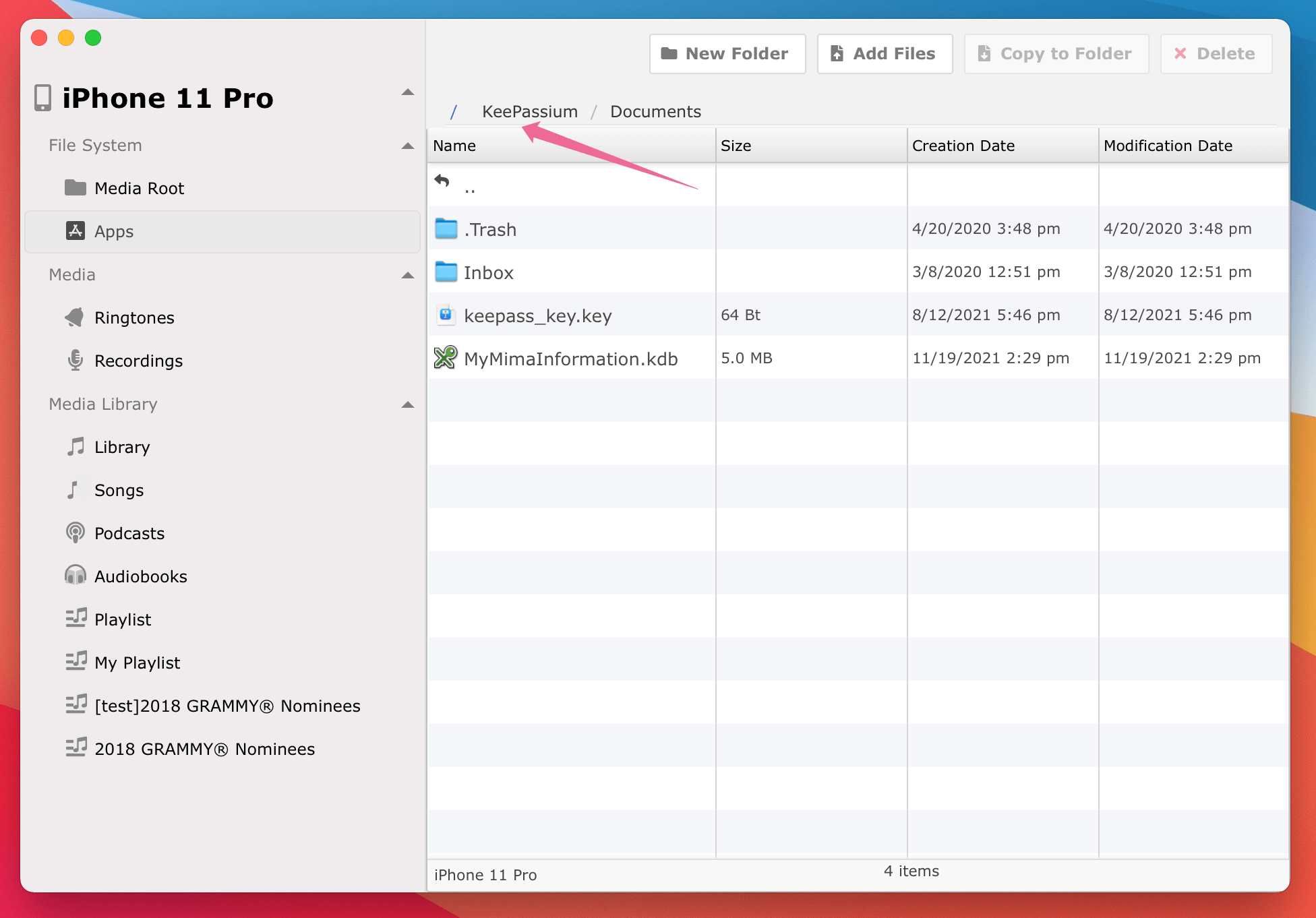
「メディアルート」ファイルとはパスが異なることに気づくでしょう。アプリ名はクリックできません。なぜなら、アプリのルートは実際にはアプリ自体ではなくDocumentsフォルダだからです。
(※ ここにアプリが表示されない場合は、iPhoneを切断して再接続してみてください。)
ファイルビューでもアプリビューでも、目的のフォルダとファイルを選択し、「フォルダへコピー」ボタンをクリックするか、右クリックメニューから「フォルダへコピー...」を選択し、Macコンピュータ上の場所を選択して確定すると、転送が完了します。
同様に、iPhone上でファイルを配置する場所を決め、「ファイル追加...」ボタンをクリックするか、右クリックメニューから「ファイル追加...」を選択し、Macコンピュータ上のフォルダとファイルを選択して確定すると、iPhoneへのファイルコピーが完了します。 MacコンピュータのファイルをiPhoneにコピーする別の方法として、Finderでフォルダとファイルを選択し、クリップボードにコピーした後、iCopyAssistantに戻り、右クリックメニューから「貼り付け」を選択して転送を完了することもできます。
iPod、iPhone、iPad、iTunes、およびMacは、Apple, Inc.の登録商標です。IMT Studioは、Apple, Inc.またはその製品と、いかなる商業的な関係も持っていません。音楽のコピーは、適用される法律に従う必要があります。
