iPhoneからMacコンピュータへ音楽を転送する究極のアプリ、およびiOSファイルマネージャーとエクスプローラー。
iPadからMacコンピュータへフォルダとファイルをコピー






iPadから/へファイルをコピーする必要がありますか?iCopyAssistantは、Mac OS X上で動作するiPadファイルブラウザアプリケーションであり、iPadやiPhoneからコンピューターへフォルダやファイルを転送する簡単な方法を提供します。iCopyAssistantのiPadファイルエクスプローラー機能は、Finderアプリケーションとスムーズに連携します。
iCopyAssistantの「メディアルート」モードは、iPad上のメディアルートのファイルを管理します。
「アプリ」モードでは、iOSアプリのドキュメントファイルやプライベートデータをブラウズし、コンピューターにバックアップすることが可能です。
ダウンロード iCopyAssistant
まず、iCopyAssistantをダウンロードし、DMGを解凍します。DMGファイルを開いてファイルシステムをマウントし、iCopyAssistantをインストールします。
iCopyAssistantのインストール
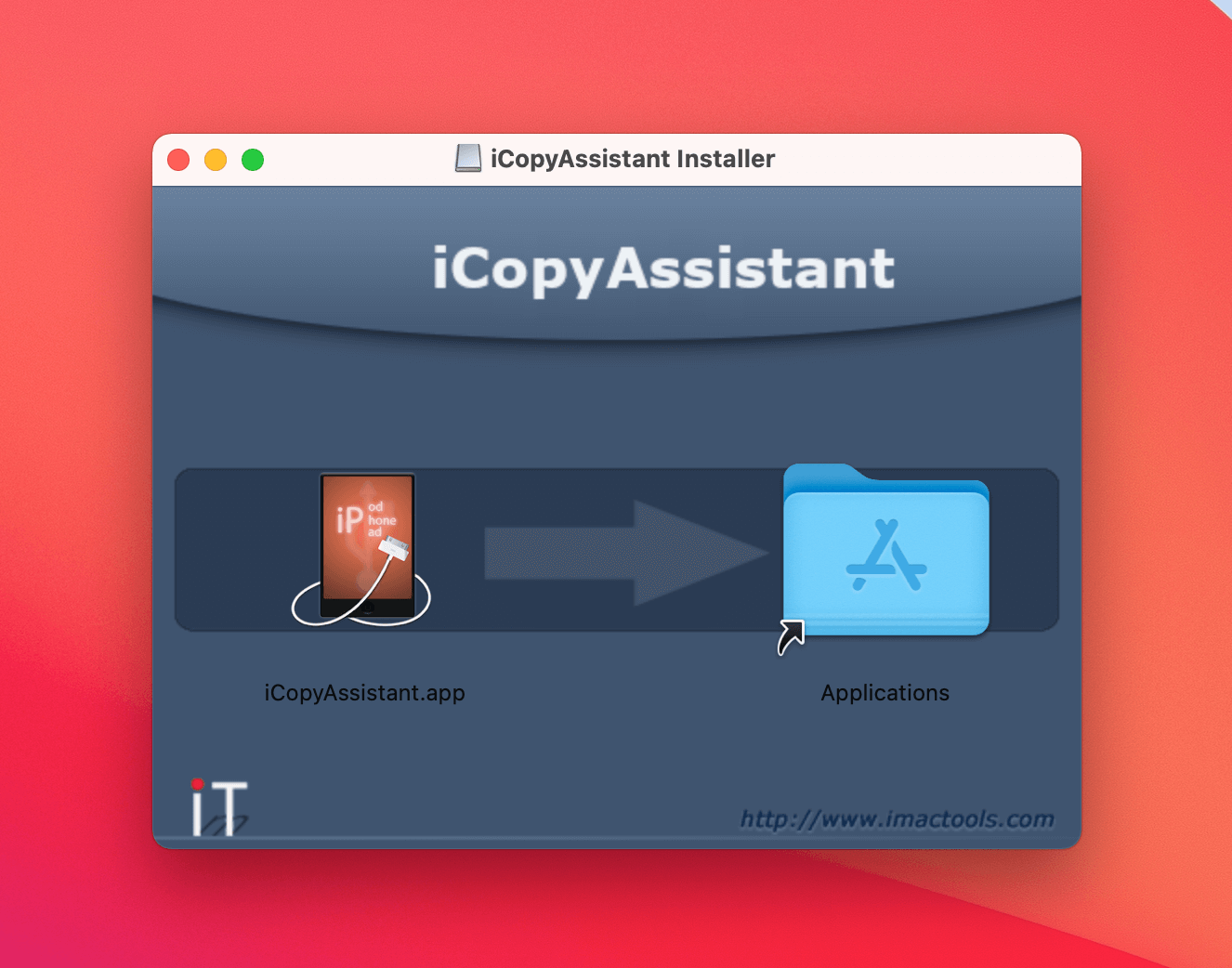
iCopyAssistantをインストールするには、「iCopyAssistant.app」アイコンを「アプリケーション」フォルダにドラッグ&ドロップするだけです。
iPadをMacに接続
iCopyAssistantを実行し、iPadをコンピューターに接続します。初めてiPadをMacコンピューターに接続する場合、iPad上で「信頼」をタップして、コンピューターがiPadのデータにアクセスすることを承認する必要があるかもしれません。
iPadのフォルダとファイルをコピー
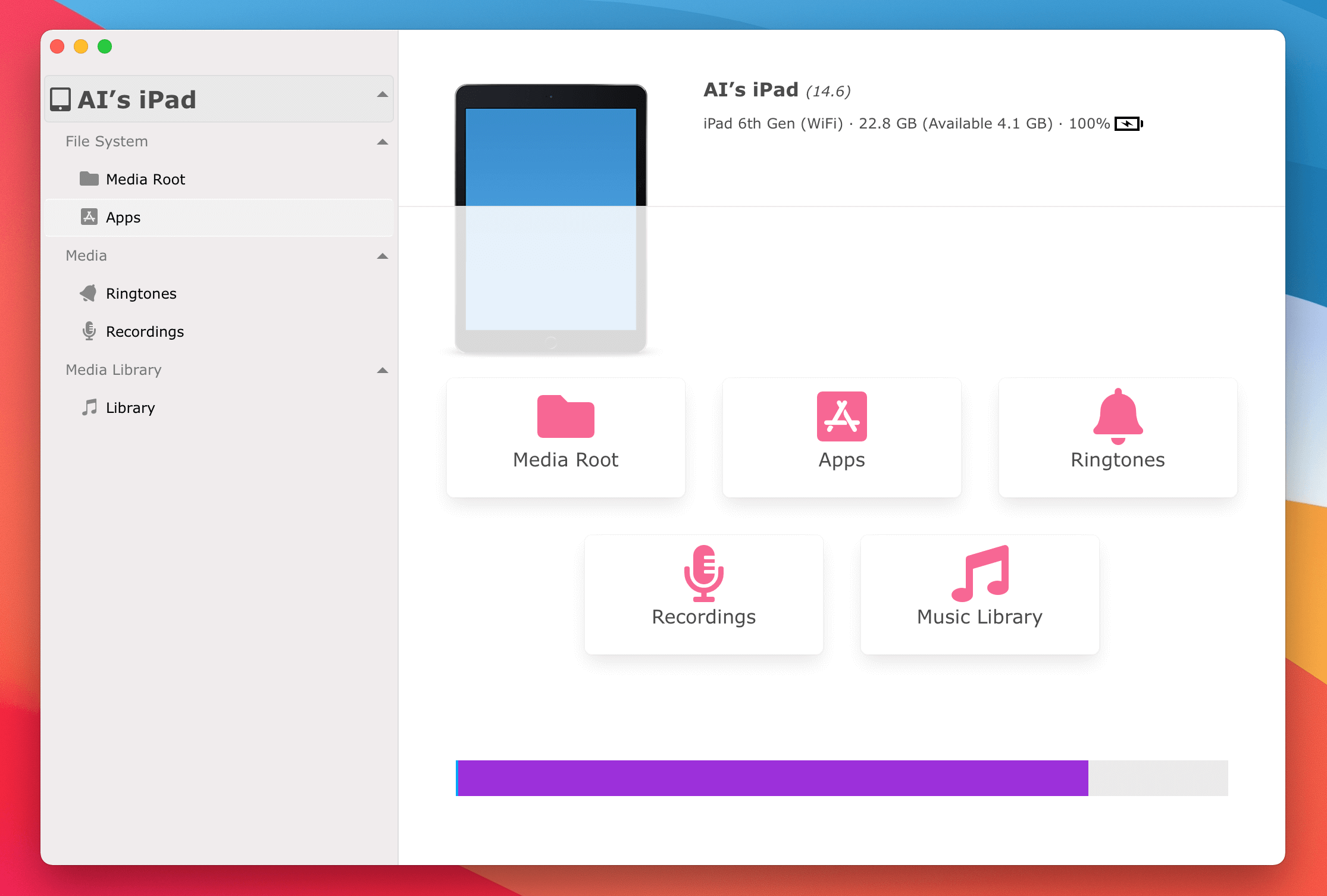
iCopyAssistantを実行し、iPadをコンピューターに接続します。
次に、左サイドバーから「ファイルシステム」を選択します。この機能はiPadファイルエクスプローラーのように、iOSデバイスのファイルシステム構造をブラウズします。システムのFinderアプリのように動作するので、扱いやすいです。
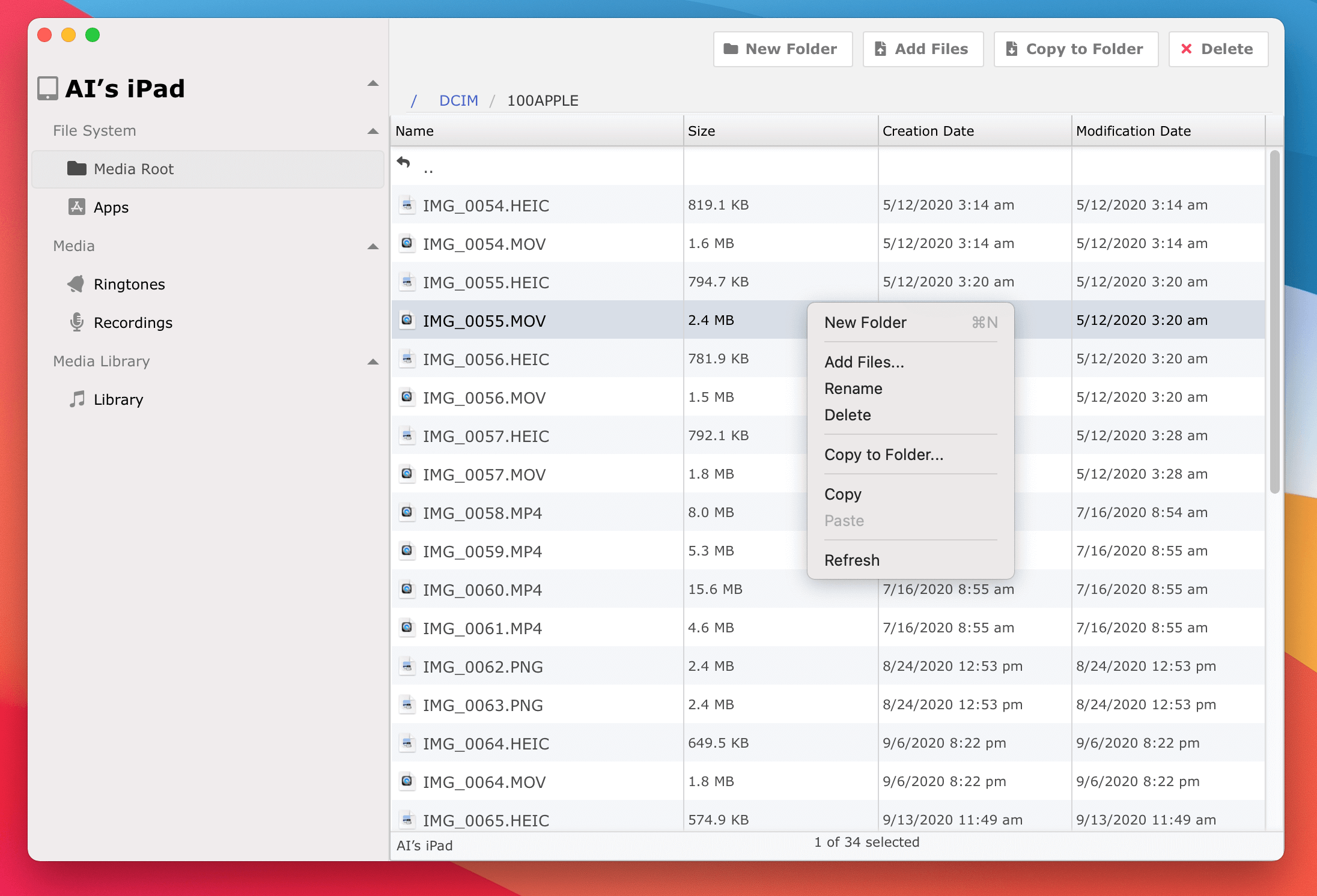
iPad上のフォルダやファイルを選択し、ツールバーの「フォルダへコピー」をクリックすることで、iPadからMacコンピューターへのフォルダやファイルのコピーを完了できます。
iOSアプリデータのバックアップ
iCopyAssistantを実行し、iPadをコンピューターに接続します。次に、左サイドバーから「アプリ」を選択します。iPadにインストールされているすべてのアプリがここにリスト表示されます。アプリを選択し、バックアップするデータを選びます。
(* ここにアプリがリスト表示されない場合は、iPadの接続を一度切断し、再接続してみてください。)
iPod、iPhone、iPad、iTunes、およびMacは、Apple, Inc.の登録商標です。IMT Studioは、Apple, Inc.またはその製品と、いかなる商業的な関係も持っていません。音楽のコピーは、適用される法律に従う必要があります。
