Die ultimative App zum Übertragen von Musik vom iPhone auf den Mac-Computer und iOS-Dateimanager und -Explorer.
Ordner und Datei vom iPad auf Mac Computer kopieren






Müssen Sie Dateien von / auf Ihr iPad kopieren? iCopyAssistant ist eine solche iPad-Dateibrowser-Anwendung, die unter Mac OS X läuft und eine einfache Möglichkeit bietet, Ordner und Dateien von Ihrem iPad oder iPhone auf den Computer zu übertragen. Die iPad-Datei-Explorer-Funktion von iCopyAssistant arbeitet reibungslos mit der Finder-Anwendung.
Der "Media Root"-Modus von iCopyAssistant verwaltet Dateien des Medien-Stammverzeichnisses auf Ihrem iPad.
Der "Apps"-Modus ermöglicht es, Dokumentendateien und private Daten von iOS-Apps zu durchsuchen, die Sie auf Ihren Computer sichern können.
Herunterladen iCopyAssistant
Laden Sie zunächst iCopyAssistant herunter und extrahieren Sie die DMG, öffnen Sie die DMG-Datei, um das Dateisystem einzuhängen und iCopyAssistant zu installieren.
Installieren Sie iCopyAssistant
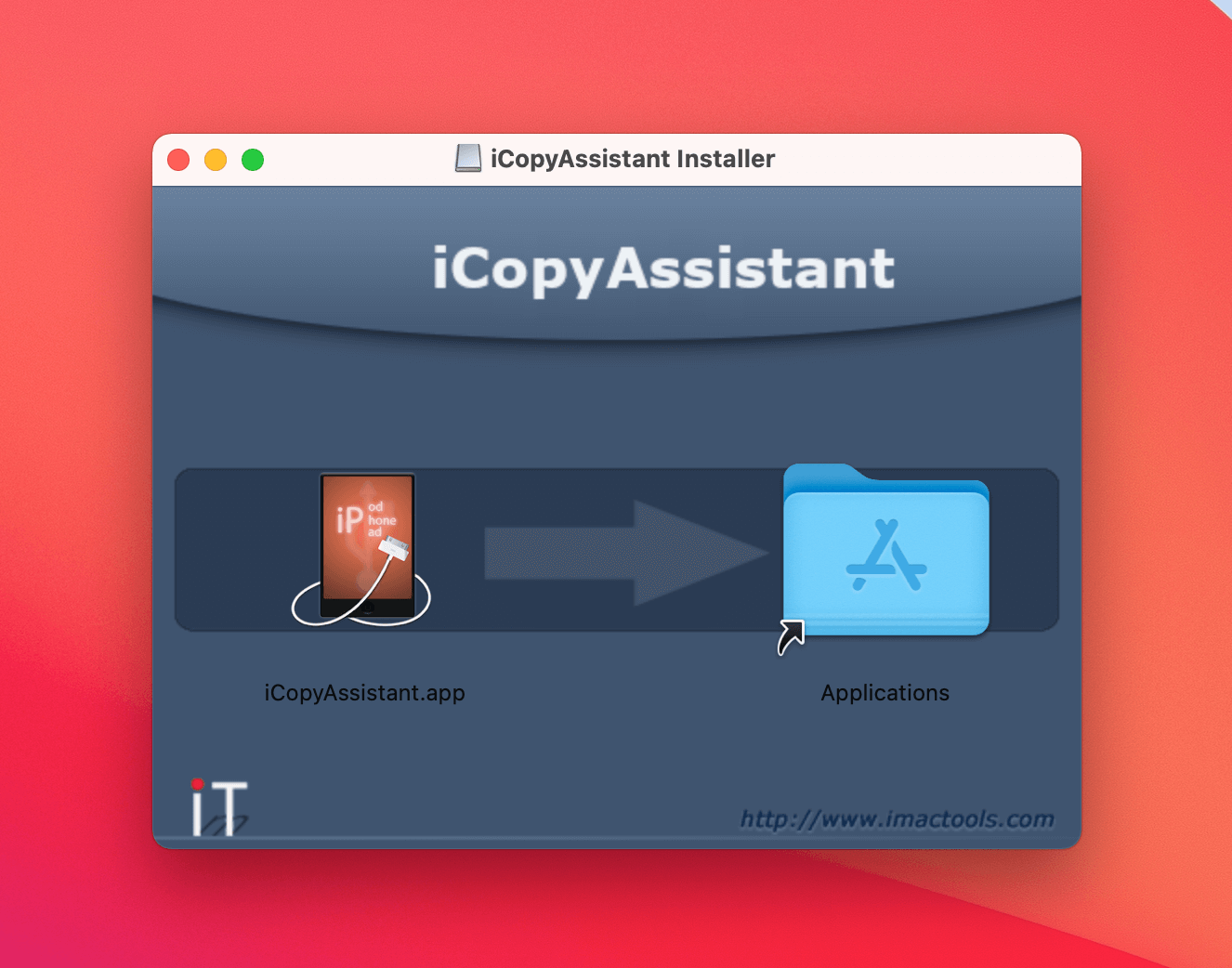
Um iCopyAssistant zu installieren, ziehen Sie einfach das "iCopyAssistant.app"-Symbol über "Programme" und lassen Sie es fallen.
iPad mit Mac verbinden
Führen Sie iCopyAssistant aus und verbinden Sie Ihr iPad mit dem Computer. Wenn Sie das iPad zum ersten Mal mit Ihrem Mac-Computer verbinden, müssen Sie möglicherweise auf Ihrem iPad auf "Vertrauen" tippen, um den Computer zu autorisieren, auf Daten auf dem iPad zuzugreifen.
iPad-Ordner und -Dateien kopieren
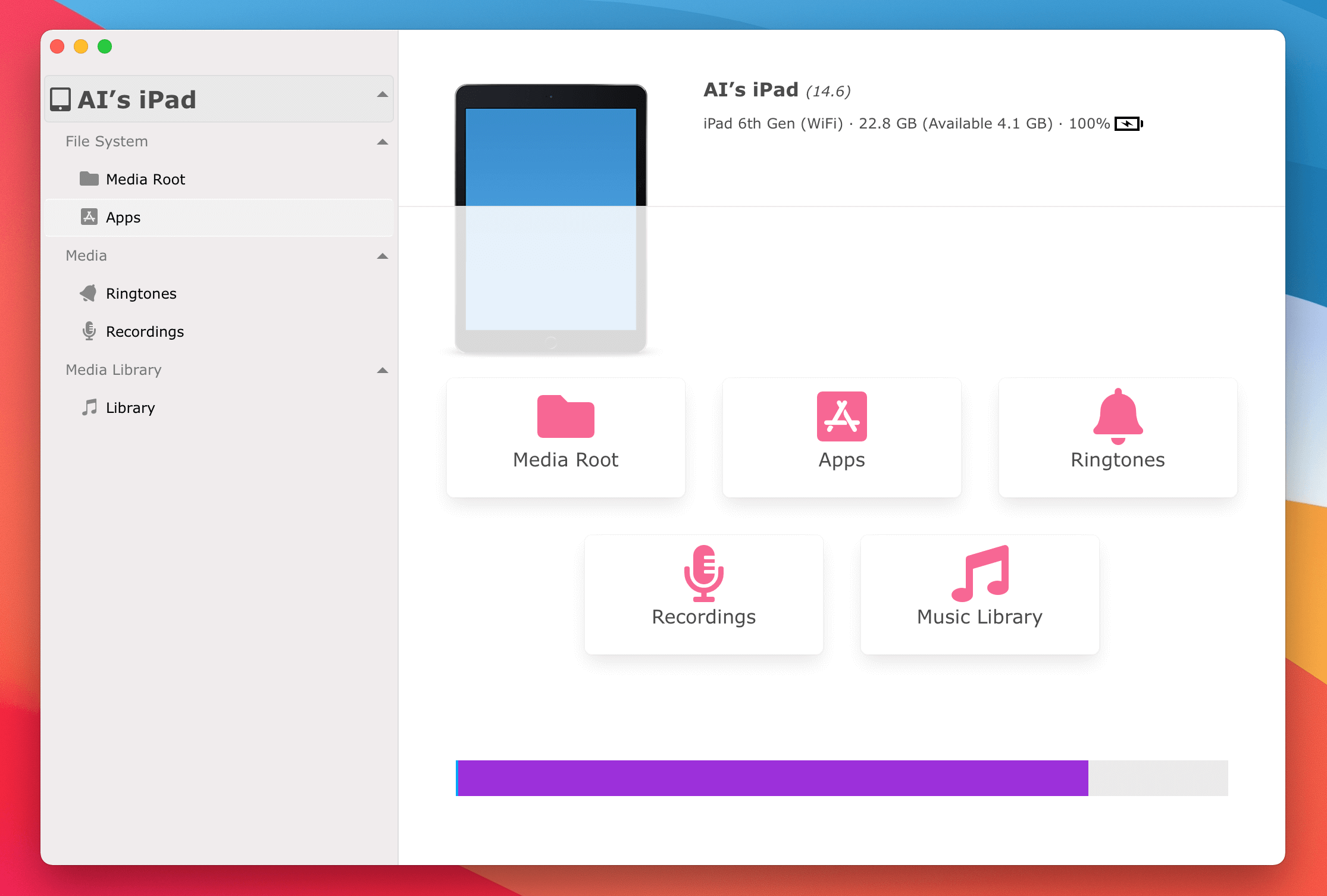
Führen Sie iCopyAssistant aus und verbinden Sie Ihr iPad mit dem Computer.
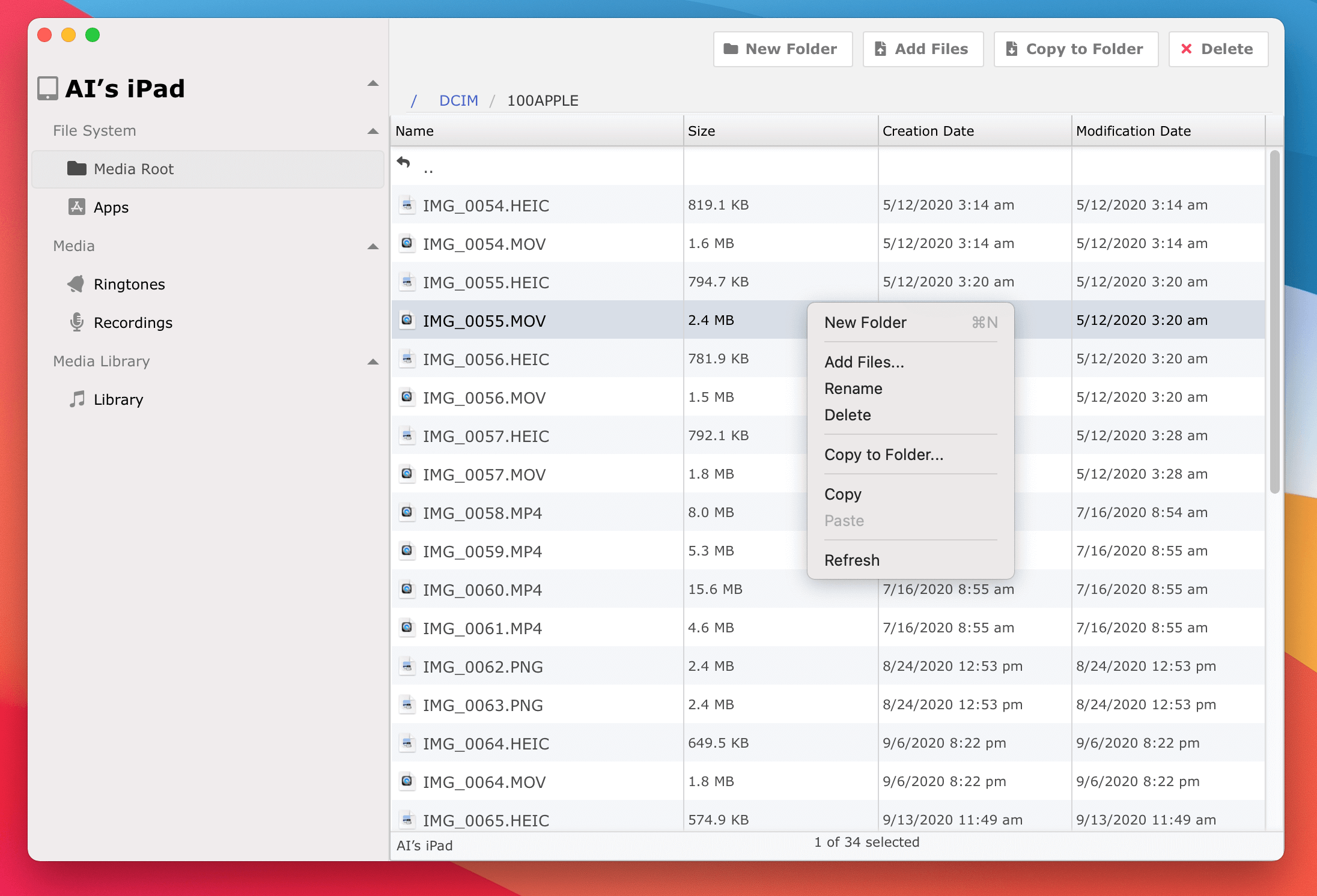
Wählen Sie dann "Dateisystem" aus der linken Seitenleiste. Diese Funktion ähnelt einem iPad-Datei-Explorer, um die Dateisystemstruktur Ihrer iOS-Geräte zu durchsuchen. Sie funktioniert wie die System-Finder-App, daher ist sie einfach zu bedienen.
Sie können Ordner und Dateien auf Ihrem iPad übertragen, indem Sie sie auswählen und dann in der Symbolleiste auf "In Ordner kopieren" klicken, um das Kopieren von Ordnern und Dateien vom iPad auf den Mac-Computer abzuschließen.
iOS-Apps-Daten sichern
Führen Sie iCopyAssistant aus und verbinden Sie Ihr iPad mit dem Computer. Wählen Sie dann "Apps" aus der linken Seitenleiste. Alle auf Ihrem iPad installierten Apps werden hier aufgelistet. Wählen Sie eine App aus und wählen Sie dann die zu sichernden Daten.
(* Wenn hier keine App aufgeführt ist, versuchen Sie bitte, Ihr iPad zu trennen und erneut zu verbinden.)
iPod, iPhone, iPad, iTunes und Mac sind eingetragene Marken von Apple Inc. IMT Studio hat keine kommerzielle Verbindung zu Apple Inc. oder deren Produkten. Das Kopieren von Musik unterliegt den geltenden Bestimmungen.
