Die ultimative App zum Übertragen von Musik vom iPhone auf den Mac-Computer und iOS-Dateimanager und -Explorer.
Wie man iPhone-Musik in die Musikbibliothek des Mac-Computers überträgt






Stellen Sie sich vor, Sie wechseln zu einem neuen Computer und möchten Ihre iTunes-Bibliothek neu erstellen, ohne die Metainformationen Ihrer Lieblingssongs und -titel zu verlieren. Glücklicherweise haben Sie die gesamte Musik auf Ihrem iPhone. iCopyAssistant kann die iPhone-Musik einfach kopieren und die iTunes-Bibliothek mit den übertragenen Songs neu aufbauen.
Die folgenden einfachen Schritte zeigen, wie Sie das Kopieren von Musik vom iPhone auf den Computer abschließen können.
iCopyAssistant herunterladen und ausführen
Download des iCopyAssistant-Installationspakets und Entpacken der DMG-Datei, Einbinden der DMG-Datei im Dateisystem und Abschluss der Installation.
Öffnen und Ausführen von "iCopyAssistant.app"
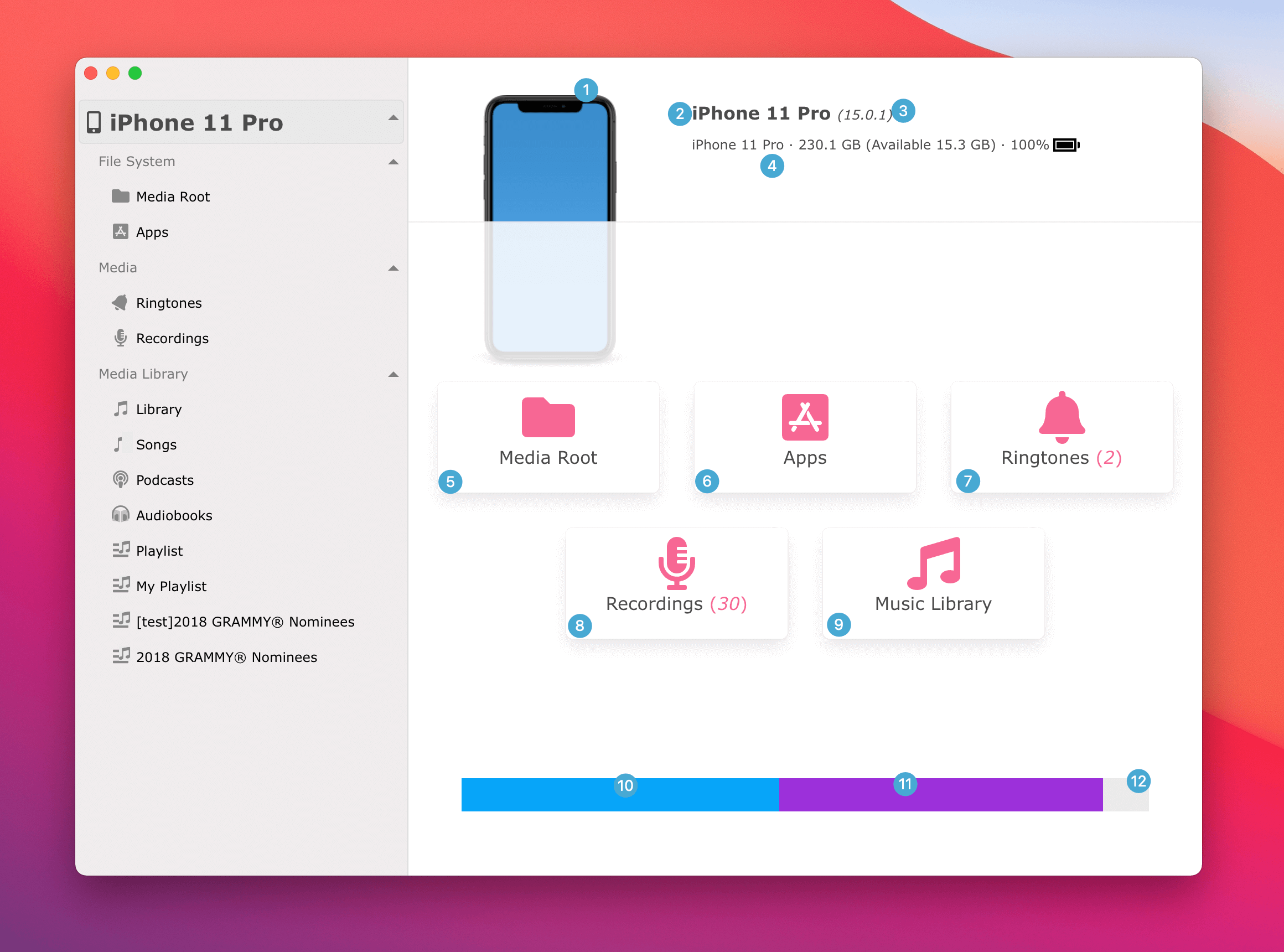
Zusammenfassende Informationen zum iPhone Wenn Sie Ihr iPhone mit dem Mac-Computer verbinden und iCopyAssistant.app ausführen, erkennt iCopyAssistant das iPhone und lädt dessen Bibliothek.
Die linke Seitenleiste listet die Wiedergabelisten der iPhone-Musikbibliothek auf. Die rechte Seitenleiste zeigt zusammenfassende Informationen zum iPhone-Gerät an. Detaillierte Informationen finden Sie im iCopyAssistant-Tutorial
iPhone-Musik auf den Mac und in die Musikbibliothek kopieren
Zunächst verschaffen wir uns einen Überblick über die Musikoberfläche
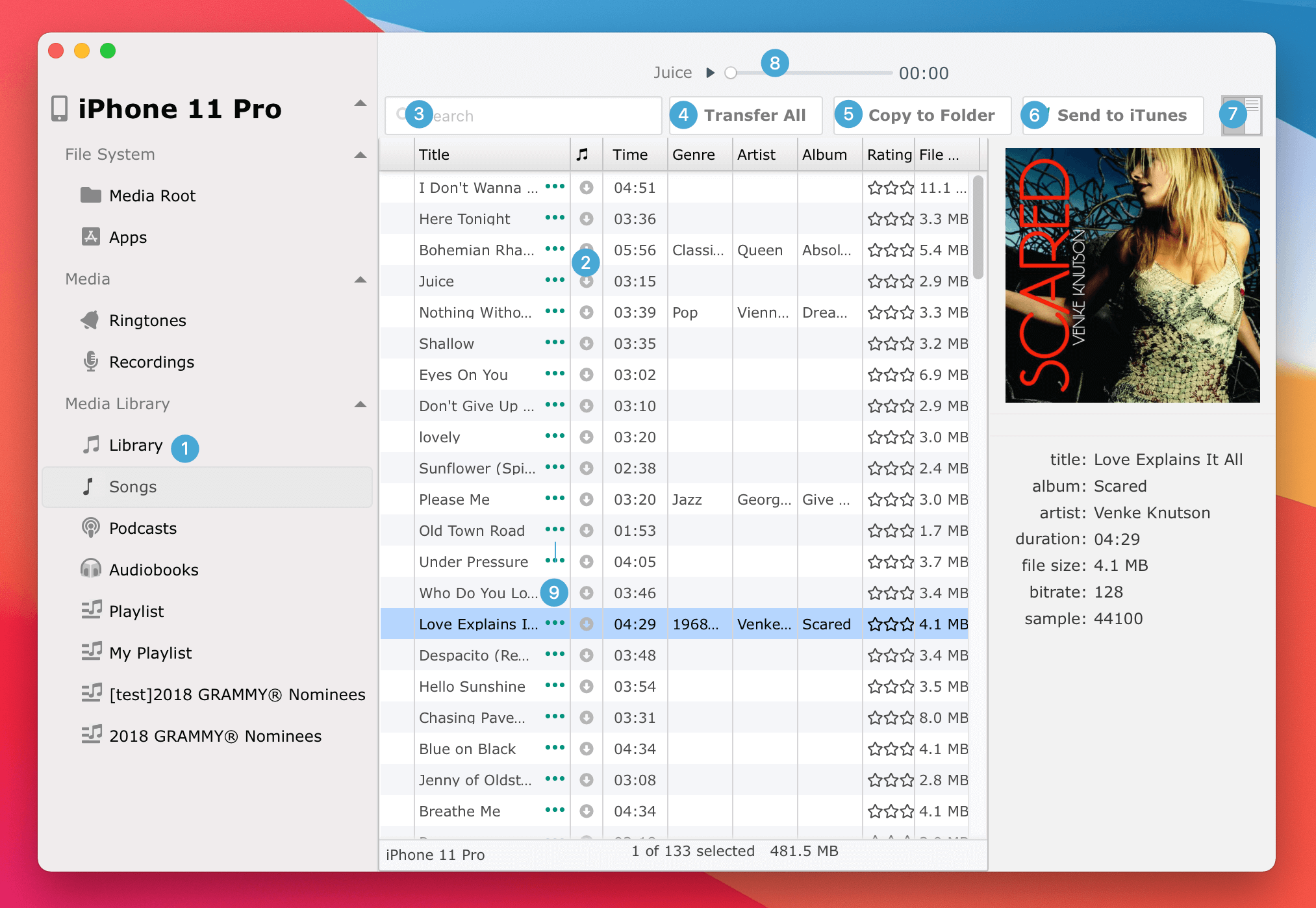
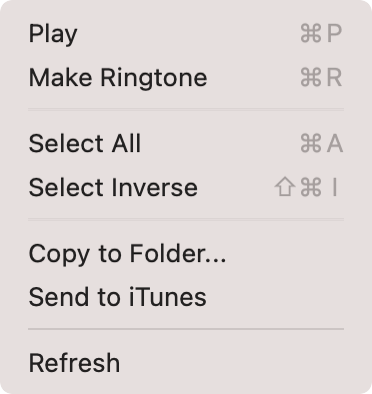
+ Abspielen - Titel abspielen und anhören
+ In Ordner kopieren - entspricht Schaltfläche <span class="ordered-item-badge blue is-blue">5</span>, überträgt ausgewählte Titel auf den Computer
+ An iTunes senden - entspricht Schaltfläche <span class="ordered-item-badge blue is-blue">6</span>, kopiert und fügt Titel der Mac-Musikbibliothek hinzu
### iPhone-Musik in einen Ordner auf dem Mac kopieren
Wenn Sie Musik nur vom iPhone in einen Ordner auf Ihrem Computer kopieren, aber die kopierten Songs nicht der Musikbibliothek hinzufügen möchten, können Sie "In Ordner kopieren" 5 wählen, einen Speicherort für die Musikdateien auswählen und die Übertragung abschließen. ### Musik in die Mac-Musikbibliothek übertragen Wenn Sie jedoch die kopierten Songs gleichzeitig der lokalen Musikbibliothek hinzufügen möchten, wählen Sie bitte "An iTunes senden". iCopyAssistant kopiert die Songdateien in den in den Einstellungen festgelegten Ordner und fügt die Songs dann der lokalen Musikbibliothek hinzu (die kopierten Dateien werden möglicherweise gelöscht, abhängig davon, ob die Option "Dateien beim Hinzufügen zur Bibliothek in den Musik-Ordner kopieren" in den Einstellungen der Music.app aktiviert ist). Wenn Sie die kopierten Songs einer bestimmten Wiedergabeliste hinzufügen möchten, aktivieren Sie bitte die Option "Songs zur Wiedergabeliste hinzufügen" im Abschnitt "iTunes" der Einstellungen und wählen Sie einen Namen für eine neue Wiedergabeliste aus oder geben Sie ihn ein.
iPod, iPhone, iPad, iTunes und Mac sind eingetragene Marken von Apple Inc. IMT Studio hat keine kommerzielle Verbindung zu Apple Inc. oder deren Produkten. Das Kopieren von Musik unterliegt den geltenden Bestimmungen.
