L'application ultime pour transférer de la musique de l'iPhone vers l'ordinateur Mac, et gestionnaire et explorateur de fichiers iOS.
Comment transférer la musique d'un iPhone vers la bibliothèque musicale d'un ordinateur Mac






Imaginez que vous changez d'ordinateur et que vous souhaitez recréer votre bibliothèque iTunes sans perdre les métadonnées de vos chansons et morceaux préférés. Heureusement, vous avez toute votre musique sur votre iPhone. iCopyAssistant peut facilement copier la musique de l'iPhone et reconstruire la bibliothèque iTunes avec les morceaux transférés.
Les étapes simples suivantes expliquent comment copier la musique de l'iPhone vers l'ordinateur.
Téléchargez et exécutez iCopyAssistant
Téléchargez le programme d'installation d'iCopyAssistant et extrayez le fichier DMG, montez le fichier DMG dans le système de fichiers et terminez l'installation.
Ouvrez et exécutez "iCopyAssistant.app"
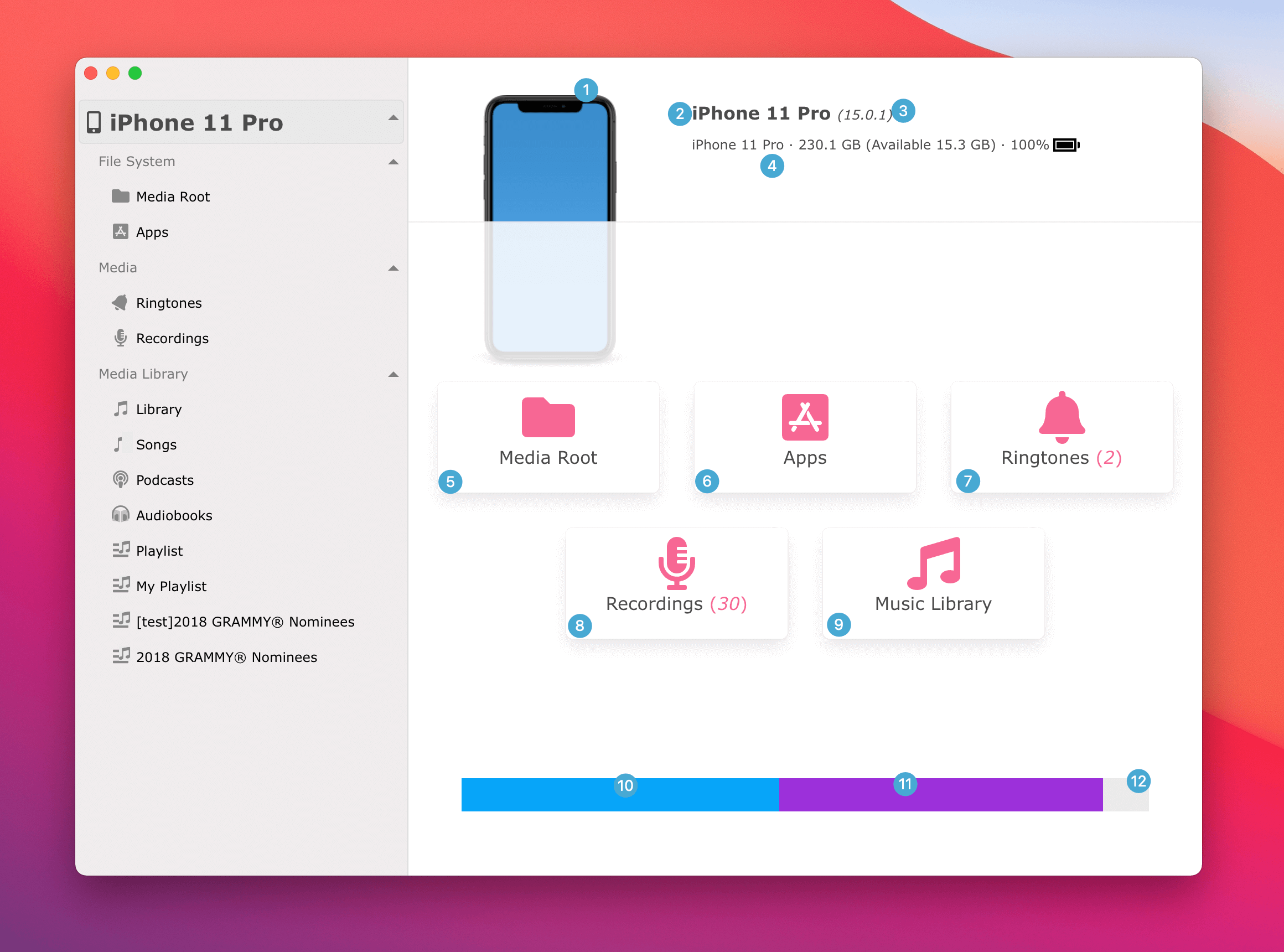
Informations récapitulatives sur l'iPhone Lorsque votre iPhone est connecté à l'ordinateur Mac et que vous exécutez iCopyAssistant.app, iCopyAssistant détectera et chargera la bibliothèque de l'iPhone.
Le panneau de gauche liste les playlists de la bibliothèque musicale de l'iPhone. Et le panneau de droite montre les informations récapitulatives sur l'appareil iPhone. Des informations détaillées se trouvent dans le tutoriel iCopyAssistant
Copiez la musique de l'iPhone vers le Mac et la bibliothèque musicale
Tout d'abord, familiarisons-nous avec l'interface musicale
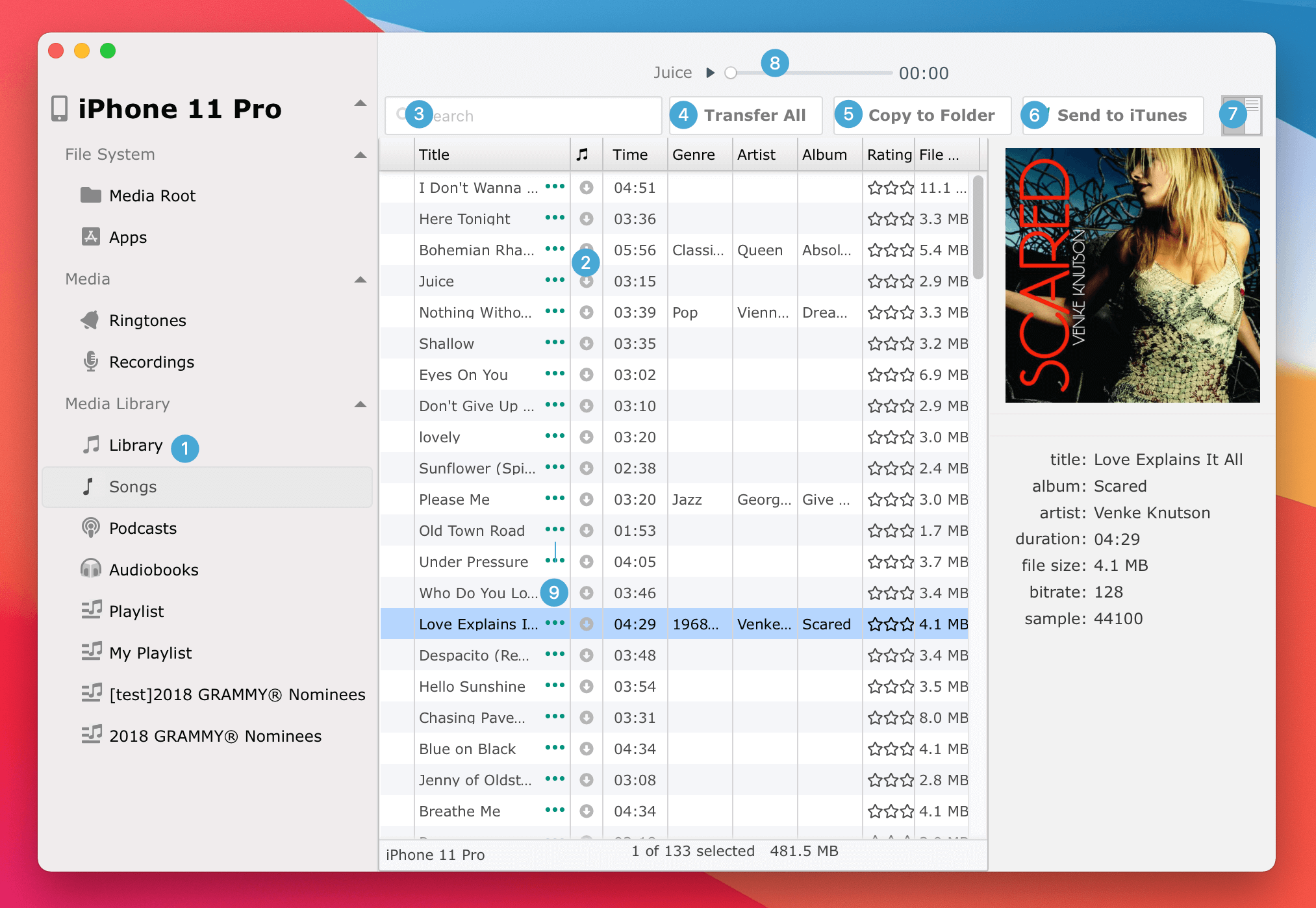
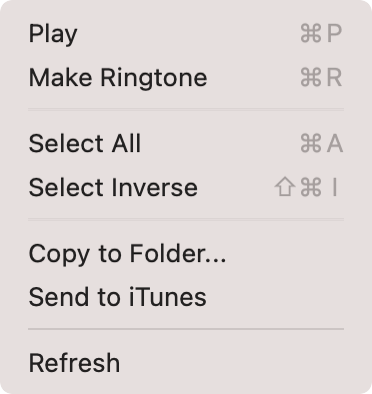
Si vous souhaitez simplement copier la musique de l'iPhone vers un dossier sur votre ordinateur, mais ne pas ajouter les chansons copiées à la bibliothèque musicale, vous pouvez choisir "Copier vers le dossier" 5, sélectionner un emplacement pour enregistrer les fichiers musicaux et compléter le transfert.
Cependant, si vous souhaitez ajouter les chansons copiées à la bibliothèque musicale locale en même temps, veuillez sélectionner "Envoyer vers iTunes". iCopyAssistant copiera les fichiers de chansons vers le dossier défini dans les paramètres, puis ajoutera les chansons à la bibliothèque musicale locale (les fichiers copiés peuvent être supprimés, selon que l'option "Copier les fichiers dans le dossier Musique lors de l'ajout à la bibliothèque" dans les préférences de Music.app est activée ou non). Si vous souhaitez ajouter les chansons copiées à une playlist spécifique, cochez l'option "Ajouter les chansons à la playlist" dans la section "iTunes" des préférences, et sélectionnez ou entrez un nouveau nom de playlist.
iPod, iPhone, iPad, iTunes et Mac sont des marques déposées d'Apple, Inc. IMT Studio n'a aucun lien commercial avec Apple, Inc. ou ses produits. La copie de musique est soumise aux lois applicables.
