O aplicativo definitivo para transferir música do iPhone para o computador Mac, e gerenciador e explorador de arquivos iOS.
Como Transferir Música do iPhone para a Biblioteca de Música do Computador Mac






Imagine quando você troca para um novo computador e quer recriar a biblioteca do iTunes sem perder as meta-informações das suas músicas e faixas favoritas. Felizmente, você tem toda a música no seu iPhone. O iCopyAssistant pode copiar facilmente a música do iPhone e reconstruir a biblioteca do iTunes com as músicas transferidas.
Os seguintes passos simples explicam como concluir a cópia de música do iPhone para o computador.
Baixe e Execute o iCopyAssistant
Baixe o pacote de instalação do iCopyAssistant e extraia o arquivo DMG, monte o arquivo DMG no sistema de arquivos e conclua a instalação.
Abra e execute o "iCopyAssistant.app"
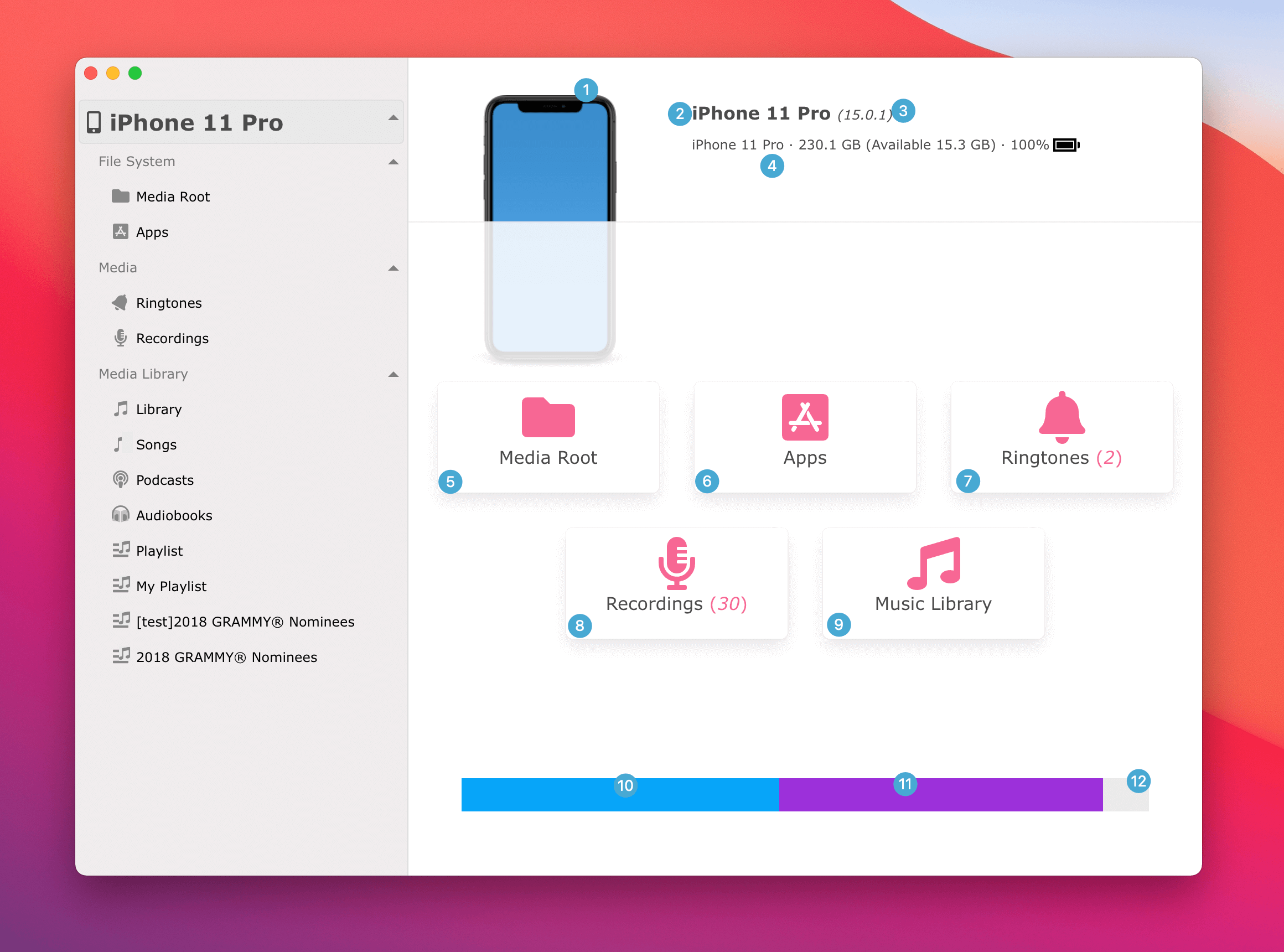
Informações Resumidas sobre o iPhone Quando você conecta seu iPhone ao computador Mac e executa o iCopyAssistant.app, o iCopyAssistant irá detectar e carregar a biblioteca do iPhone.
O painel do lado esquerdo lista as playlists da biblioteca de música do iPhone. E o painel do lado direito mostra as informações resumidas sobre o dispositivo iPhone. Informações detalhadas podem ser encontradas no tutorial do iCopyAssistant
Copiar música do iPhone para o Mac e para a biblioteca de música
Primeiro, vamos nos familiarizar com a interface de música
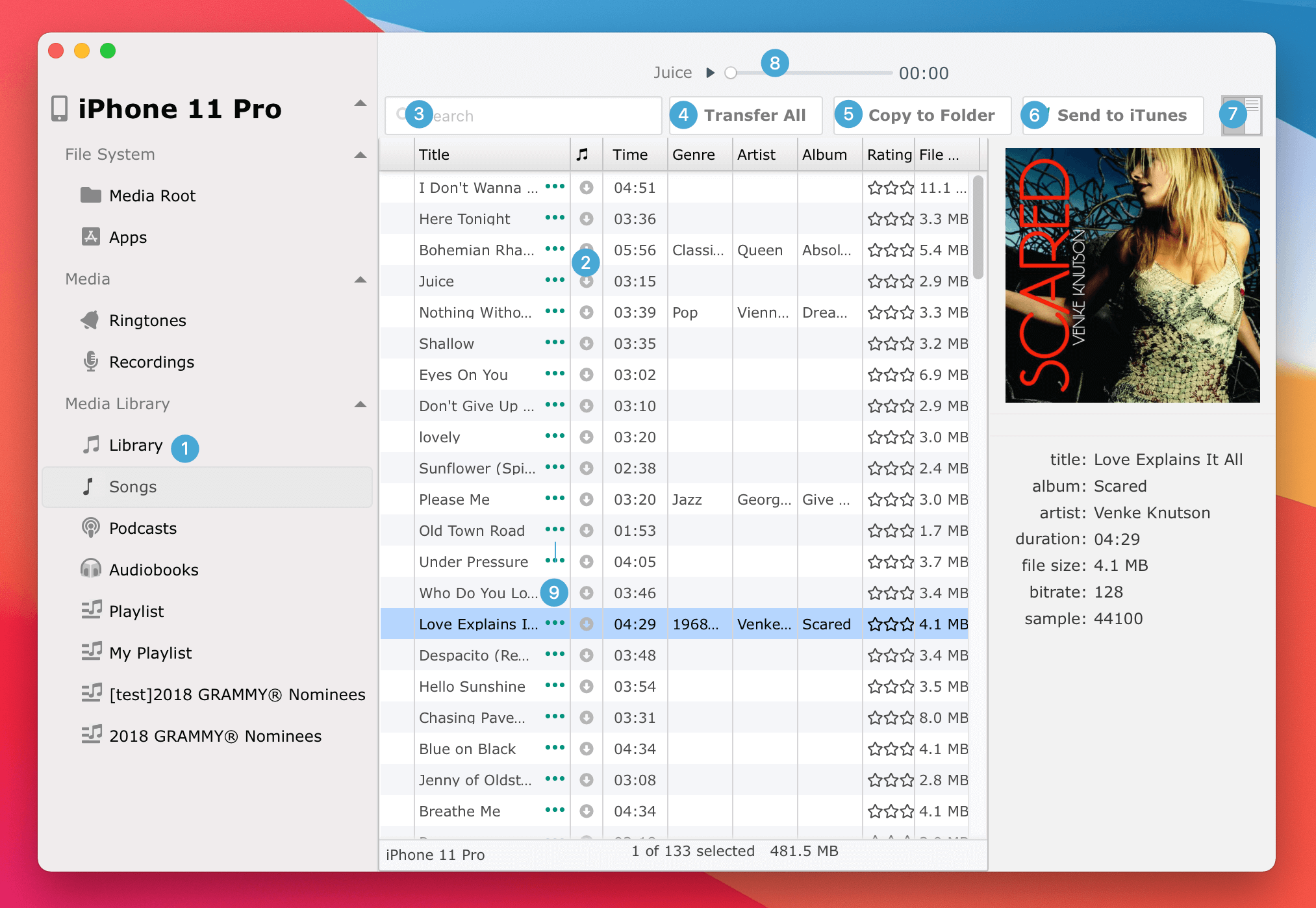
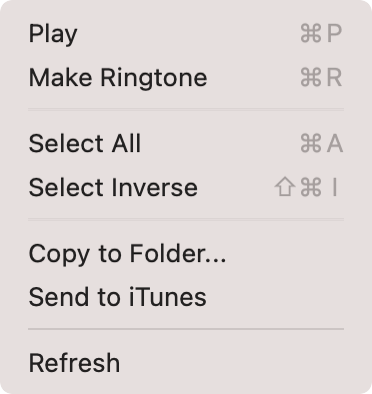
+ Reproduzir - Reproduzir e pré-visualizar a faixa
+ Copiar para Pasta - igual ao botão <span class="ordered-item-badge blue is-blue">5</span>, transferir faixas selecionadas para o computador
+ Enviar para iTunes - igual ao botão <span class="ordered-item-badge blue is-blue">6</span>, copiar e adicionar as faixas à biblioteca de música do Mac
### Copiar música do iPhone para uma pasta no Mac
Se você apenas quer copiar música do iPhone para uma pasta no seu computador, mas não quer adicionar as músicas copiadas à biblioteca de música, você pode escolher "Copiar para Pasta" 5, selecionar um local para salvar os arquivos de música e completar a transferência. ### Transferir música para a biblioteca de música do Mac No entanto, se você quer adicionar as músicas copiadas à biblioteca de música local ao mesmo tempo, por favor selecione "Enviar para iTunes". O iCopyAssistant irá copiar os arquivos de música para a pasta definida nas configurações, e então adicionar as músicas à biblioteca de música local (os arquivos copiados podem ser deletados, dependendo se a opção "Copiar arquivos para a pasta Música ao adicionar à biblioteca" nas preferências do Music.app está ativada). Se você quer adicionar as músicas copiadas a uma playlist específica, por favor marque a opção "Adicionar músicas à playlist" na seção "iTunes" das preferências, e selecione ou insira um novo nome de playlist.
iPod, iPhone, iPad, iTunes e Mac são marcas registradas da Apple, Inc. A IMT Studio não possui nenhuma ligação comercial com a Apple, Inc. ou seus produtos. A cópia de músicas está sujeita a quaisquer regulamentações aplicáveis.
