L'app definitiva per trasferire musica da iPhone a computer Mac, gestore e esploratore di file iOS.
Come Trasferire la Musica dell'iPhone nella Libreria Musicale del Computer Mac






Immagina quando passi a un nuovo computer e vuoi ricreare la libreria di iTunes senza perdere le meta-informazioni delle tue canzoni e tracce preferite. Fortunatamente, hai tutta la musica sul tuo iPhone. iCopyAssistant può facilmente copiare la musica dall'iPhone e ricostruire la libreria di iTunes con le canzoni trasferite.
I seguenti semplici passaggi spiegano come completare la copia della musica dall'iPhone al computer.
Scarica ed Esegui iCopyAssistant
Scarica il pacchetto di installazione di iCopyAssistant ed estrai il file DMG, monta il file DMG nel file system e completa l'installazione.
Apri ed esegui "iCopyAssistant.app"
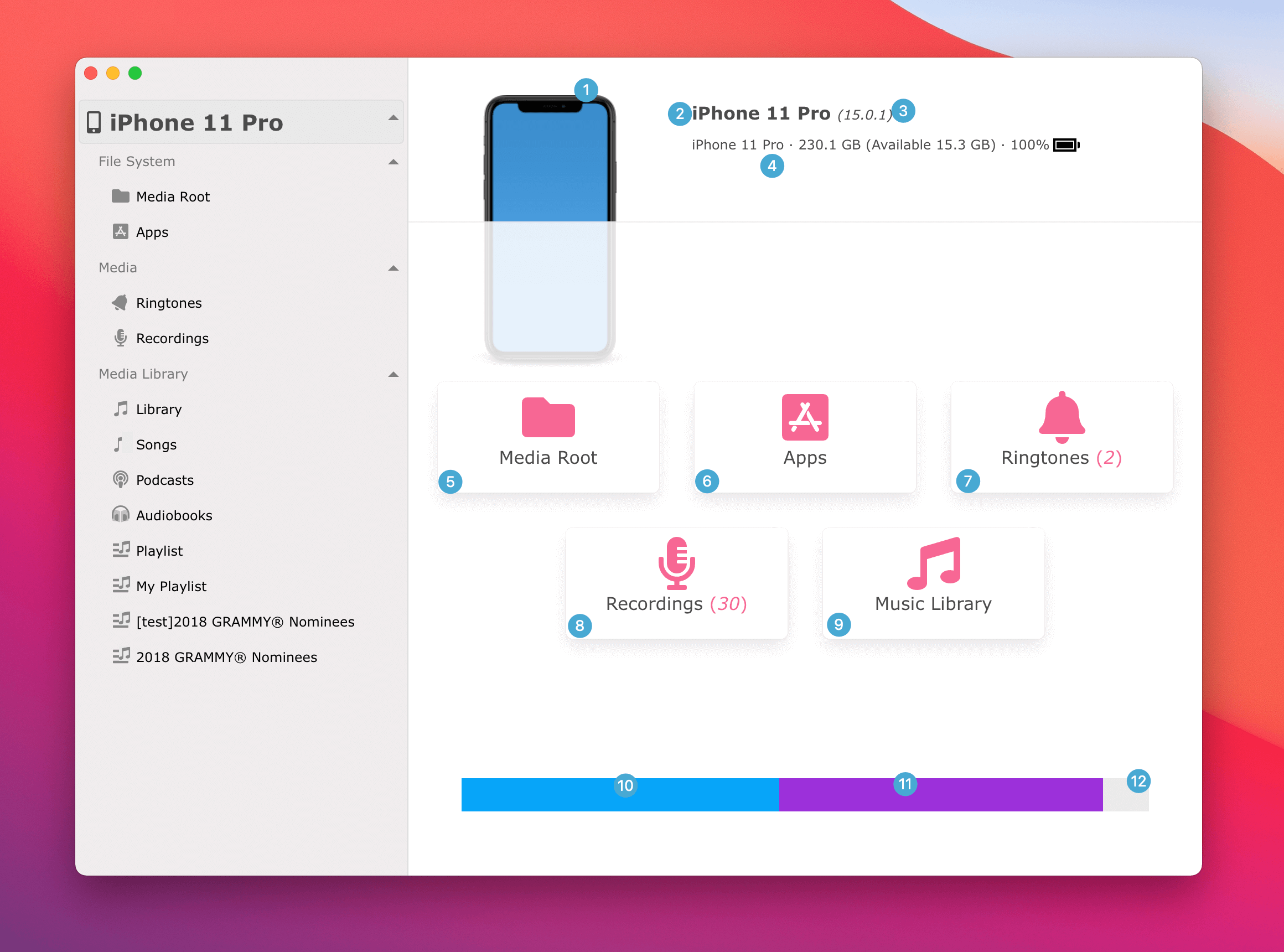
Informazioni di Riepilogo sull'iPhone Quando colleghi il tuo iPhone al computer Mac ed esegui iCopyAssistant.app, iCopyAssistant rileverà e caricherà la libreria dell'iPhone.
Il pannello laterale sinistro elenca le playlist della libreria musicale dell'iPhone. E il pannello laterale destro mostra le informazioni di riepilogo sul dispositivo iPhone. Informazioni dettagliate possono essere trovate nel tutorial di iCopyAssistant
Copia la musica dall'iPhone al Mac e nella libreria musicale
Prima familiarizziamo con l'interfaccia musicale
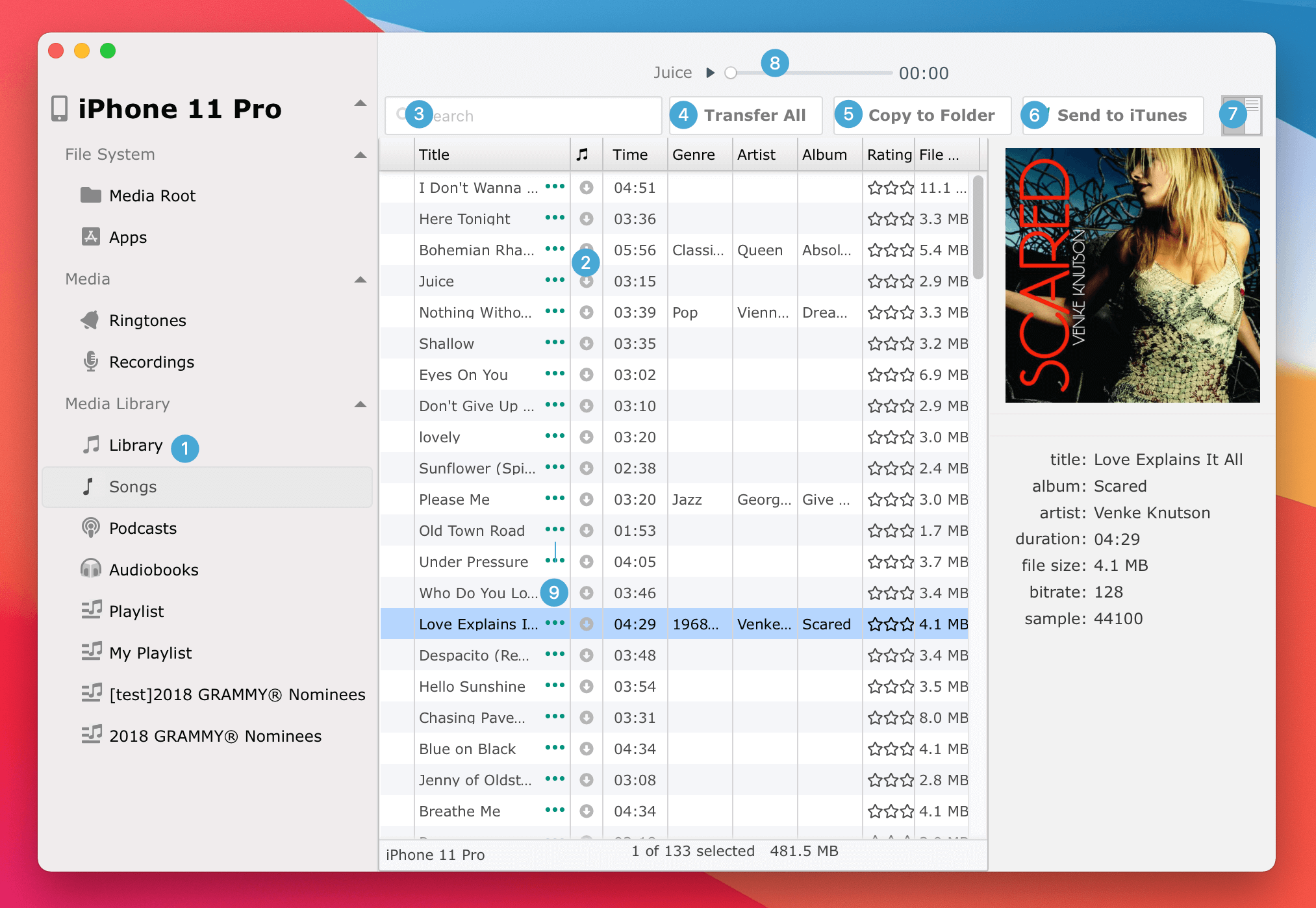
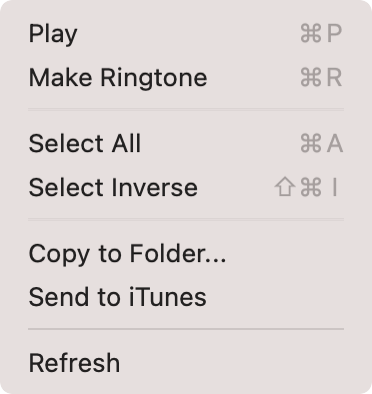
+ Play - Riproduci e ascolta in anteprima la traccia
+ Copy to Folder - come il pulsante <span class="ordered-item-badge blue is-blue">5</span>, trasferisce le tracce selezionate al computer
+ Send to iTunes - come il pulsante <span class="ordered-item-badge blue is-blue">6</span>, copia e aggiunge le tracce alla libreria musicale del Mac
### Copia la musica dall'iPhone in una cartella sul Mac
Se vuoi solo copiare la musica dall'iPhone in una cartella sul tuo computer, ma non desideri aggiungere le canzoni copiate alla libreria musicale, puoi scegliere "Copy to Folder" 5, selezionare una posizione per salvare i file musicali e completare il trasferimento. ### Trasferisci la musica nella libreria musicale del Mac Tuttavia, se desideri aggiungere contemporaneamente le canzoni copiate alla libreria musicale locale, seleziona "Send to iTunes". iCopyAssistant copierà i file delle canzoni nella cartella impostata nelle preferenze, e poi aggiungerà le canzoni alla libreria musicale locale (i file copiati potrebbero essere eliminati, a seconda che l'opzione "Copia i file nella cartella Musica quando li aggiungi alla libreria" nelle preferenze di Music.app sia abilitata). Se vuoi aggiungere le canzoni copiate a una playlist specifica, seleziona l'opzione "Aggiungi canzoni alla playlist" nella sezione "iTunes" delle preferenze, e seleziona o inserisci un nuovo nome per la playlist.
iPod, iPhone, iPad, iTunes e Mac sono marchi registrati di Apple, Inc. IMT Studio non ha alcuna associazione commerciale con Apple, Inc. o i suoi prodotti. La copia di musica è soggetta a eventuali normative applicabili.
