终极应用,用于将音乐从iPhone传输到Mac电脑,以及iOS文件管理和浏览器。
如何将iPhone音乐传输至Mac电脑音乐库






想象一下,当你更换新电脑并希望重建iTunes音乐库,同时又不丢失心爱歌曲和曲目的元数据信息。幸运的是,你的iPhone上存有全部音乐。iCopyAssistant能轻松复制iPhone音乐,并用传输的歌曲重建iTunes音乐库。
以下简单步骤将介绍如何完成从iPhone到电脑的音乐复制。
下载并运行iCopyAssistant
下载 iCopyAssistant安装包,解压DMG文件,在文件系统中装载DMG文件并完成安装。
打开并运行"iCopyAssistant.app"
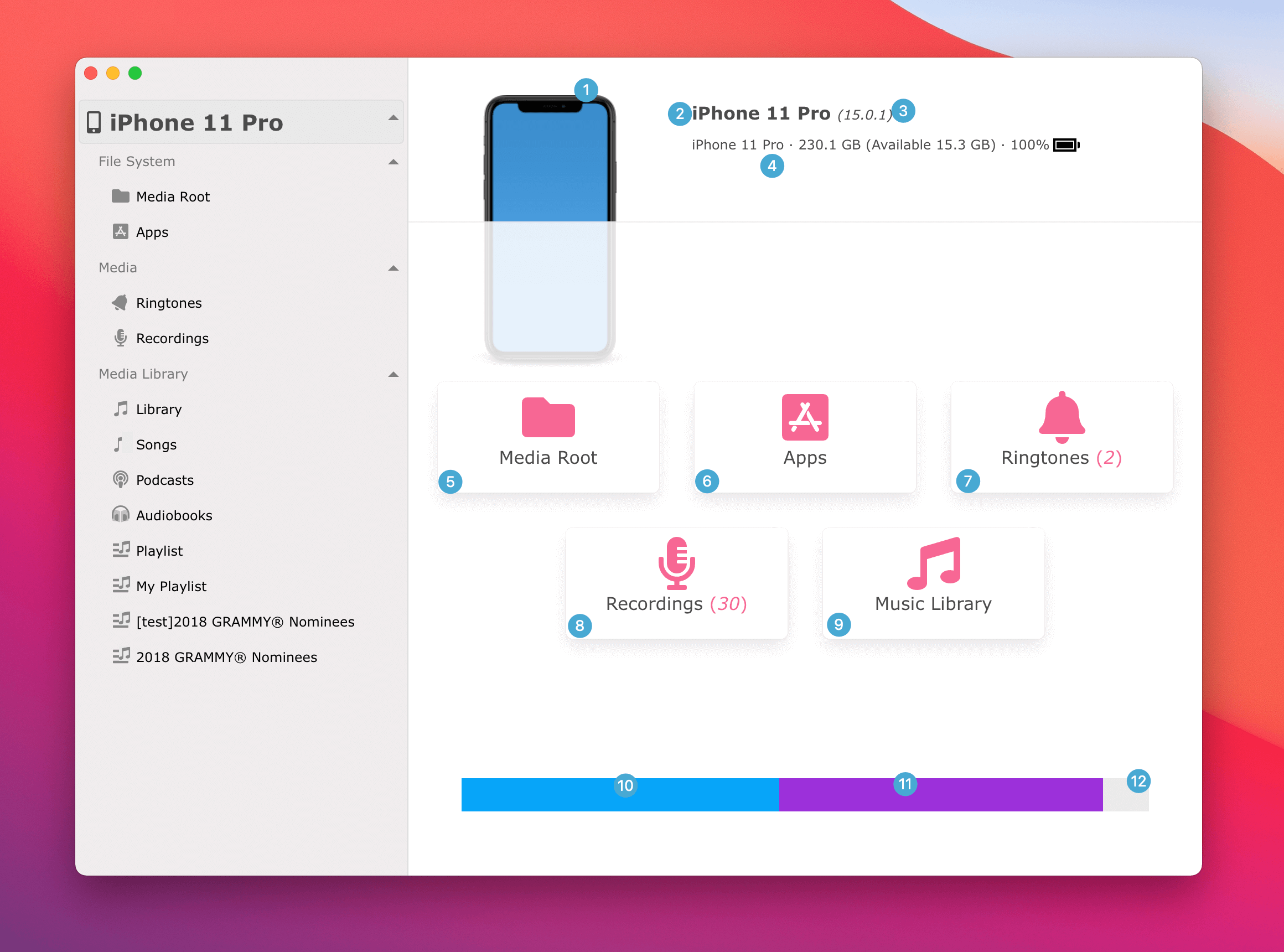
iPhone摘要信息 当iPhone连接至Mac电脑并运行iCopyAssistant.app时,iCopyAssistant将检测并加载iPhone音乐库。
左侧面板列出iPhone音乐库的播放列表,右侧面板显示iPhone设备的摘要信息。详细信息可查阅iCopyAssistant教程
复制iPhone音乐至Mac及音乐库
首先让我们熟悉音乐界面
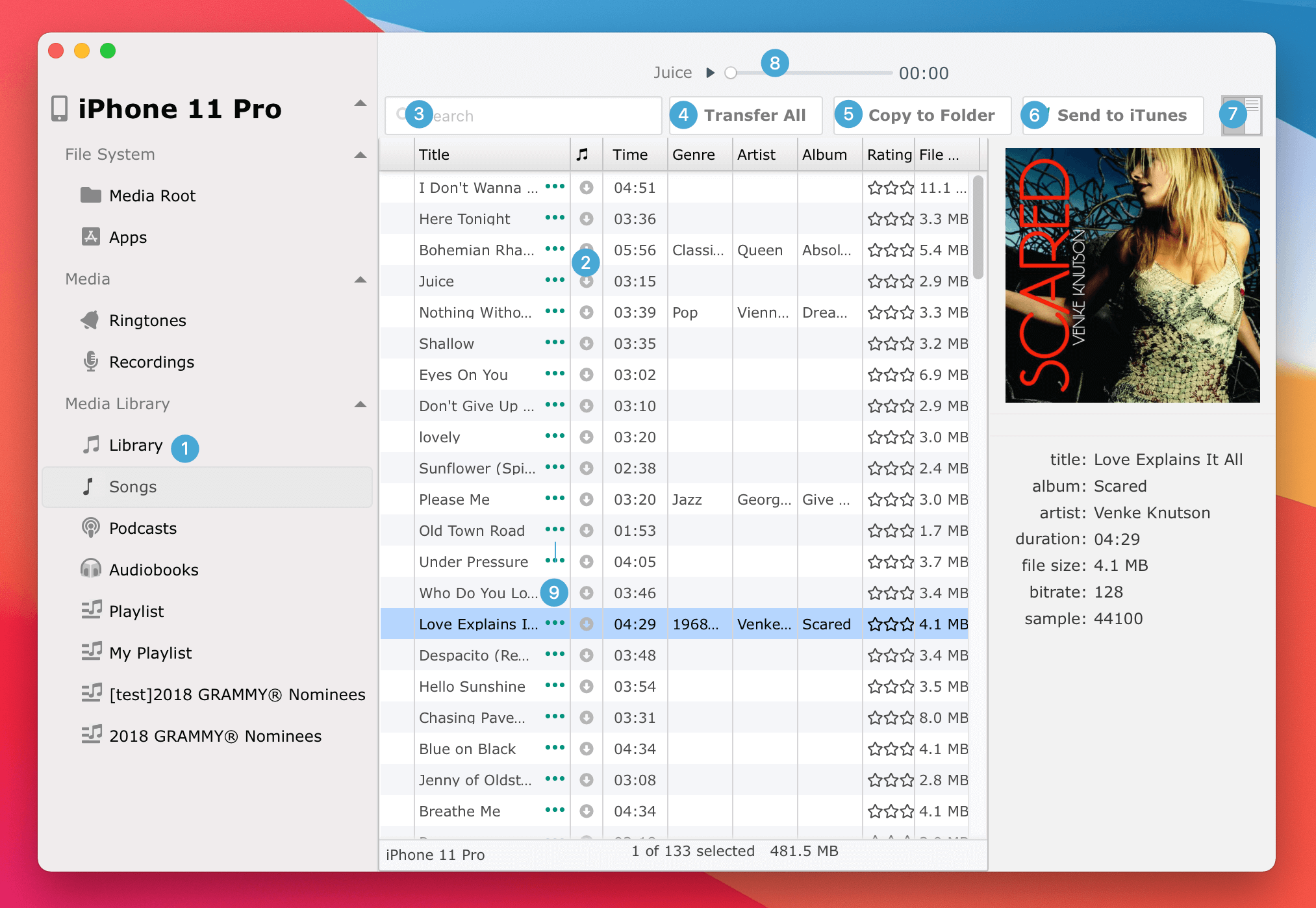
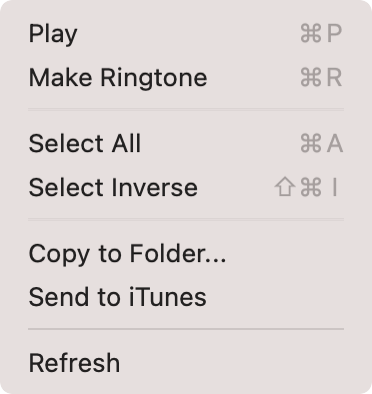
如果仅想将iPhone音乐复制到电脑文件夹,而不希望将复制的歌曲添加到音乐库,可选择“复制到文件夹”5,选择保存音乐文件的位置并完成传输。
然而,若希望同时将复制的歌曲添加到本地音乐库,请选择“发送到iTunes”。iCopyAssistant会将歌曲文件复制到设置中指定的文件夹,随后将歌曲添加到本地音乐库(根据Music.app偏好设置中“添加到资料库时将文件复制到音乐文件夹”选项是否启用,复制的文件可能被删除)。若要将复制的歌曲添加到指定播放列表,请在偏好设置的“iTunes”部分勾选“将歌曲添加到播放列表”选项,并选择或输入新的播放列表名称。
iPod、iPhone、iPad、iTunes和Mac是苹果公司(Apple, Inc.)的注册商标。IMT Studio与苹果公司及其产品之间没有商业关联。音乐的复制行为应遵守相关规定。
