终极应用,用于将音乐从iPhone传输到Mac电脑,以及iOS文件管理和浏览器。
如何在iPhone上将喜爱的歌曲设为铃声






我们有许多理由为iPhone添加新铃声,比如为不同联系人设置不同铃声以便更好地区分来电信息,甚至可以将歌曲设为iPhone铃声,以免错过重要来电。
通常,如需为iPhone添加新铃声,您需要在App Store下载,然后根据苹果官方文档,通过macOS上的Finder或Windows PC上的iTunes同步至iPhone。或者,您也可以使用iTunes在电脑上剪辑歌曲片段(通常不超过40秒),然后以m4r格式保存,并通过iTunes或第三方软件导入iPhone。
iCopyAssistant提供了一种更快捷简便的方式来将歌曲设为iPhone铃声。选择您喜欢的歌曲,设定铃声长度,只需点击“添加到iPhone”按钮即可将生成的铃声添加至iPhone,其余操作将由iCopyAssistant自动完成。
以下步骤介绍如何使用iCopyAssistant从iPhone音乐库中选取喜爱的歌曲创建铃声,并将其添加至iPhone:
下载并安装iCopyAssistant
启动iCopyAssistant
创建铃声并将其添加至iPhone 有两种方式可用任意歌曲创建iPhone铃声:
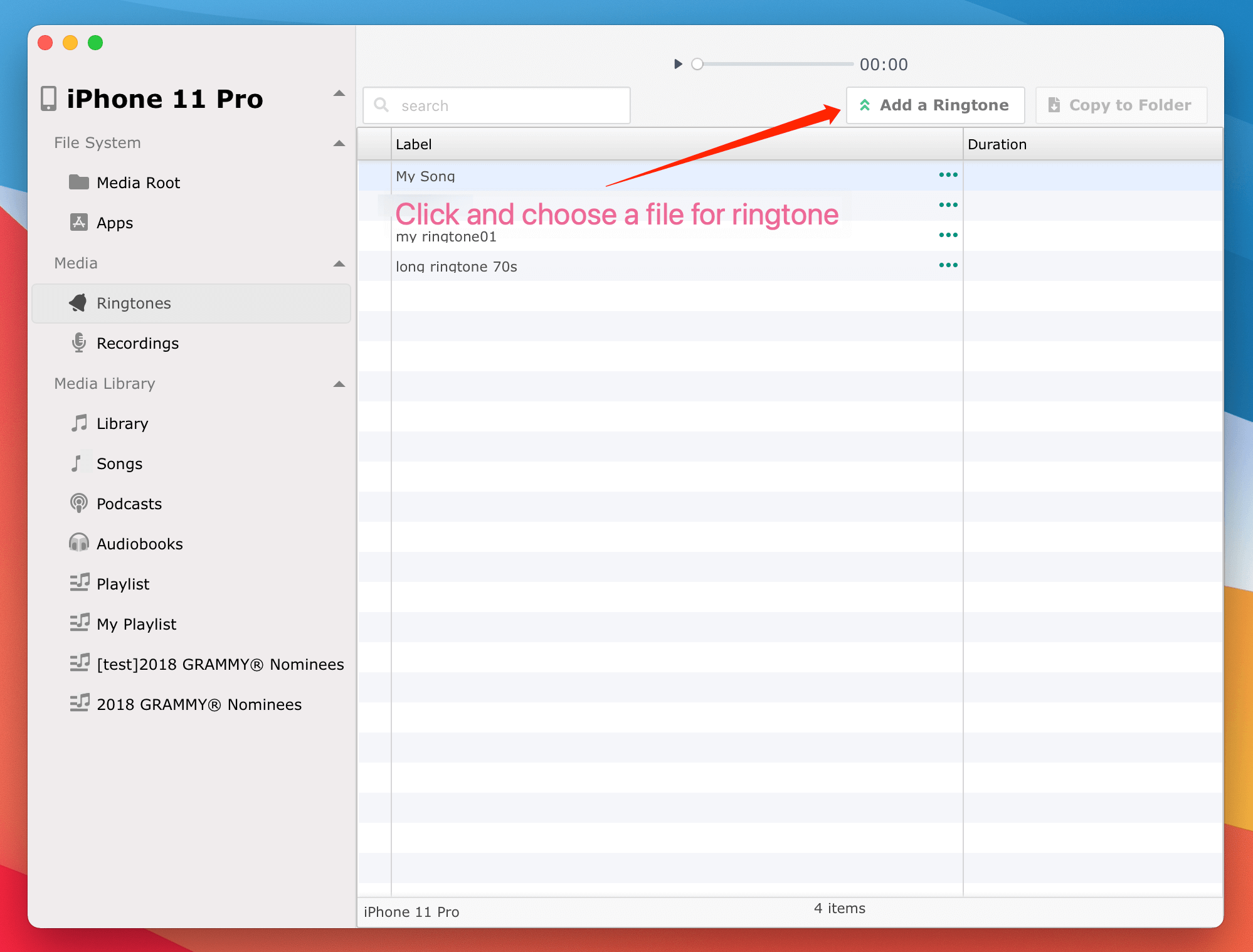
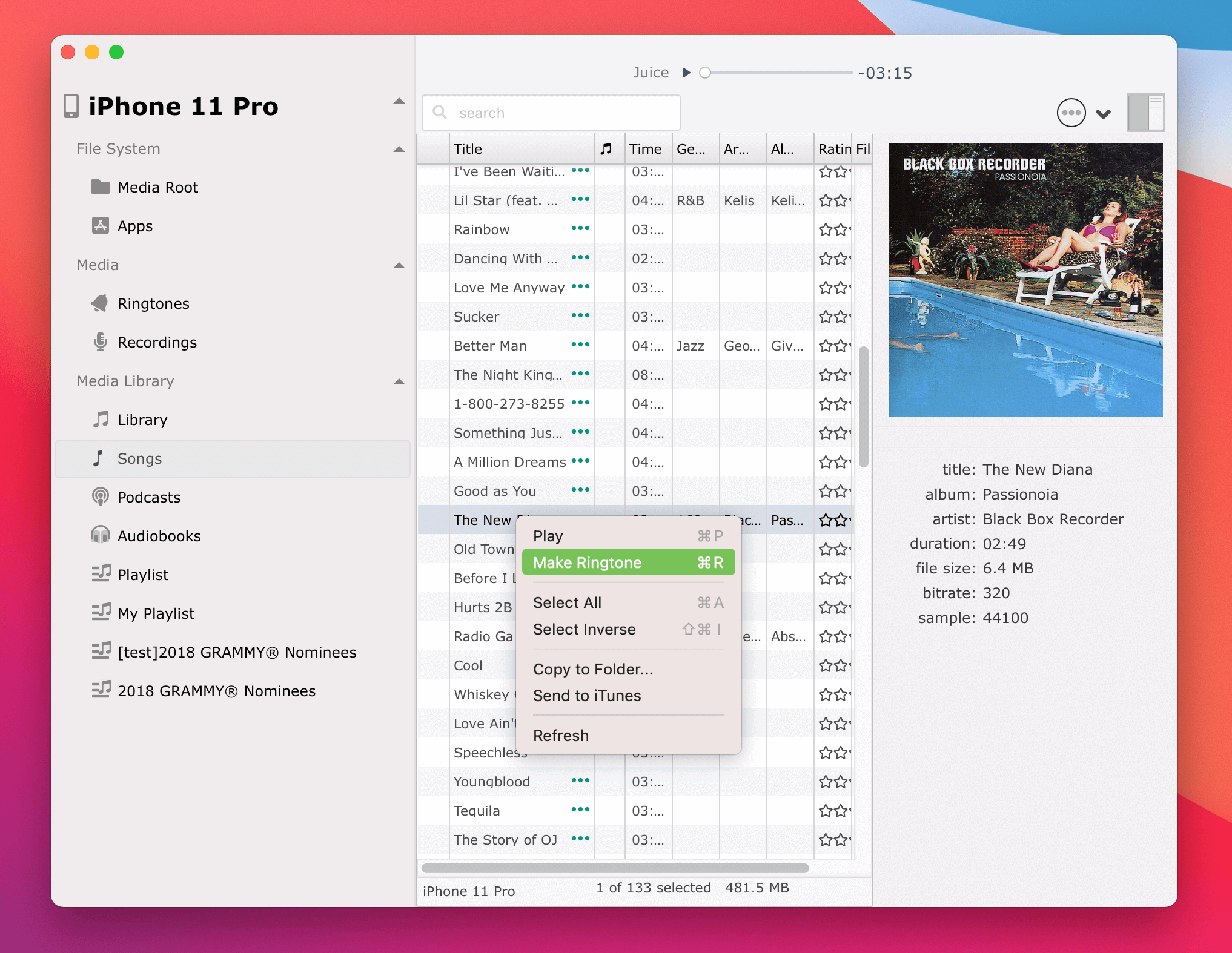
设置铃声时长并为其命名(推荐),点击“添加到iPhone”按钮将铃声添加至iPhone
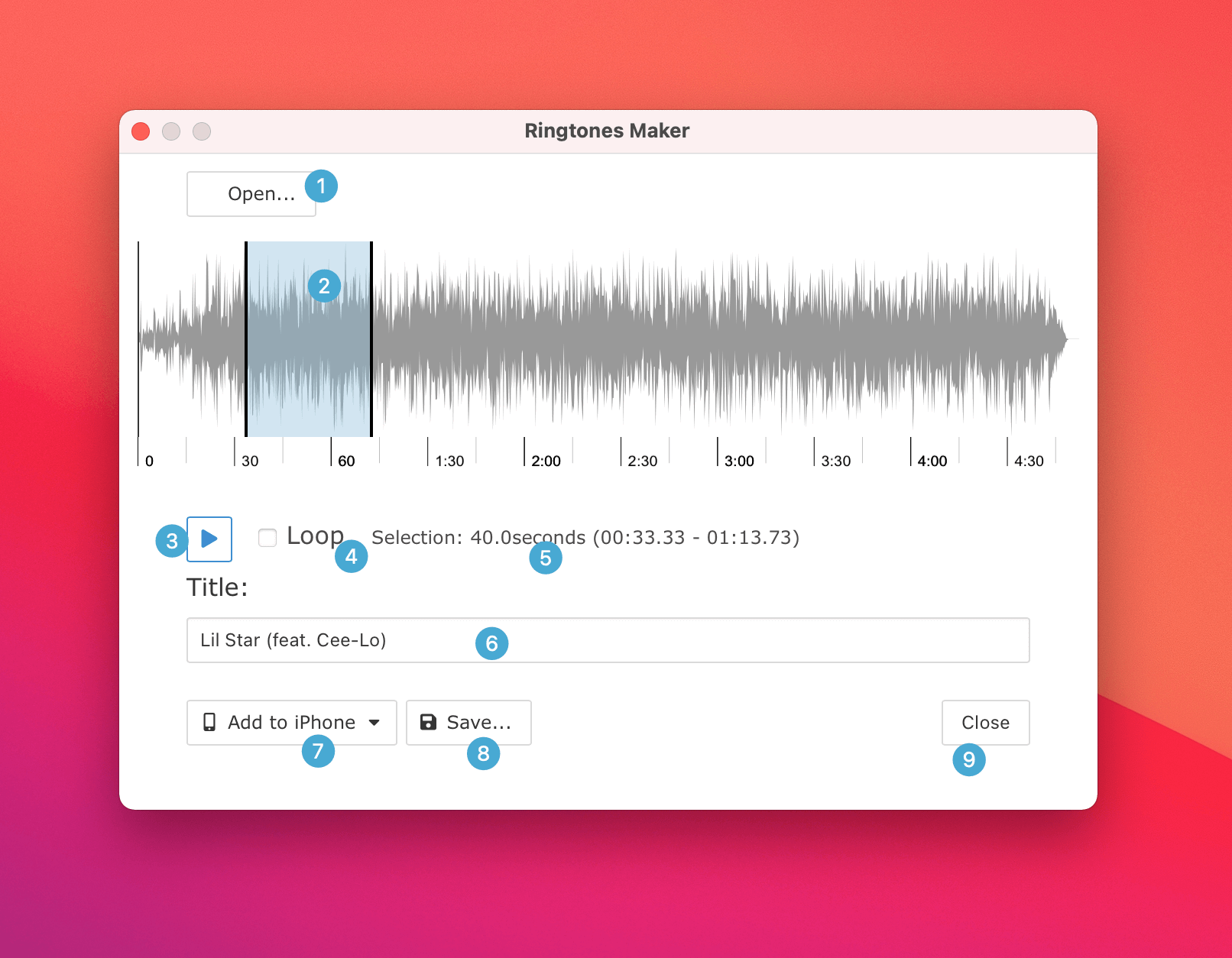
选项与按钮说明:
打开任意音乐文件作为iPhone铃声
选择铃声时长,可超过40秒
播放并预览效果。从所选时长的起始点开始播放
循环播放所选片段
所选片段的长度与范围
设置铃声名称,该名称将显示在iPhone上。若留空将使用自动生成的唯一名称
选择已连接的iPhone以设置铃声2
将iPhone铃声保存至电脑,后续可随时设为iPhone铃声
关闭铃声制作窗口
iPod、iPhone、iPad、iTunes和Mac是苹果公司(Apple, Inc.)的注册商标。IMT Studio与苹果公司及其产品之间没有商业关联。音乐的复制行为应遵守相关规定。
