Лучшее приложение для передачи музыки с iPhone на компьютер Mac, а также файловый менеджер и проводник для iOS.
Как установить любимую песню в качестве рингтона на iPhone






Существует множество причин, по которым мы добавляем новые рингтоны на iPhone, например, чтобы установить разные мелодии для разных контактов, чтобы легче различать информацию о звонящем, или даже установить песню в качестве рингтона на iPhone, чтобы не пропустить важные звонки.
Обычно, если вам нужно добавить новый рингтон на iPhone, его необходимо загрузить в App Store, а затем синхронизировать с iPhone через Finder на macOS или iTunes на ПК с Windows, согласно документации Apple. Либо вы можете использовать iTunes, чтобы вырезать фрагмент песни на компьютере (обычно не длиннее 40 секунд), сохранить его в формате m4r и импортировать на iPhone через iTunes или стороннее программное обеспечение.
iCopyAssistant предлагает более быстрый и простой способ установить песню в качестве рингтона на iPhone. Выберите понравившуюся песню, установите длину рингтона и просто нажмите кнопку «Добавить на iPhone», чтобы добавить созданный рингтон на устройство. Остальные операции будут автоматически выполнены iCopyAssistant.
Следующие шаги описывают, как использовать iCopyAssistant для создания рингтона из любимой песни из музыкальной библиотеки на iPhone и добавления этого рингтона на устройство:
Скачайте и установите iCopyAssistant
Запустите iCopyAssistant
Создайте рингтон и добавьте его на iPhone Существует два варианта создания рингтона для iPhone из любой песни:
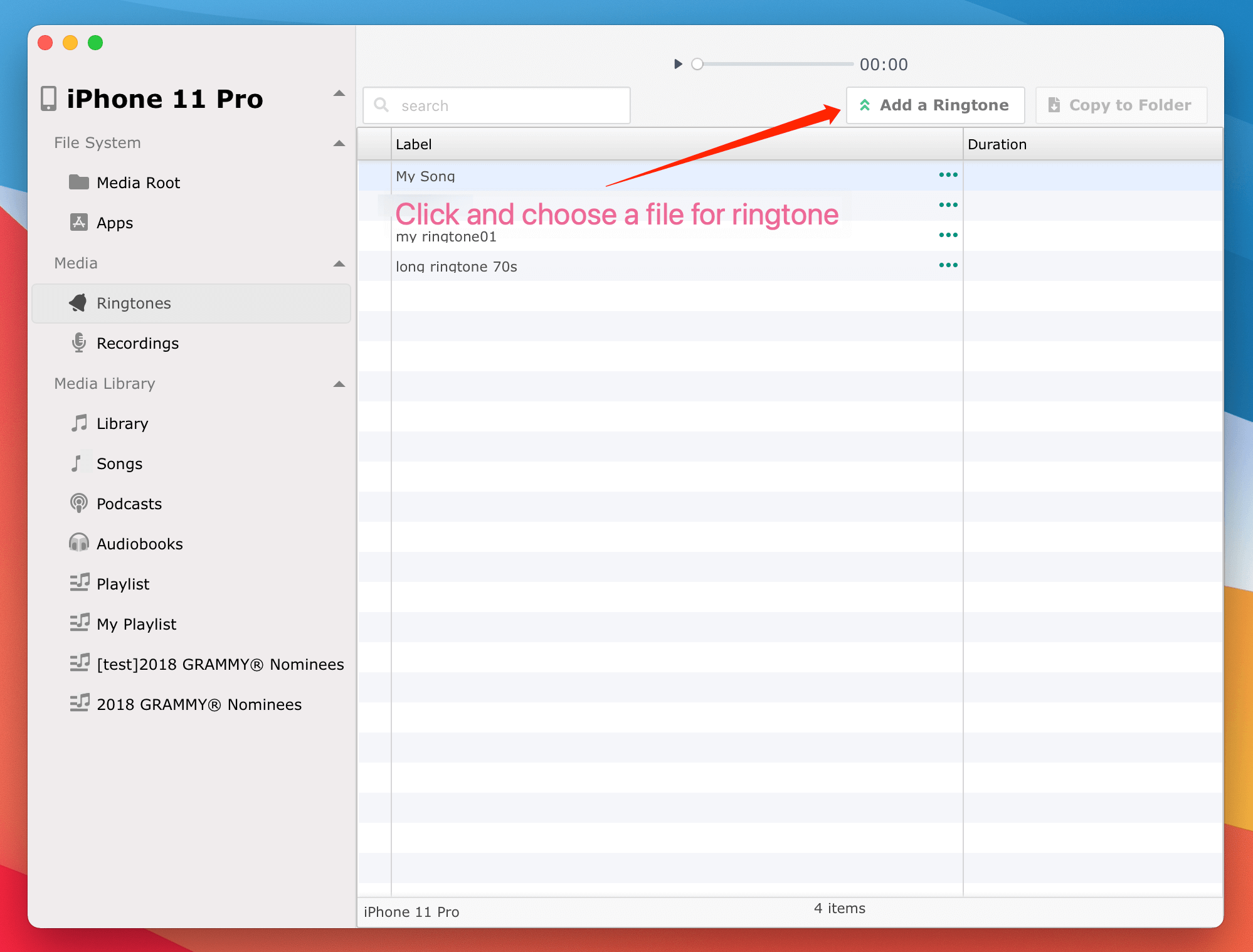
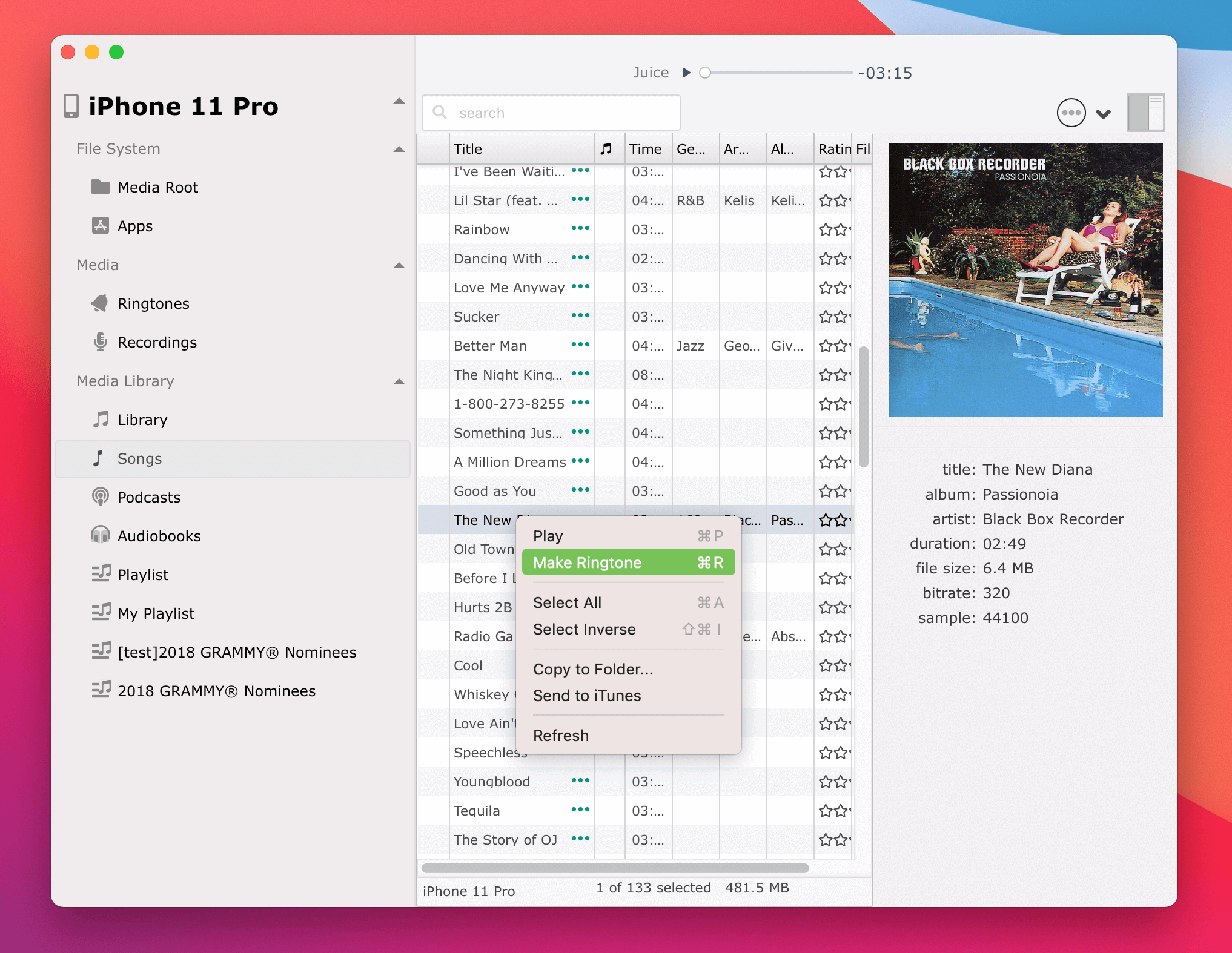
Установите длительность рингтона и дайте ему имя (рекомендуется), нажмите кнопку «Добавить на iPhone», чтобы добавить рингтон на iPhone
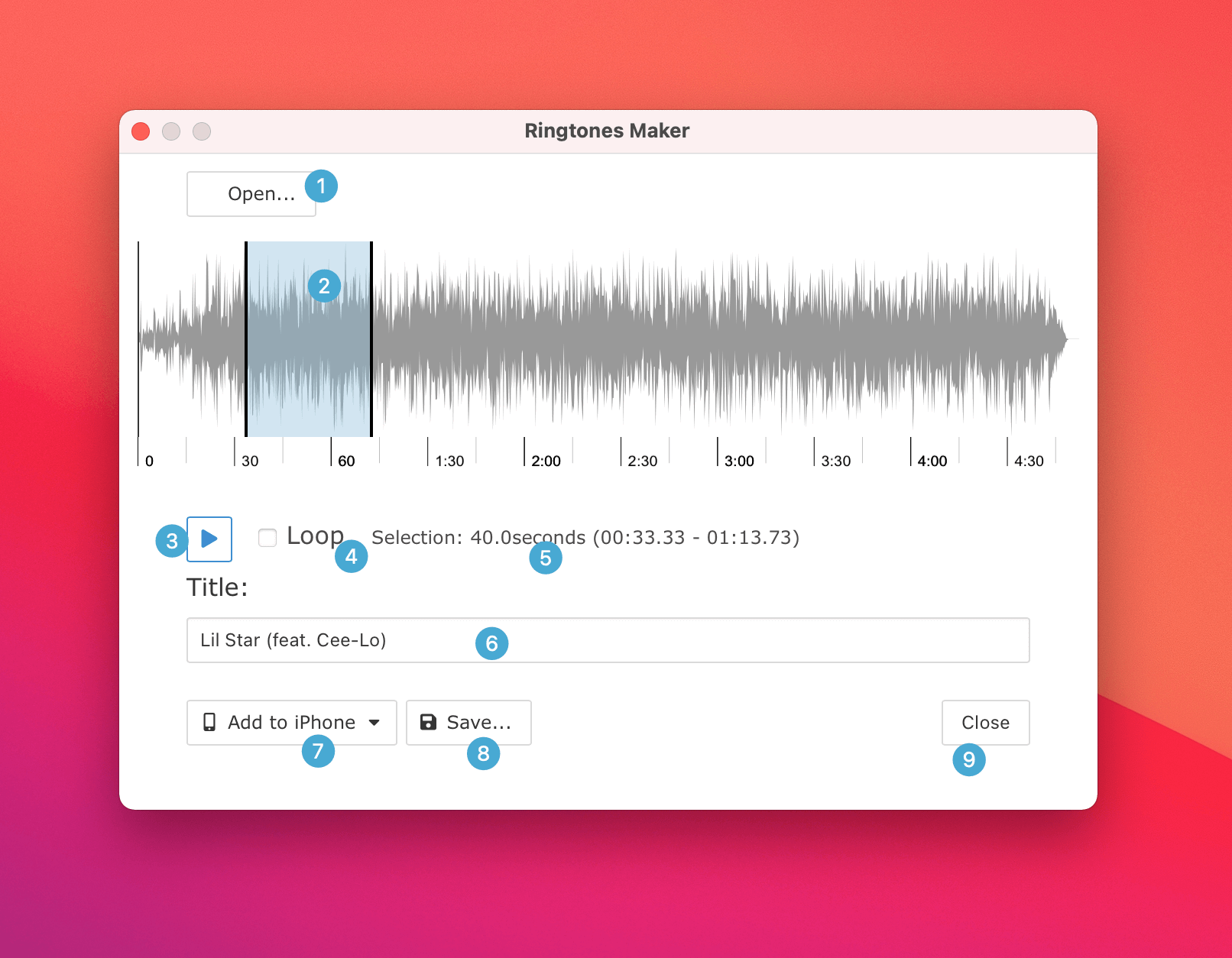
Параметры и кнопки:
Открыть любой музыкальный файл в качестве рингтона для iPhone
Выбрать длительность рингтона, может быть больше 40 секунд
Воспроизвести и предварительно прослушать эффект. Воспроизведение начинается с выбранной точки длительности
Зациклить воспроизведение выбранного фрагмента
Длина и диапазон выбранного фрагмента
Установить имя рингтона, которое будет отображаться на iPhone. Если оставить поле пустым, будет использовано автоматически сгенерированное уникальное имя
Выбрать подключенный iPhone, на который будет установлен рингтон 2
Сохранить рингтон для iPhone на компьютер, чтобы установить его на iPhone позже.
Закрыть окно «Создатель рингтонов»
iPod, iPhone, iPad, iTunes и Mac являются зарегистрированными товарными знаками компании Apple, Inc. Компания IMT Studio не имеет коммерческих связей с компанией Apple, Inc. или ее продукцией. Копирование музыки регулируется действующим законодательством.
