L'application ultime pour transférer de la musique de l'iPhone vers l'ordinateur Mac, et gestionnaire et explorateur de fichiers iOS.
Comment définir une chanson préférée comme sonnerie sur iPhone






Il existe de nombreuses raisons pour lesquelles nous ajoutons de nouvelles sonneries à l'iPhone, et définissons différentes sonneries pour différents contacts afin de faciliter la distinction des informations de l'appelant, voire de définir une chanson comme sonnerie sur iPhone, afin de ne pas manquer d'appels importants.
Généralement, si vous avez besoin d'ajouter une nouvelle sonnerie à l'iPhone, vous devez la télécharger dans l'App Store, puis la synchroniser avec l'iPhone à l'aide de Finder sur macOS ou iTunes sur PC Windows selon la documentation Apple. Ou vous pouvez utiliser iTunes pour couper un extrait d'une chanson sur votre ordinateur (généralement pas plus de 40 secondes), puis l'enregistrer au format m4r, et l'importer sur iPhone via iTunes ou un logiciel tiers.
iCopyAssistant offre un moyen plus rapide et plus simple de définir une chanson comme sonnerie sur iPhone. Sélectionnez une chanson que vous aimez, définissez la durée de la sonnerie et cliquez simplement sur le bouton "Ajouter à l'iPhone" pour ajouter la sonnerie générée à l'iPhone, et le reste des opérations sera automatiquement effectué par iCopyAssistant.
Les étapes suivantes expliquent comment utiliser iCopyAssistant pour créer une sonnerie avec votre chanson préférée de la bibliothèque musicale de l'iPhone et ajouter cette sonnerie à l'iPhone :
Téléchargez et installez iCopyAssistant
Lancez iCopyAssistant
Créez une sonnerie et ajoutez-la à l'iPhone Il existe deux options pour créer une sonnerie iPhone avec n'importe quelle chanson :
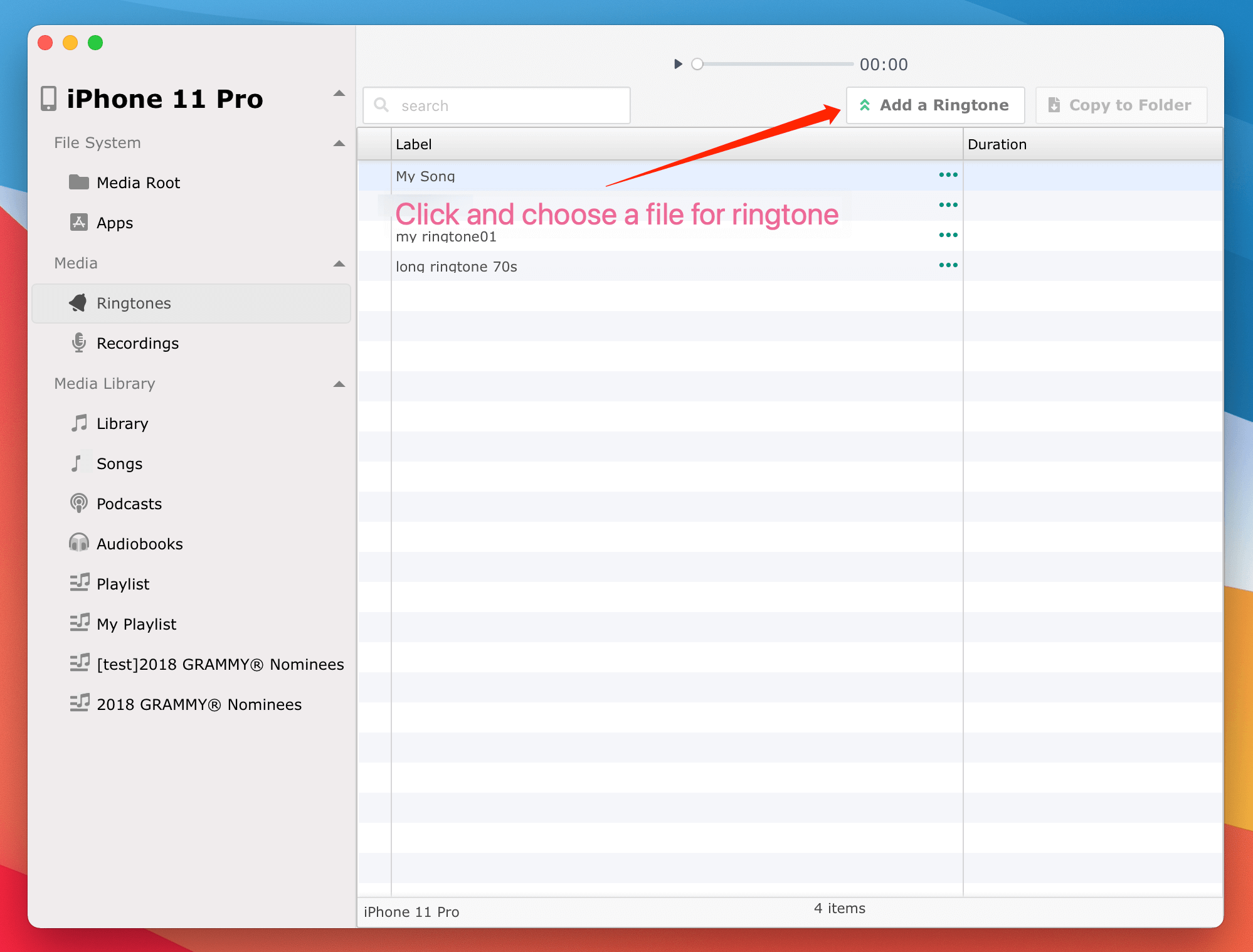
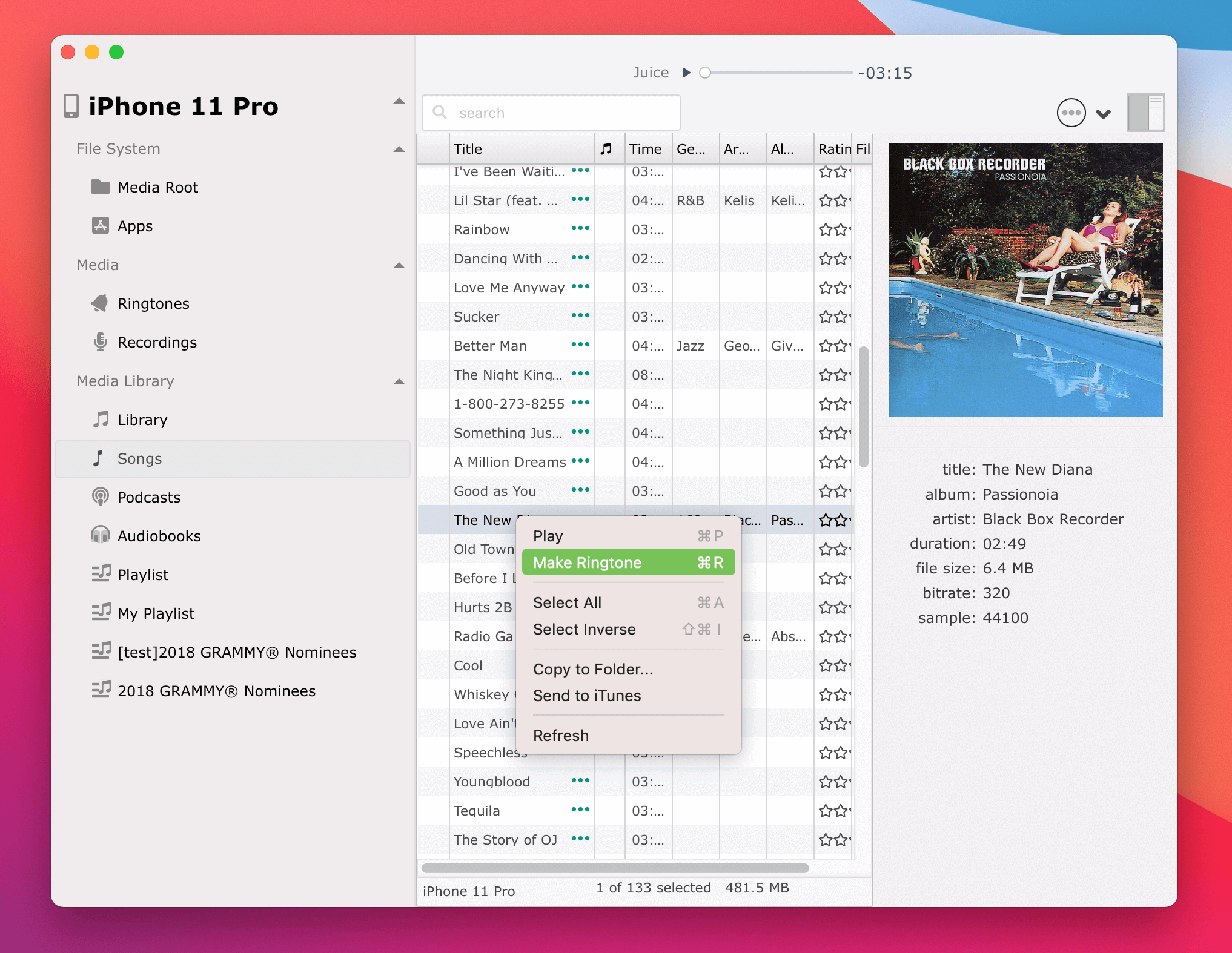
Définissez la durée de la sonnerie et donnez-lui un nom (recommandé), cliquez sur le bouton "Ajouter à l'iPhone" pour ajouter la sonnerie à l'iPhone
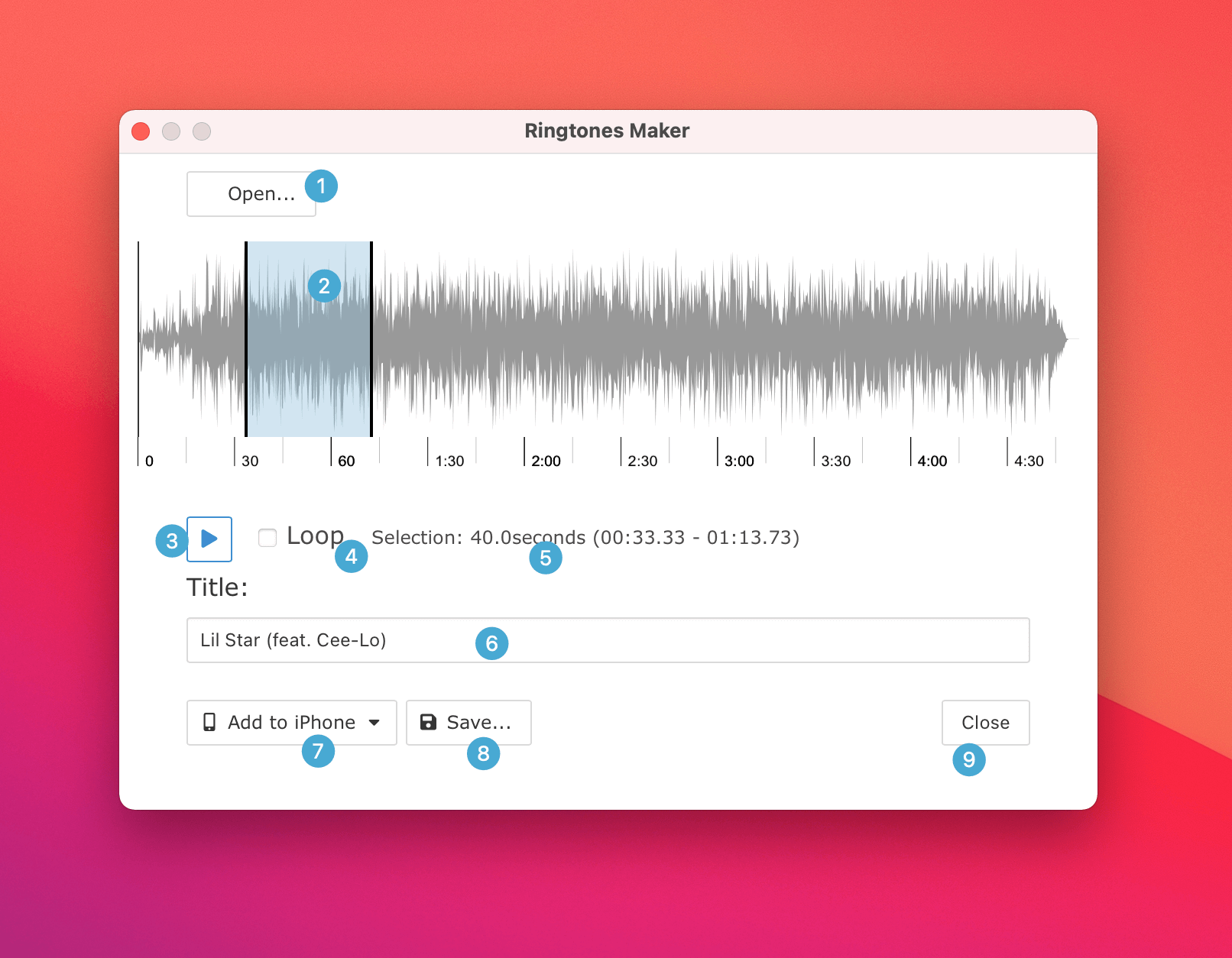
options et boutons :
Ouvrir n'importe quel fichier musical comme sonnerie iPhone
Choisir la durée de la sonnerie, peut être supérieure à 40 secondes
Lire et prévisualiser l'effet. La lecture commence au début de la durée choisie
Lire en boucle la sélection
Longueur et plage de la sélection
Définir le nom de la sonnerie, qui sera affiché sur l'iPhone. Un nom unique généré automatiquement sera utilisé si vous laissez ce champ vide
Choisir l'iPhone connecté sur lequel définir la sonnerie 2
Enregistrer la sonnerie iPhone sur votre ordinateur, vous pourrez la définir comme sonnerie sur iPhone ultérieurement.
Fermer la fenêtre Ringtones Maker
iPod, iPhone, iPad, iTunes et Mac sont des marques déposées d'Apple, Inc. IMT Studio n'a aucun lien commercial avec Apple, Inc. ou ses produits. La copie de musique est soumise aux lois applicables.
