L'application ultime pour transférer de la musique de l'iPhone vers l'ordinateur Mac, et gestionnaire et explorateur de fichiers iOS.
Transférer des fichiers de l'iPhone vers l'ordinateur Mac






Il peut parfois être nécessaire de copier des fichiers entre l'iPhone et l'ordinateur Mac. Par exemple, copier les photos prises par l'appareil photo vers l'ordinateur pour les modifier ou les sauvegarder, ou enregistrer les données d'une certaine application pour d'autres usages. Alors qu'iTunes ou le nouveau Finder ne peuvent pas faire cela, iCopyAssistant a été développé pour résoudre ce problème, rendant la copie de fichiers entre un ordinateur et un appareil iOS simple et facile.
Branchez votre iPhone sur le port USB de l'ordinateur Mac, iCopyAssistant essaiera de reconnaître l'iPhone. Si c'est la première fois que l'iPhone est branché à votre ordinateur Mac, vous devrez peut-être faire confiance à l'ordinateur Mac sur votre iPhone.
Lorsque l'iPhone est correctement appairé, vous pouvez parcourir et copier des fichiers. Cliquez sur "Racine Média" ou "Apps" dans le panneau latéral gauche.
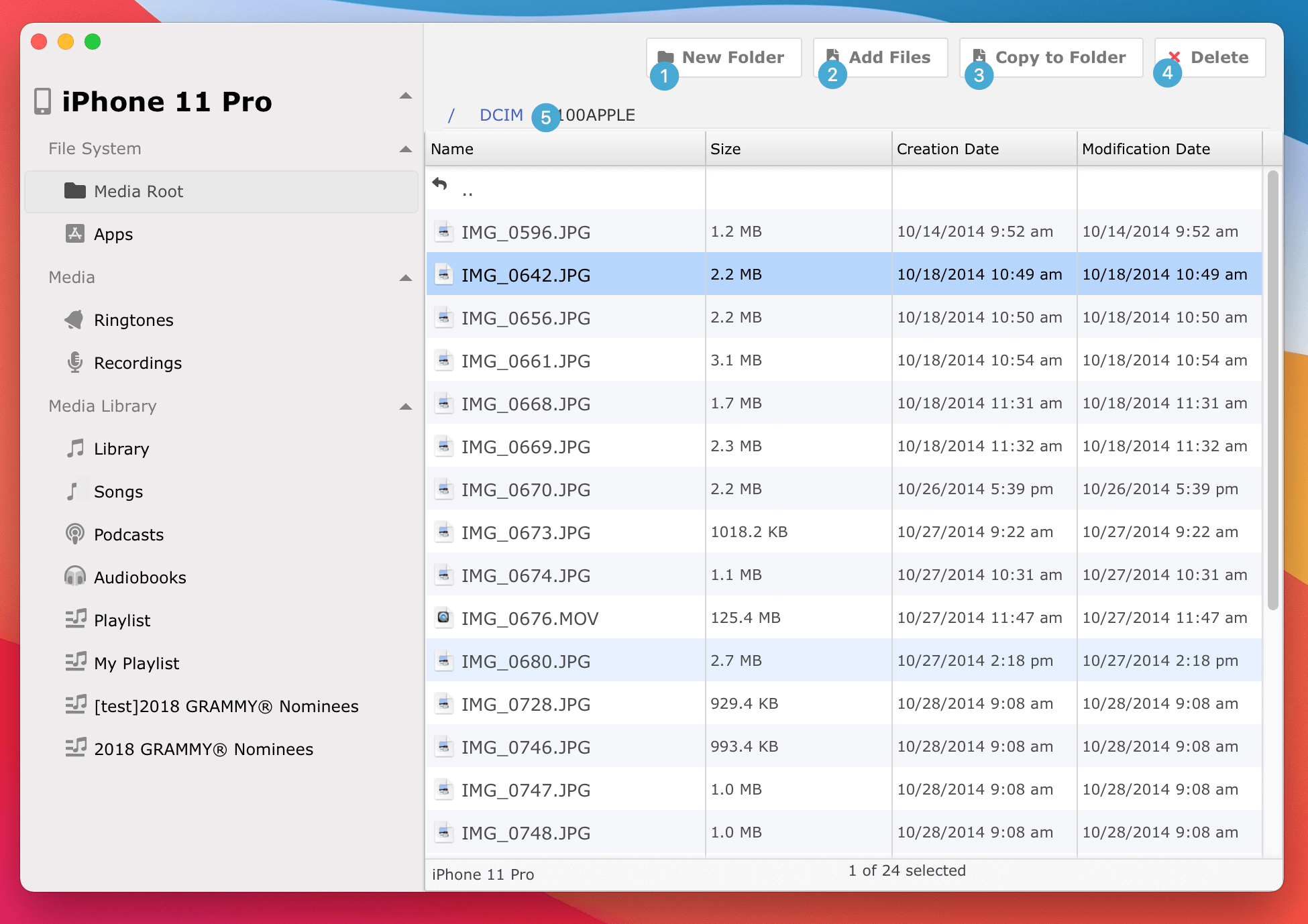
Commençons par nous familiariser avec l'interface utilisateur : : 1 Nouveau Dossier - Créer un nouveau répertoire à l'emplacement actuel sur l'iPhone : 2 Ajouter des Fichiers - Copier des fichiers de l'ordinateur Mac vers l'emplacement sur l'iPhone : 3 Copier vers Dossier - Copier les fichiers sélectionnés sur l'iPhone vers n'importe quel emplacement de l'ordinateur Mac : 4 Supprimer - Supprimer les dossiers et fichiers actuellement sélectionnés. : 5 Chemins - Chemin complet de l'emplacement actuel, cliquez sur n'importe quelle partie pour remonter au dossier parent.
Vous pouvez également accomplir plus de tâches via le menu contextuel en faisant un clic droit dans la vue des fichiers.
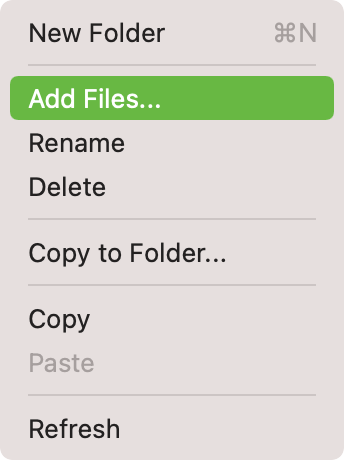
Commandes du menu :
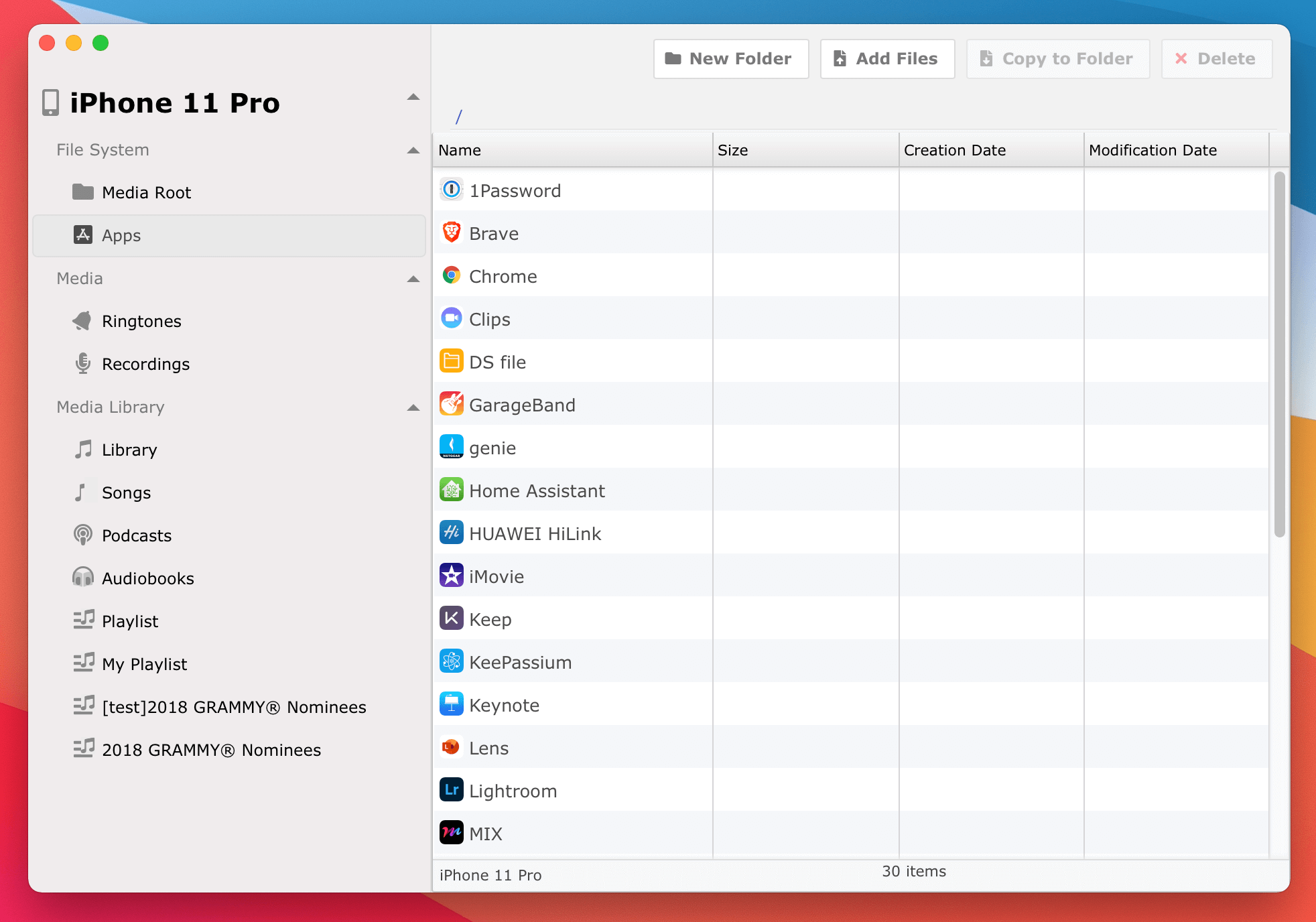
Sur un appareil iOS, les données de documents ne peuvent être lues que si l'application a activé le partage de fichiers. Par conséquent, iCopyAssistant ne listera pas toutes les applications sur l'iPhone.
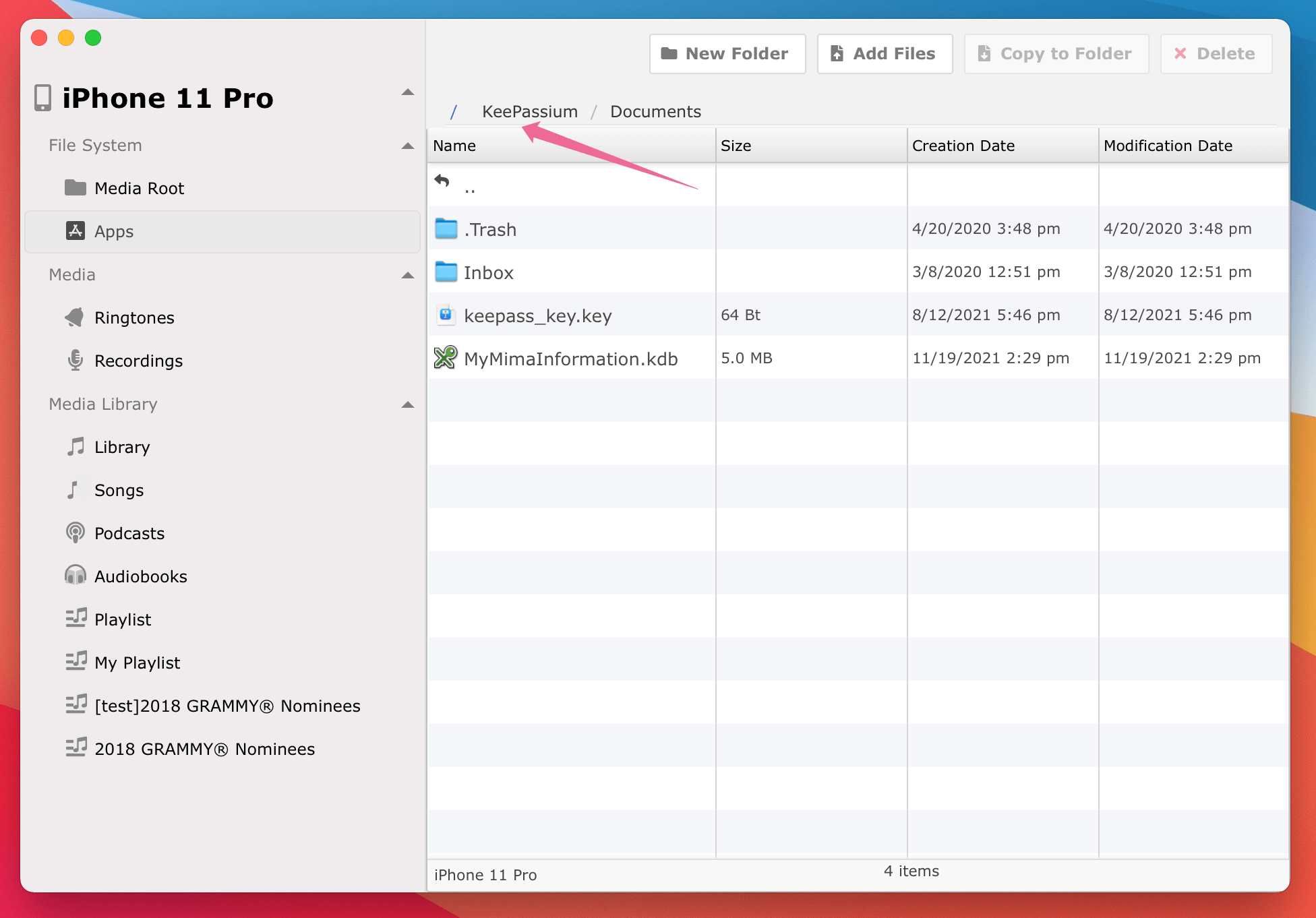
Vous remarquerez que les chemins sont différents de ceux des fichiers "Racine Média", le nom de l'application n'est pas cliquable car la racine d'une application est en réalité le dossier Documents et non l'application elle-même.
( * Si aucune application n'est listée ici, essayez de déconnecter votre iPhone et de le reconnecter à nouveau.* )
Que ce soit dans la vue des fichiers ou la vue des applications, il vous suffit de sélectionner le dossier et le fichier souhaités, puis de cliquer sur le bouton "Copier vers Dossier" ou de choisir "Copier vers Dossier..." dans le menu contextuel, puis de choisir l'emplacement sur l'ordinateur Mac et de confirmer pour terminer le transfert.
De la même manière, déterminez l'emplacement sur l'iPhone où placer les fichiers, puis cliquez sur le bouton "Ajouter des Fichiers..." ou sélectionnez "Ajouter des Fichiers..." dans le menu contextuel, choisissez les dossiers et fichiers sur l'ordinateur Mac et confirmez pour terminer la copie des fichiers vers l'iPhone. Une autre façon de copier des fichiers de l'ordinateur Mac vers l'iPhone est de sélectionner les dossiers et fichiers dans le Finder, de les copier dans le presse-papiers, de revenir à iCopyAssistant et de choisir "Coller" dans le menu contextuel pour terminer le transfert.
iPod, iPhone, iPad, iTunes et Mac sont des marques déposées d'Apple, Inc. IMT Studio n'a aucun lien commercial avec Apple, Inc. ou ses produits. La copie de musique est soumise aux lois applicables.
