L'app definitiva per trasferire musica da iPhone a computer Mac, gestore e esploratore di file iOS.
Trasferisci File da iPhone a Computer Mac






A volte potrebbe essere necessario copiare file tra l'iPhone e il computer Mac. Ad esempio, copiare le foto scattate con la fotocamera sul computer per modificarle o eseguire un backup, oppure salvare i dati di una determinata applicazione per altri scopi. Mentre iTunes o il nuovo Finder non possono farlo, iCopyAssistant è stato sviluppato per risolvere questo problema, rendendo la copia di file tra un computer e un dispositivo iOS semplice e facile.
Collega il tuo iPhone a una porta USB del computer Mac, iCopyAssistant cercherà di riconoscere l'iPhone. Se è la prima volta che l'iPhone viene collegato al tuo computer Mac, potrebbe essere necessario autorizzare il computer Mac sul tuo iPhone.
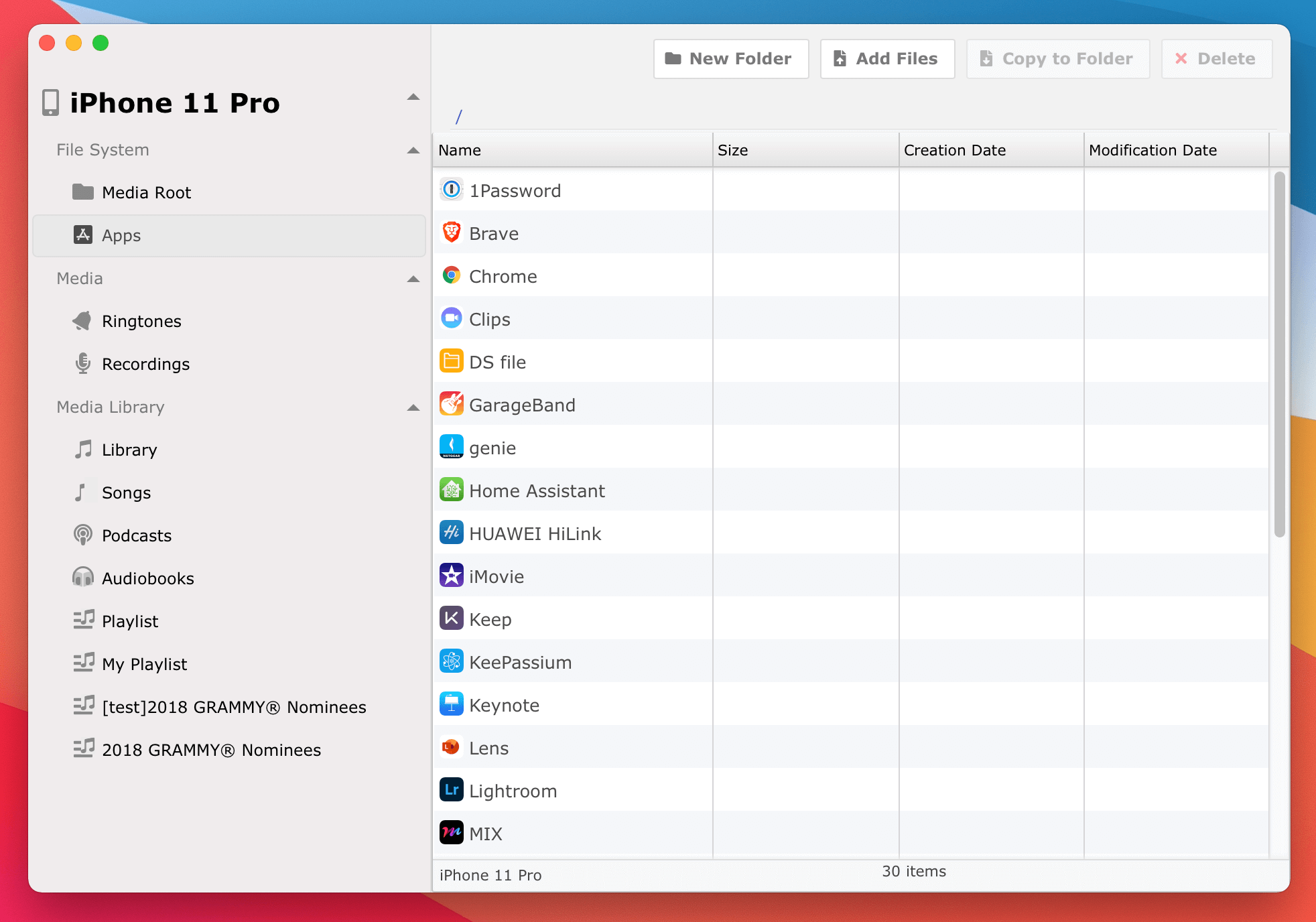
Quando l'iPhone è associato con successo, puoi sfogliare e copiare i file. Clicca su "Media Root" o "Apps" nel pannello laterale sinistro.
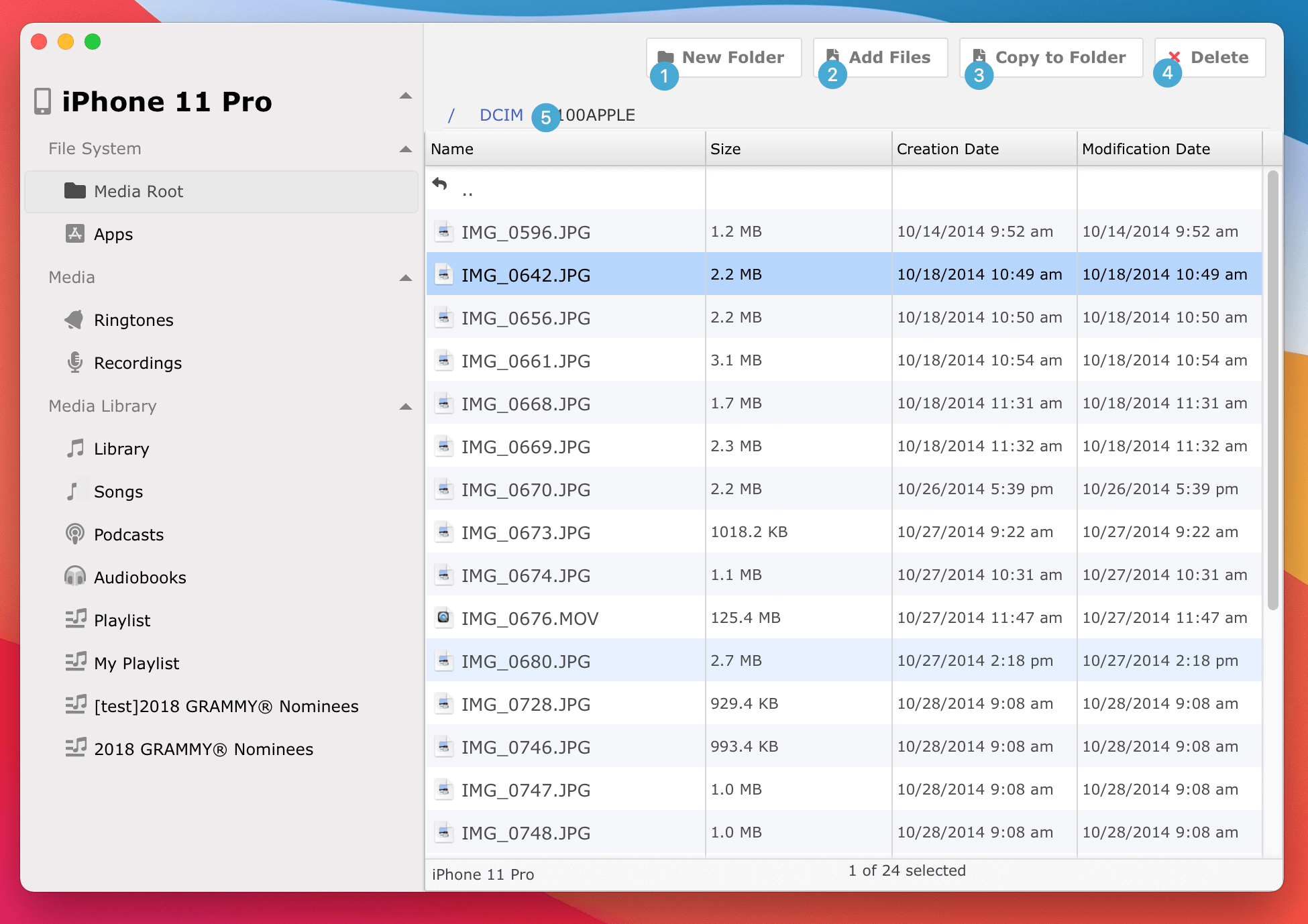
Per prima cosa familiarizziamo con l'interfaccia utente: : 1 Nuova Cartella - Crea una nuova directory nella posizione corrente sull'iPhone : 2 Aggiungi File - Copia file dal computer Mac alla posizione sull'iPhone : 3 Copia in Cartella - Copia i file selezionati sull'iPhone in qualsiasi posizione del computer Mac : 4 Elimina - Elimina le cartelle e i file attualmente selezionati. : 5 Percorsi - Percorso completo della posizione corrente, clicca su qualsiasi parte per andare alla cartella superiore.
Puoi anche completare più operazioni tramite il menu contestuale facendo clic destro nella visualizzazione file.
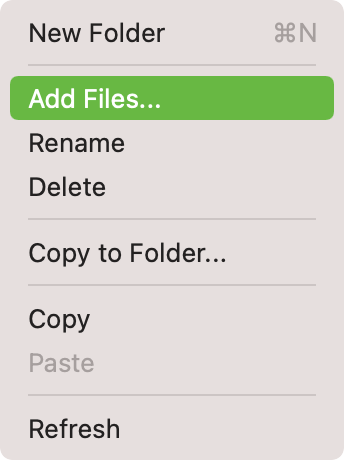
Comandi del menu:
Su un dispositivo iOS, i dati dei documenti possono essere letti solo se l'app ha abilitato la Condivisione File. Pertanto, iCopyAssistant non elencherà tutte le App sull'iPhone.
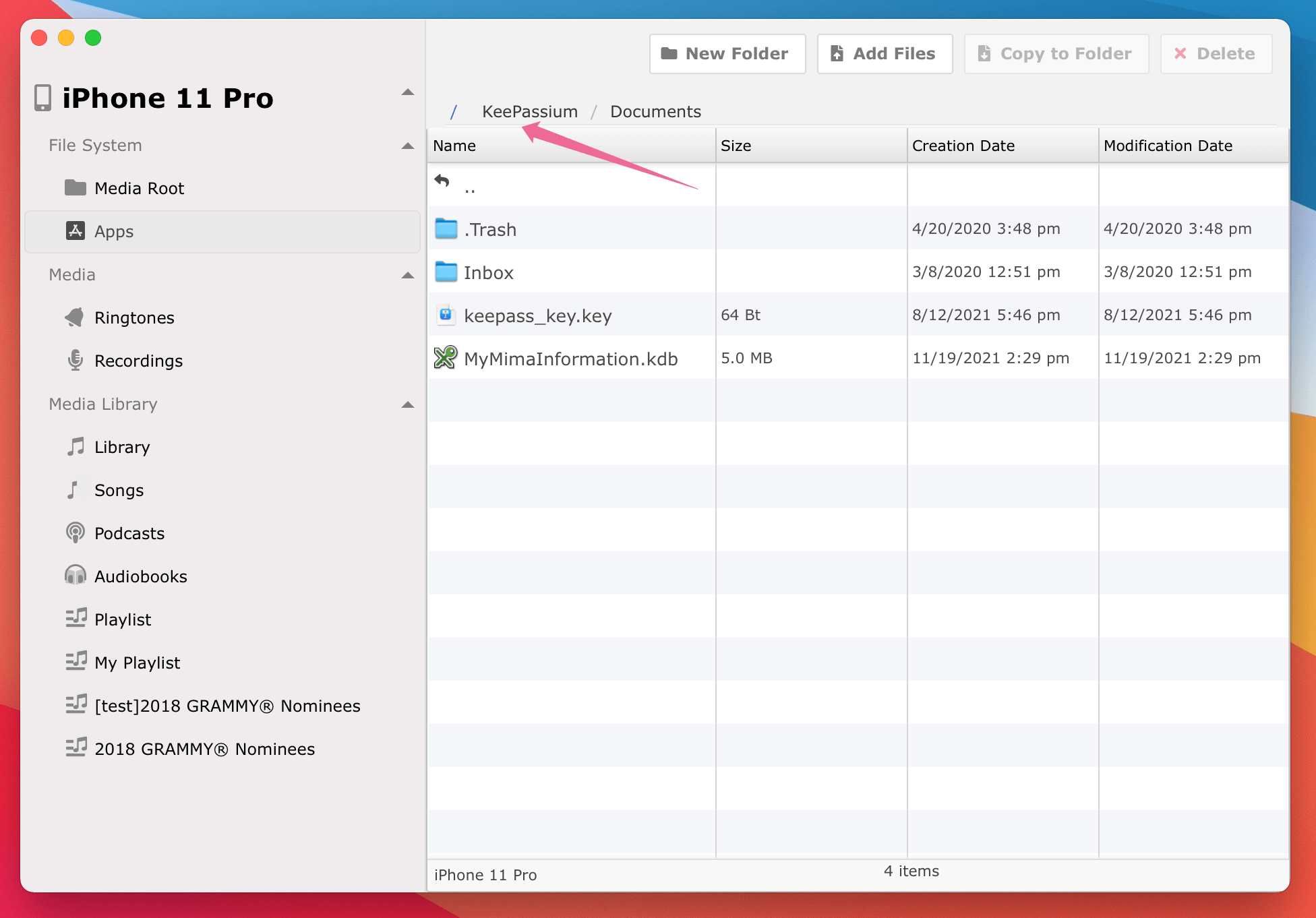
Noterai che i percorsi sono diversi dai file di "Media Root", il nome dell'app non è cliccabile perché la radice di un'app è in realtà la cartella Documenti e non l'app stessa.
( * Se qui non sono elencate App, prova a scollegare il tuo iPhone e riconnetterlo.* )
Sia nella visualizzazione file che in quella app, è sufficiente selezionare la cartella e il file desiderati, quindi cliccare il pulsante "Copia in Cartella" o selezionare "Copia in Cartella..." dal menu contestuale con il tasto destro, poi scegliere la posizione sul computer Mac e confermare per completare il trasferimento.
Allo stesso modo, decidi la posizione sull'iPhone in cui inserire i file, quindi clicca il pulsante "Aggiungi File..." o seleziona "Aggiungi File..." dal menu contestuale con il tasto destro, scegli le cartelle e i file sul computer Mac e conferma per terminare la copia dei file sull'iPhone. Un altro modo per copiare file dal computer Mac all'iPhone è selezionare le cartelle e i file in Finder e copiarli negli appunti, tornare a iCopyAssistant e scegliere "Incolla" dal menu contestuale con il tasto destro per completare il trasferimento.
iPod, iPhone, iPad, iTunes e Mac sono marchi registrati di Apple, Inc. IMT Studio non ha alcuna associazione commerciale con Apple, Inc. o i suoi prodotti. La copia di musica è soggetta a eventuali normative applicabili.
