La aplicación definitiva para transferir música del iPhone al ordenador Mac, y gestor y explorador de archivos de iOS.
Transferir Archivos de iPhone a Computadora Mac






A veces puede que necesites copiar archivos entre el iPhone y la computadora Mac. Por ejemplo, copiar las fotos tomadas con la cámara a la computadora para modificarlas o hacer una copia de seguridad, o guardar los datos de una aplicación para otros propósitos. Mientras que iTunes o el nuevo Finder no pueden hacer esto, iCopyAssistant fue desarrollado para resolver este problema, haciendo que la copia de archivos entre una computadora y un dispositivo iOS sea simple y fácil.
Conecta tu iPhone al puerto USB de la computadora Mac, iCopyAssistant intentará reconocer el iPhone. Si es la primera vez que conectas el iPhone a tu computadora Mac, es posible que necesites confiar en la computadora Mac desde tu iPhone.
Cuando el iPhone se empareje exitosamente, podrás explorar y copiar archivos. Haz clic en "Media Root" o "Apps" en el panel lateral izquierdo.
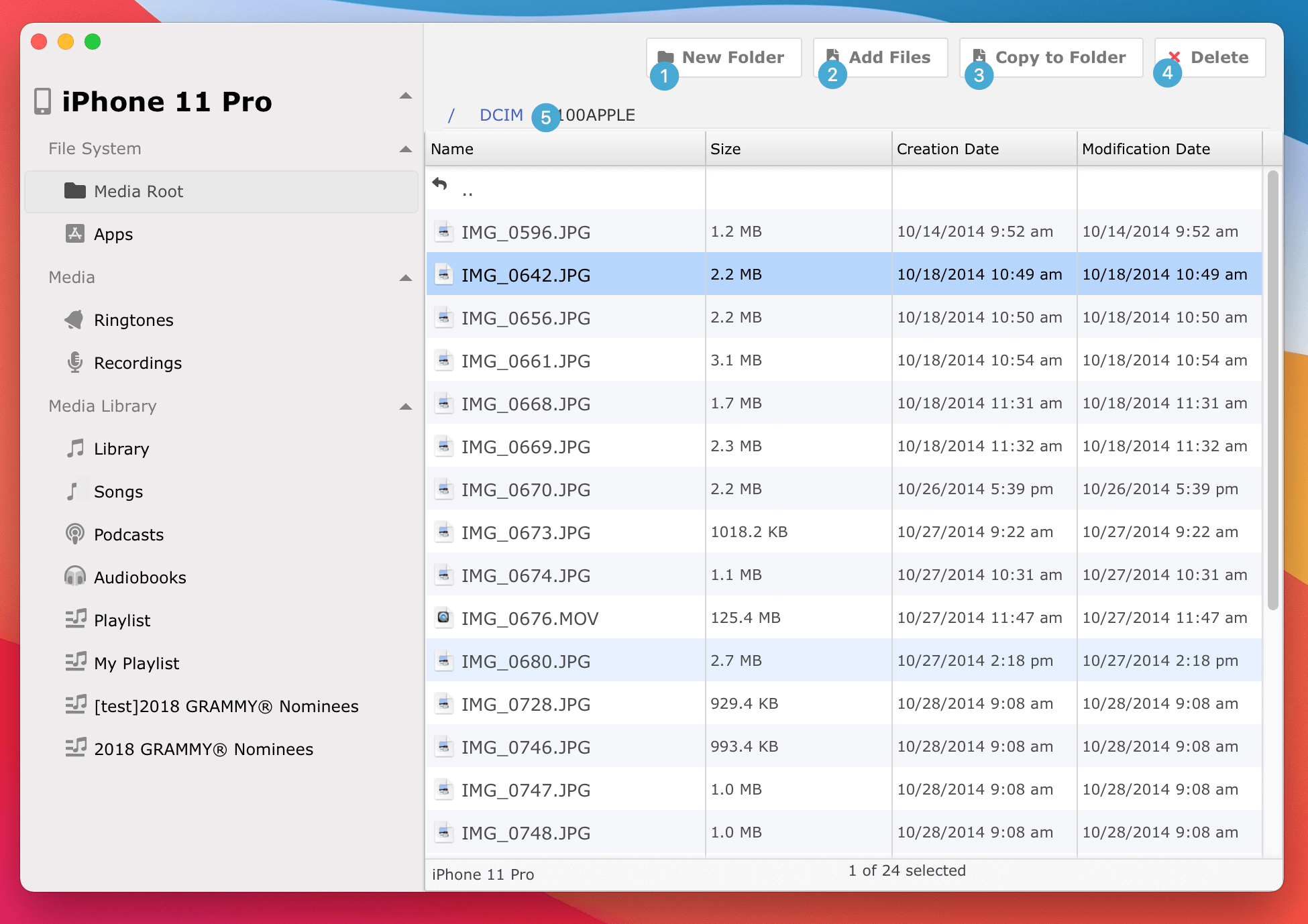
Primero, familiaricémonos con la interfaz de usuario: : 1 Nueva Carpeta - Crear un nuevo directorio en la ubicación actual del iPhone : 2 Agregar Archivos - Copiar archivos de la computadora Mac a la ubicación en el iPhone : 3 Copiar a Carpeta - Copiar los archivos seleccionados en el iPhone a cualquier ubicación de la computadora Mac : 4 Eliminar - Eliminar las carpetas y archivos actualmente seleccionados. : 5 Rutas - Ruta completa de la ubicación actual, haz clic en cualquier parte para ir a la carpeta superior.
También puedes completar más tareas a través del menú contextual haciendo clic derecho en la vista de archivos.
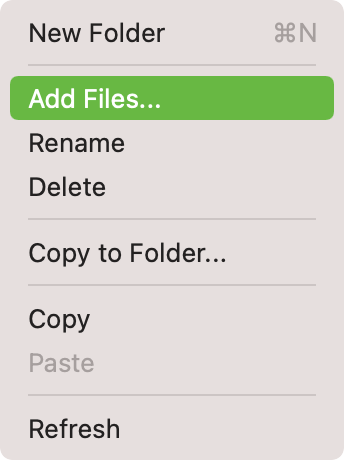
Comandos del menú:
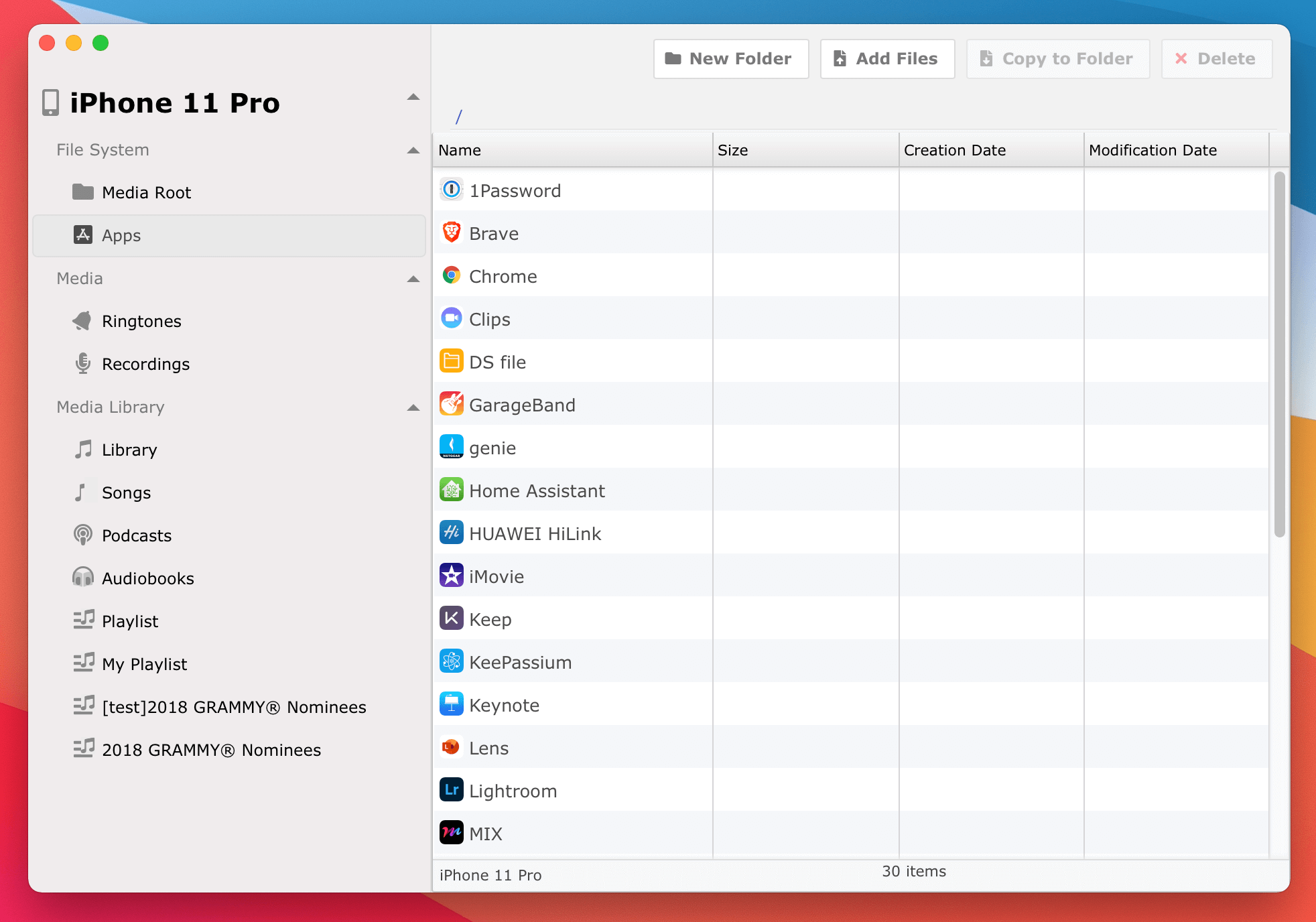
En el dispositivo iOS, los datos del documento solo se pueden leer si la aplicación tiene habilitado el Uso Compartido de Archivos. Por lo tanto, iCopyAssistant no listará todas las aplicaciones en el iPhone.
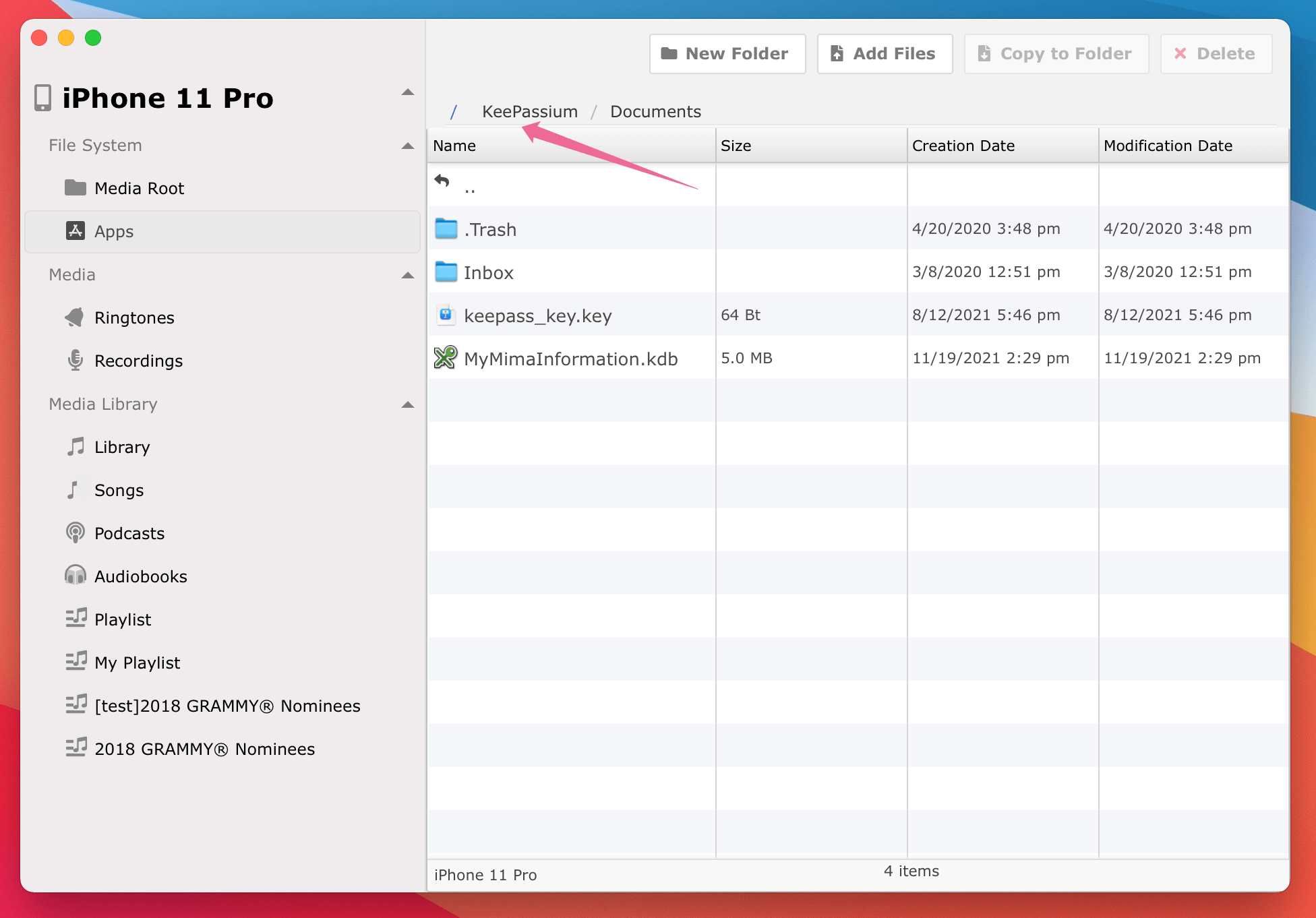
Notarás que las rutas son diferentes de los archivos de "Media Root", el nombre de la aplicación no es clicable porque la raíz de una aplicación es en realidad la carpeta Documents y no la aplicación en sí.
( * Si no se lista ninguna aplicación aquí, intenta desconectar tu iPhone y volver a conectarlo.* )
Ya sea en la vista de archivos o en la vista de aplicaciones, solo necesitas seleccionar la carpeta y el archivo deseados, luego hacer clic en el botón "Copiar a Carpeta" o seleccionar "Copiar a Carpeta..." desde el menú contextual, luego elegir la ubicación en la computadora Mac y confirmar para completar la transferencia.
De la misma manera, decide la ubicación en el iPhone donde colocar los archivos, luego haz clic en el botón "Agregar Archivos..." o selecciona "Agregar Archivos..." desde el menú contextual, elige las carpetas y archivos en la computadora Mac y confirma para finalizar la copia de archivos al iPhone. Otra forma de copiar archivos de la computadora Mac al iPhone es seleccionar las carpetas y archivos en el Finder, y copiarlos al portapapeles, regresar a iCopyAssistant y elegir "Pegar" desde el menú contextual para finalizar la transferencia.
iPod, iPhone, iPad, iTunes y Mac son marcas registradas de Apple, Inc. IMT Studio no tiene ninguna relación comercial con Apple, Inc. ni con sus productos. La copia de música está sujeta a las leyes aplicables.
