iPhoneからMacコンピュータへ音楽を転送する究極のアプリ、およびiOSファイルマネージャーとエクスプローラー。
iPhoneでお気に入りの曲を着信音に設定する方法






iPhoneに新しい着信音を追加する理由はたくさんあります。連絡先ごとに異なる着信音を設定することで、発信者情報を簡単に識別できるようにしたり、iPhoneで曲を着信音として設定することで、重要な電話を見逃さないようにしたりできます。
通常、iPhoneに新しい着信音を追加するには、App Storeでダウンロードし、Appleのドキュメントに従って、macOSのFinderやWindows PCのiTunesを使用してiPhoneと同期させる必要があります。または、iTunesを使用してコンピューター上の曲の一部をクリップ(通常は40秒以内)し、m4r形式で保存してから、iTunesやサードパーティ製ソフトウェアを通じてiPhoneにインポートすることもできます。
iCopyAssistantは、iPhoneで曲を着信音として設定する、より迅速で簡単な方法を提供します。お気に入りの曲を選択し、着信音の長さを設定して、「iPhoneに追加」ボタンをクリックするだけで、生成された着信音をiPhoneに追加できます。残りの操作はiCopyAssistantが自動的に完了します。
以下の手順では、iCopyAssistantを使用して、iPhoneの音楽ライブラリからお気に入りの曲で着信音を作成し、その着信音をiPhoneに追加する方法を紹介します:
ダウンロードしてiCopyAssistantをインストールする
iCopyAssistantを起動する
着信音を作成してiPhoneに追加する 任意の曲でiPhoneの着信音を作成するには、2つのオプションがあります:
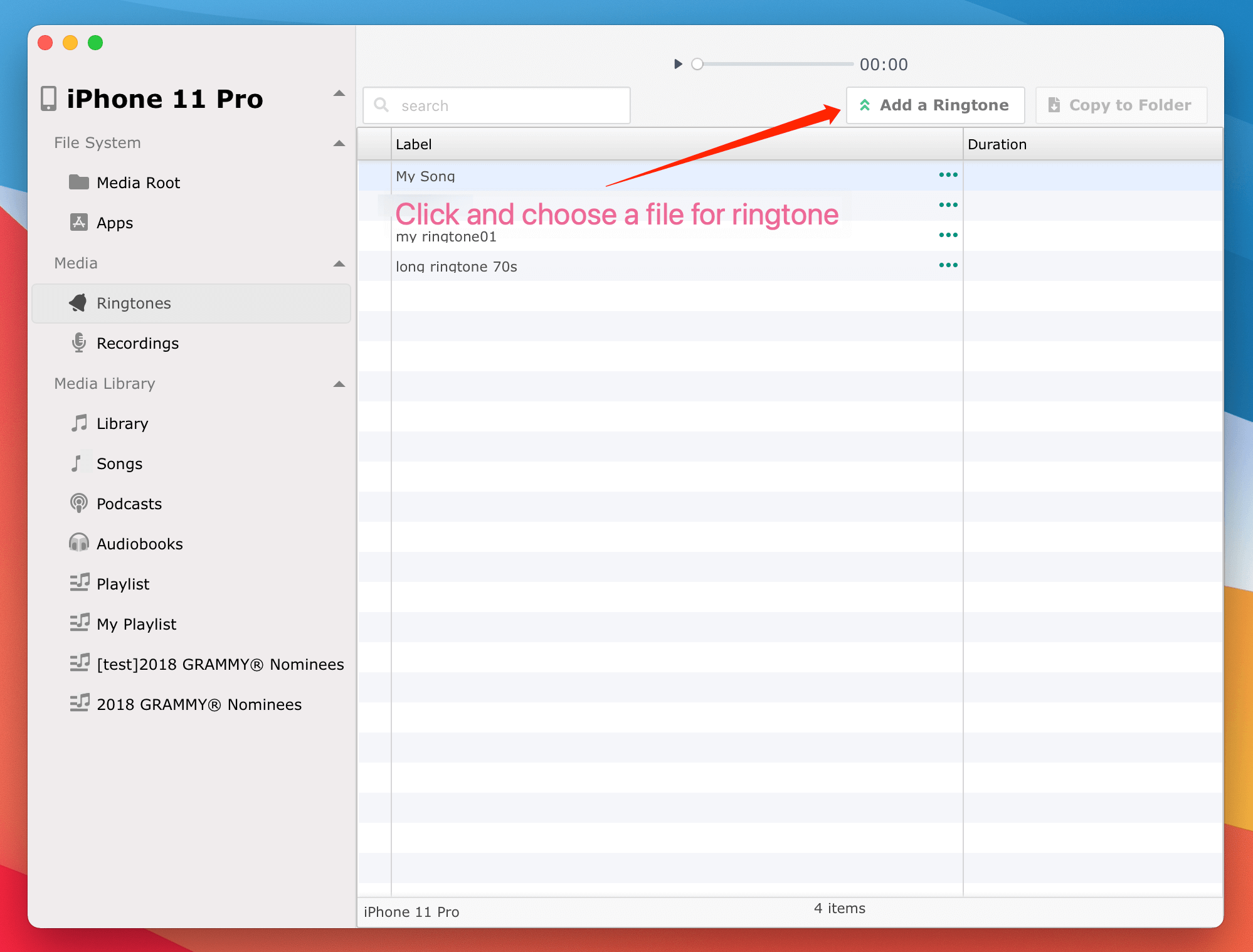
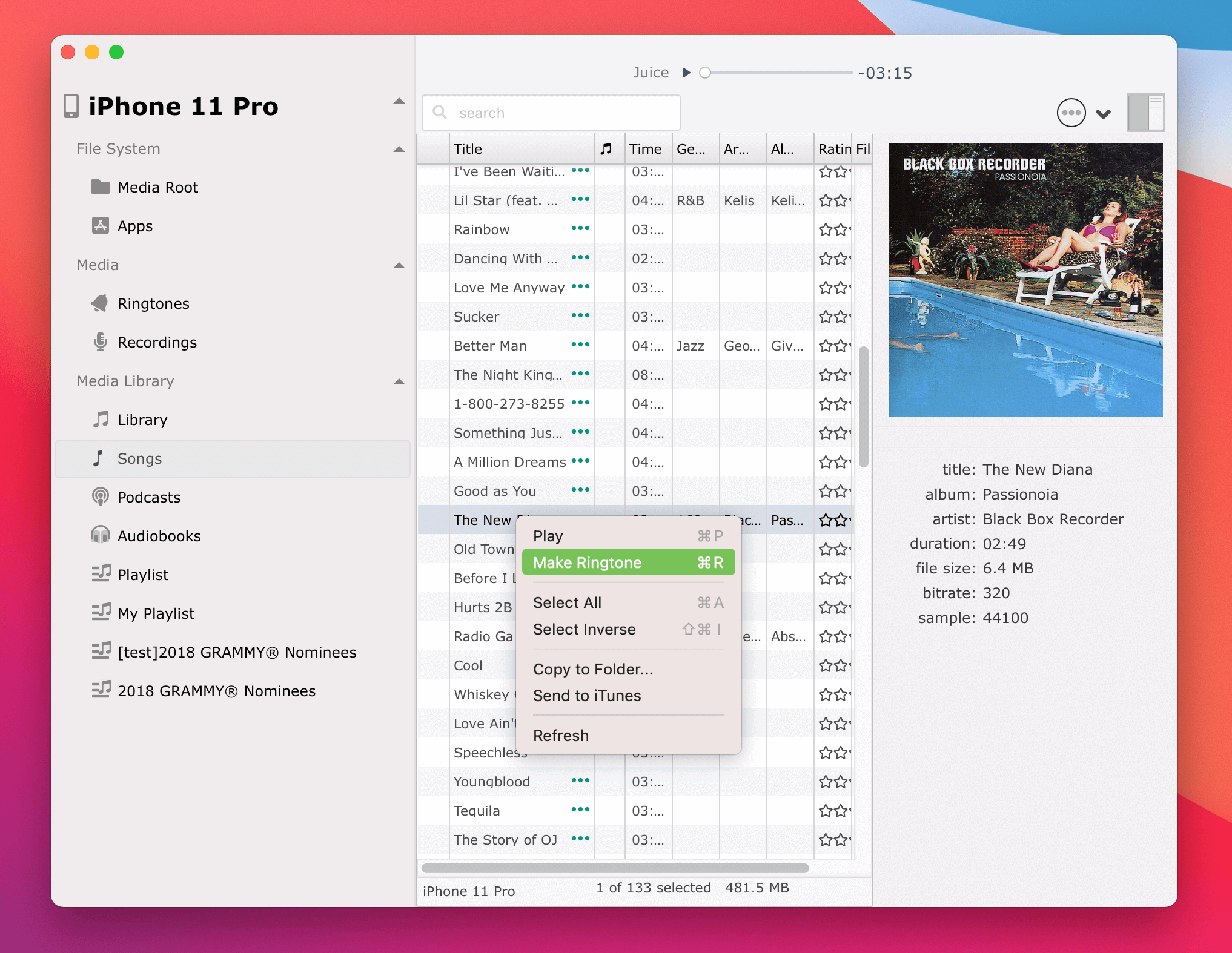
着信音の長さを設定し、名前を付け(推奨)、「iPhoneに追加」ボタンをクリックして着信音をiPhoneに追加する
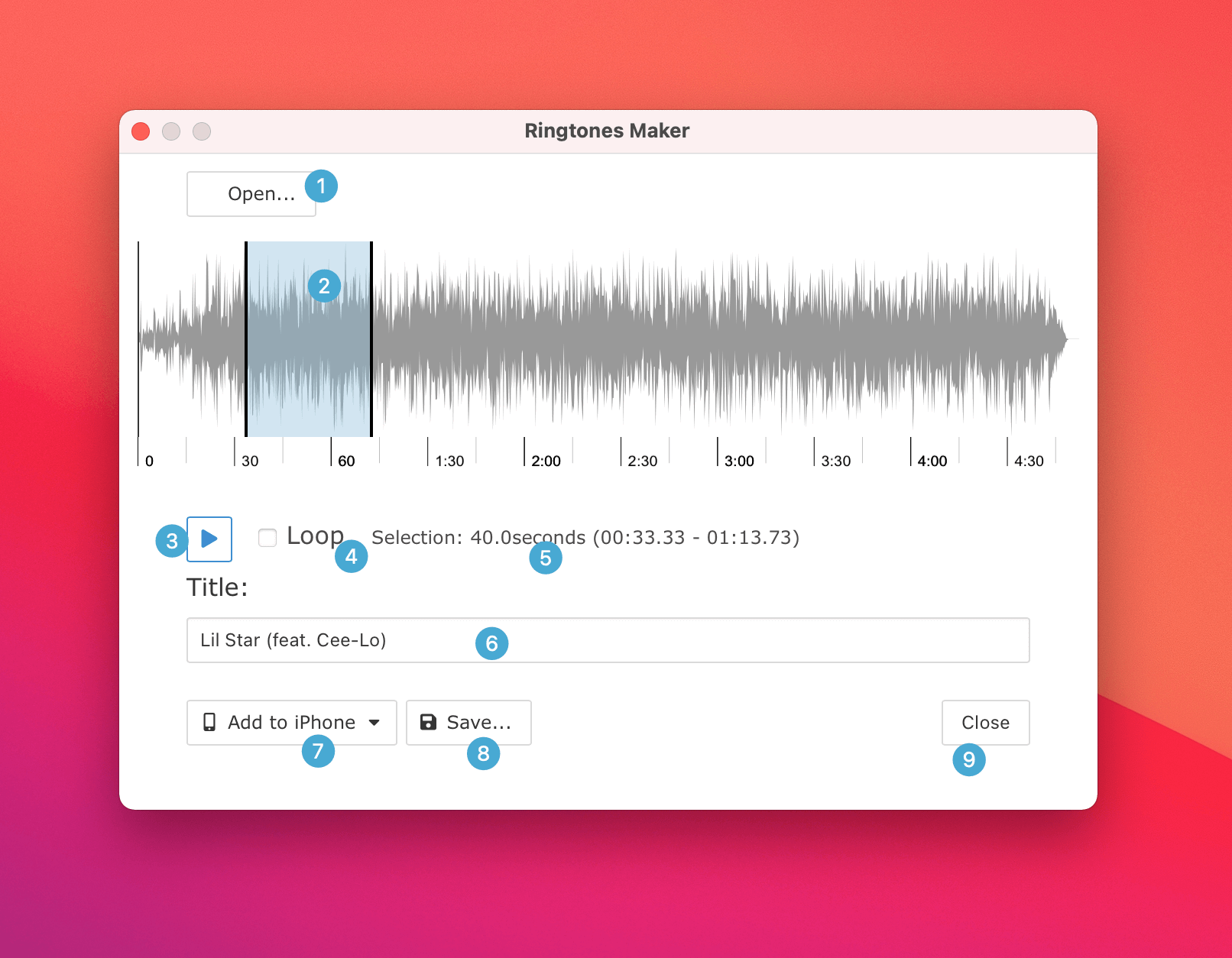
オプションとボタン:
任意の音楽ファイルをiPhoneの着信音として開く
着信音の長さを選択(40秒以上も可能)
効果を再生してプレビューする。選択した長さの最初から再生されます
選択部分をループ再生する
選択範囲の長さと範囲
着信音の名前を設定(iPhoneに表示されます)。空白の場合は自動生成された一意の名前が使用されます
着信音を設定する接続されたiPhoneを選択する2
iPhoneの着信音をコンピューターに保存する(後でiPhoneに設定できます)
着信音メーカーウィンドウを閉じる
iPod、iPhone、iPad、iTunes、およびMacは、Apple, Inc.の登録商標です。IMT Studioは、Apple, Inc.またはその製品と、いかなる商業的な関係も持っていません。音楽のコピーは、適用される法律に従う必要があります。
