O aplicativo definitivo para transferir música do iPhone para o computador Mac, e gerenciador e explorador de arquivos iOS.
Copiar Pasta e Arquivo do iPad para o Computador Mac






Precisa copiar arquivos de/para seu iPad? O iCopyAssistant é um aplicativo navegador de arquivos do iPad que roda no Mac OS X, fornecendo uma maneira fácil de transferir pastas e arquivos do seu iPad ou iPhone para o computador. O recurso explorador de arquivos do iPad do iCopyAssistant funciona perfeitamente com o aplicativo Finder.
O modo "Media Root" do iCopyAssistant gerencia os arquivos da raiz de mídia no seu iPad.
O modo "Apps" possibilita navegar pelos arquivos de documentos e dados privados dos aplicativos iOS, que você pode fazer backup no seu computador.
Baixar iCopyAssistant
Primeiro, baixe o iCopyAssistant e extraia o DMG, abra o arquivo DMG para montar o sistema de arquivos e instalar o iCopyAssistant.
Instalar iCopyAssistant
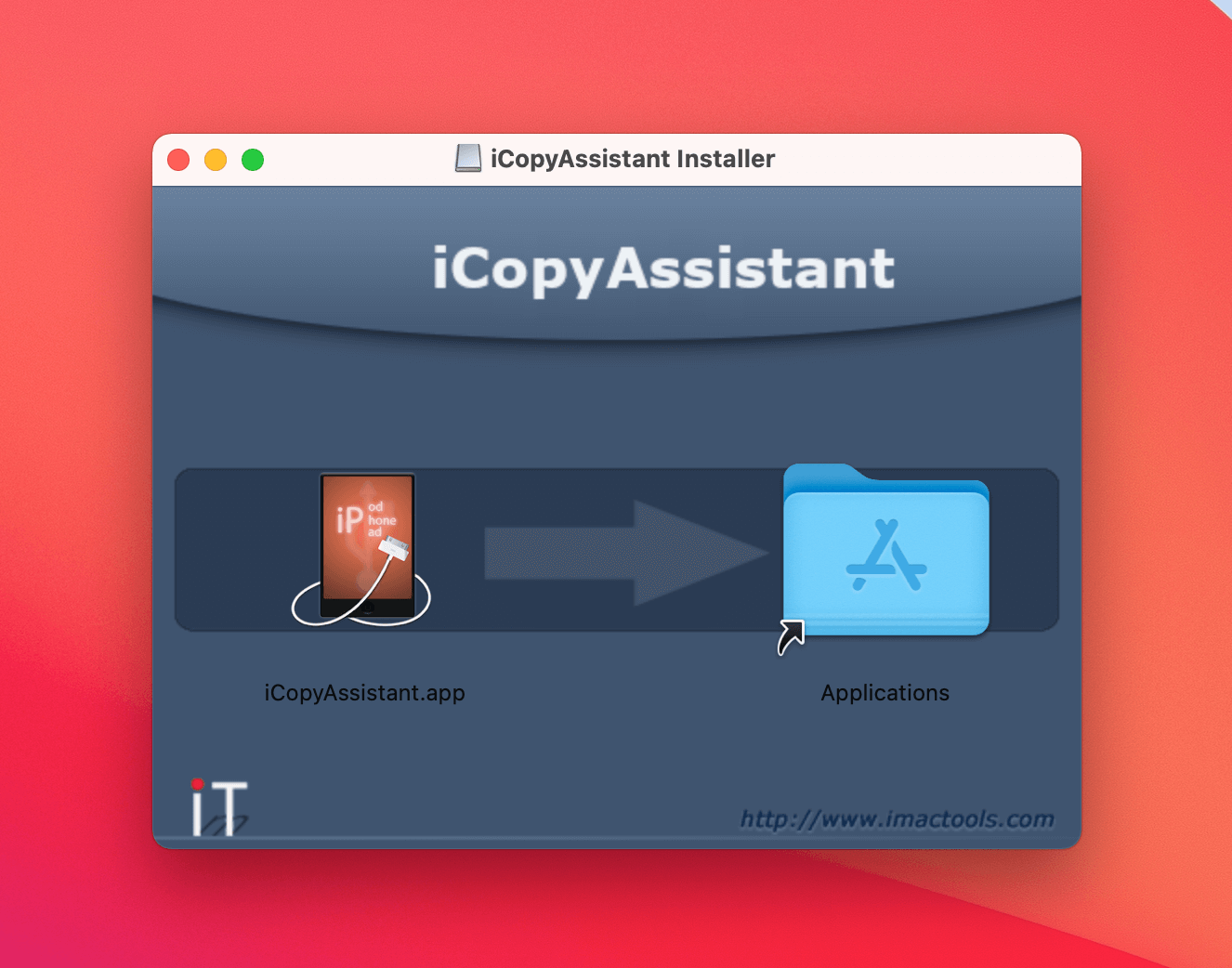
Para instalar o iCopyAssistant, basta arrastar o ícone "iCopyAssistant.app" sobre a pasta "Aplicativos" e soltar.
Conectar iPad ao Mac
Execute o iCopyAssistant e conecte seu iPad ao computador. Se esta for a primeira vez que você conecta o iPad ao seu computador Mac, talvez precise tocar em "Confiar" no seu iPad para autorizar o computador a acessar os dados no iPad.
Copiar Pasta e Arquivos do iPad
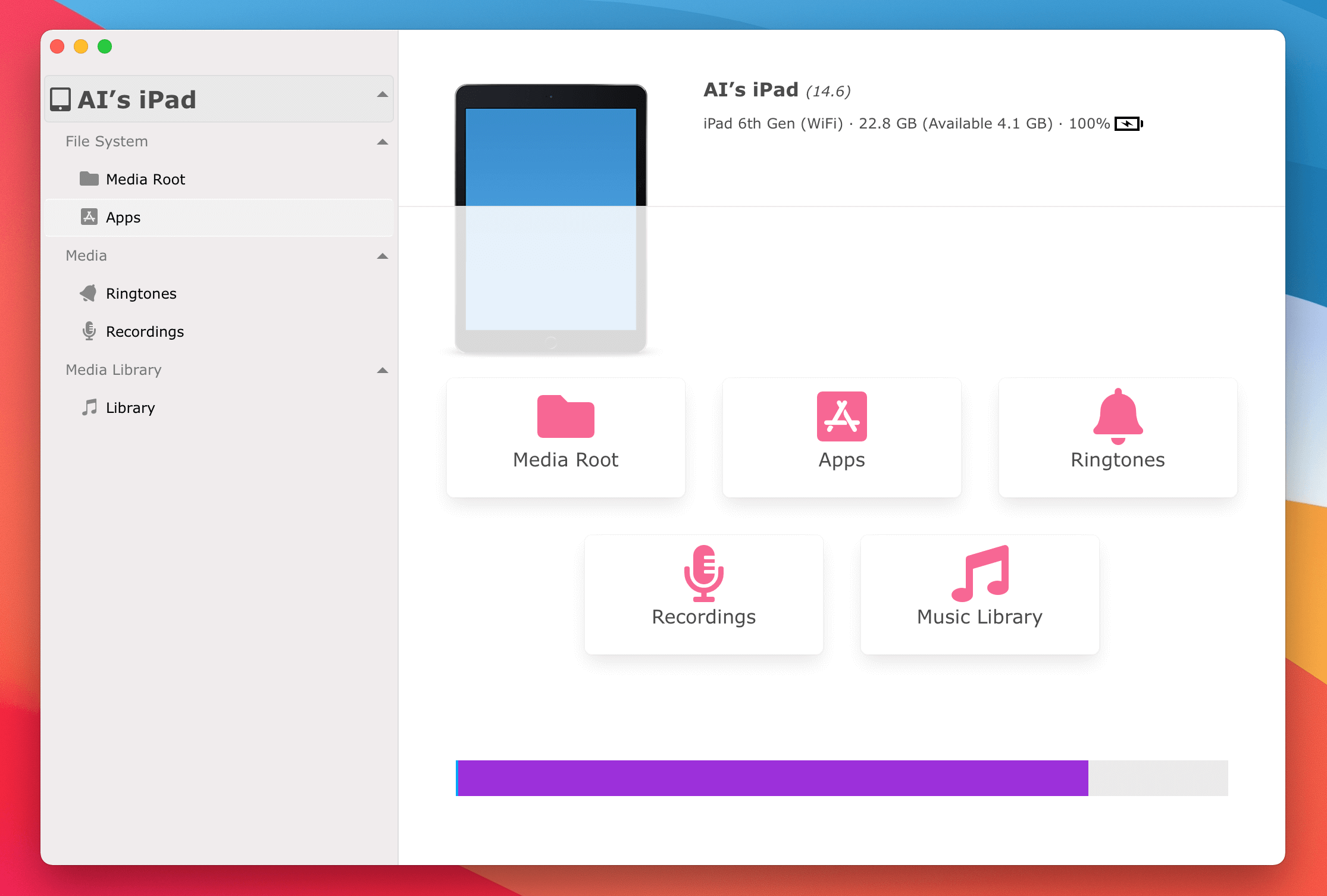
Execute o iCopyAssistant e conecte seu iPad ao computador.
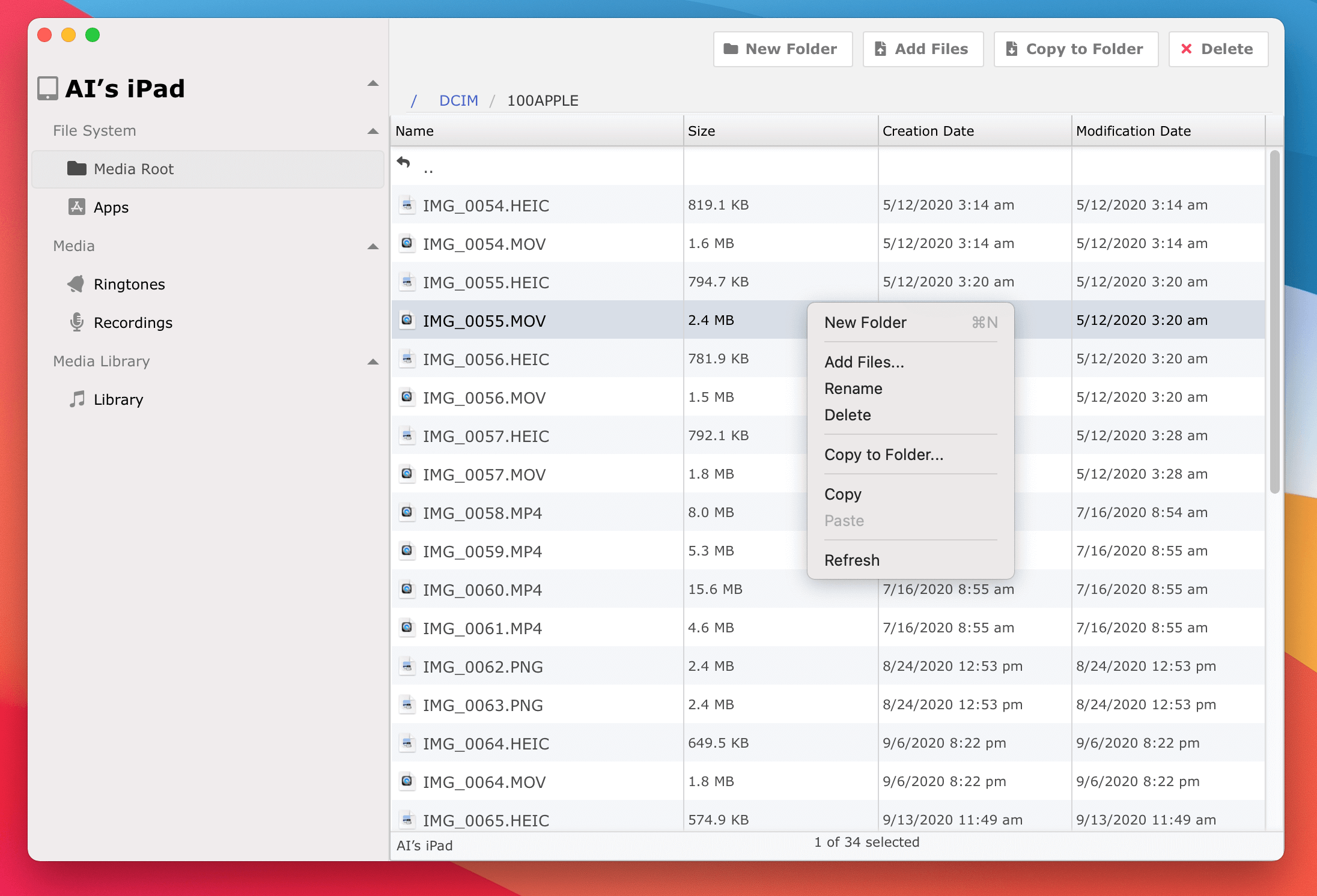
Em seguida, escolha "Sistema de Arquivos" na barra lateral esquerda. Este recurso funciona como um explorador de arquivos do iPad para navegar na estrutura do sistema de arquivos dos seus dispositivos iOS. Ele funciona como o aplicativo Finder do sistema, portanto, é fácil de usar.
Você pode transferir pastas e arquivos do seu iPad selecionando-os e, em seguida, clicar em "Copiar para Pasta" na barra de ferramentas para concluir a cópia de pastas e arquivos do iPad para o computador Mac.
Fazer Backup dos Dados dos Aplicativos iOS
Execute o iCopyAssistant e conecte seu iPad ao computador. Em seguida, escolha "Apps" na barra lateral esquerda. Todos os aplicativos instalados no seu iPad serão listados aqui. Selecione e escolha um aplicativo, depois selecione os dados a serem copiados como backup.
(* Se nenhum aplicativo estiver listado aqui, tente desconectar seu iPad e reconectá-lo novamente.)
iPod, iPhone, iPad, iTunes e Mac são marcas registradas da Apple, Inc. A IMT Studio não possui nenhuma ligação comercial com a Apple, Inc. ou seus produtos. A cópia de músicas está sujeita a quaisquer regulamentações aplicáveis.
