A ferramenta para recuperar dados do iPhone e extrair contatos, mensagens, calendários, gravações e fotos de backups do iOS criados pelo iTunes ou por outros aplicativos.
Como apagar o backup do iPhone do seu computador






Se você tem feito backup do seu iPhone no computador, pode eventualmente se ver sem espaço de armazenamento ou querer remover backups antigos por questões de privacidade. O iBackup Viewer é uma ferramenta útil que não só permite visualizar e extrair dados dos seus backups do iPhone, mas também ajuda a gerenciá-los e excluí-los.
Aqui está um guia passo a passo sobre como excluir um backup do iPhone do seu computador usando o iBackup Viewer.
Os backups do iOS criados pelo iTunes geralmente estão nos locais padrão,
macOS:
/Users/yourusername/Library/Application Support/MobleSync/Backup
Windows:
C:\Users\yourusername\AppData\Roaming\Apple Computer\MobileSync\Backup
O iBackup Viewer listará todos os backups disponíveis na pasta de backup padrão, você pode revelar a localização de um backup clicando no ícone de "pasta"
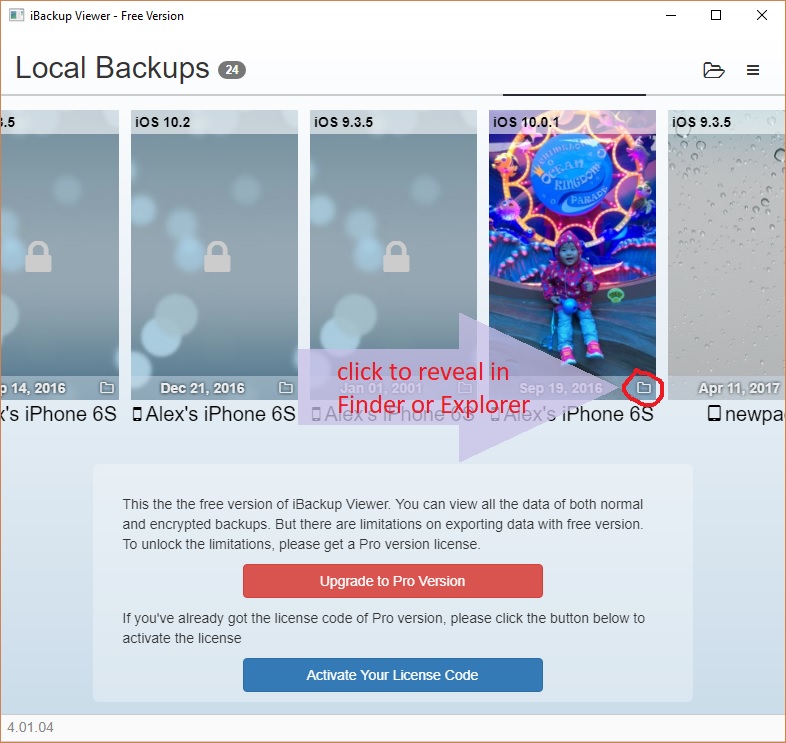
Depois de revelar a localização no Finder ou Explorer, você verá pastas e arquivos que contêm os dados do backup. Vá para a pasta superior e exclua-a. Então, o backup do iPhone será excluído. Lembre-se de que os dados serão excluídos completamente e não serão recuperáveis de forma geral.
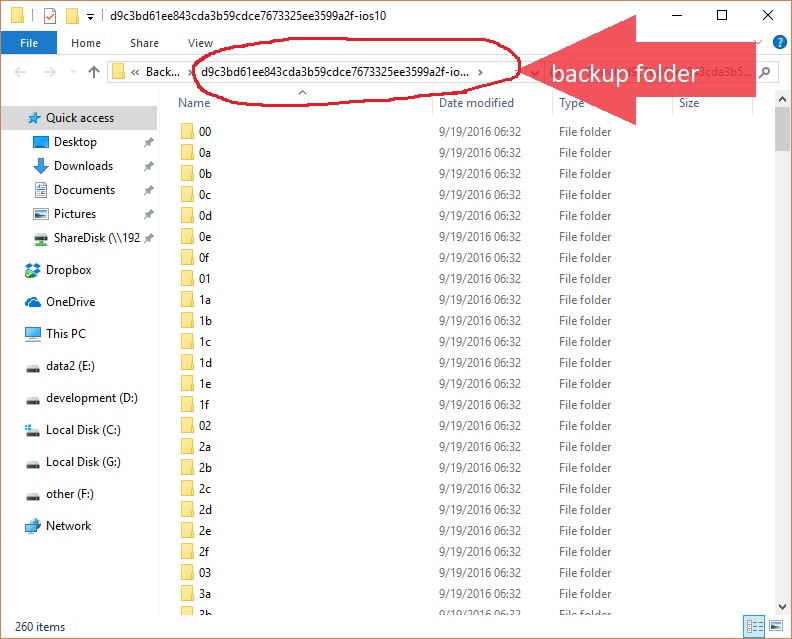
Se você está excluindo backups para liberar espaço de armazenamento, considere esvaziar a Lixeira (Windows) ou Lixo (macOS) do seu computador para remover os arquivos permanentemente e recuperar o armazenamento.
Seguindo estas etapas, você pode facilmente gerenciar e excluir backups do iPhone do seu computador. Este processo ajuda a manter seu espaço de armazenamento e organizar seus dados.
Recuperar Dados do iPhone a partir de Backups do iOS
Como extrair contatos de backups do iPhone no Windows 7
O Guia Completo para Fazer Backup e Salvar Mensagens de Texto e iMessages em PDF
iPod, iPhone, iPad, iTunes e Mac são marcas registradas da Apple, Inc. A IMT Studio não possui nenhuma ligação comercial com a Apple, Inc. ou seus produtos. A cópia de músicas está sujeita a quaisquer regulamentações aplicáveis.
