用于从iTunes或其他应用程序创建的iOS备份中恢复iPhone数据并提取联系人、消息、日历、录音和照片的工具。
如何从电脑中删除iPhone备份






如果你一直将 iPhone 备份到电脑上,最终可能会发现存储空间不足,或者出于隐私原因想要删除旧备份。iBackup Viewer 是一款便捷的工具,不仅能让你查看和提取 iPhone 备份中的数据,还能帮助你管理和删除这些备份。
以下是通过 iBackup Viewer 从电脑上删除 iPhone 备份的逐步指南。
iTunes 创建的 iOS 备份通常位于默认位置,
macOS:
/Users/yourusername/Library/Application Support/MobleSync/Backup
Windows:
C:\Users\yourusername\AppData\Roaming\Apple Computer\MobileSync\Backup
iBackup Viewer 会列出默认备份文件夹下所有可用的备份,你可以通过点击“文件夹”图标来显示备份的位置
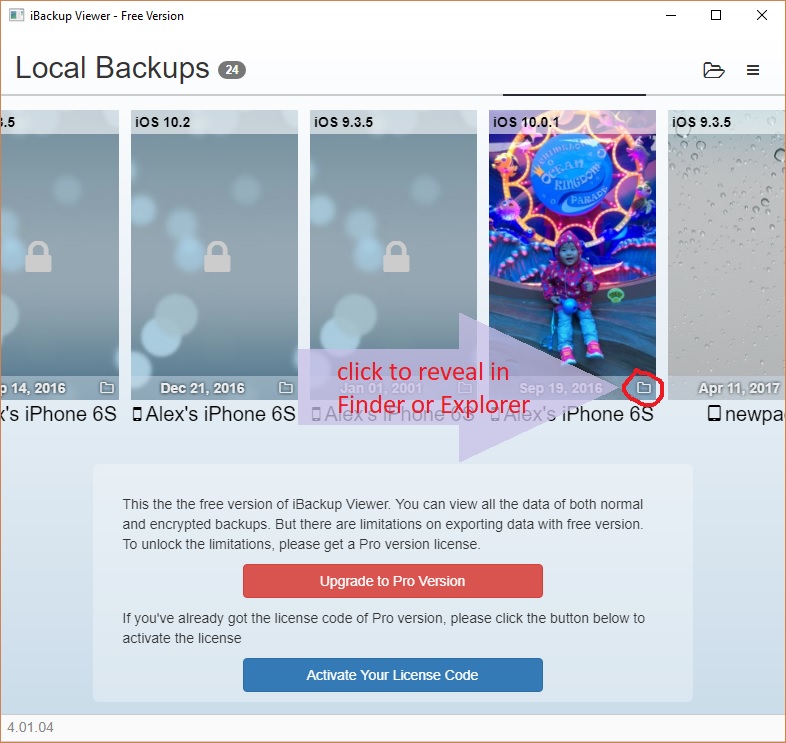
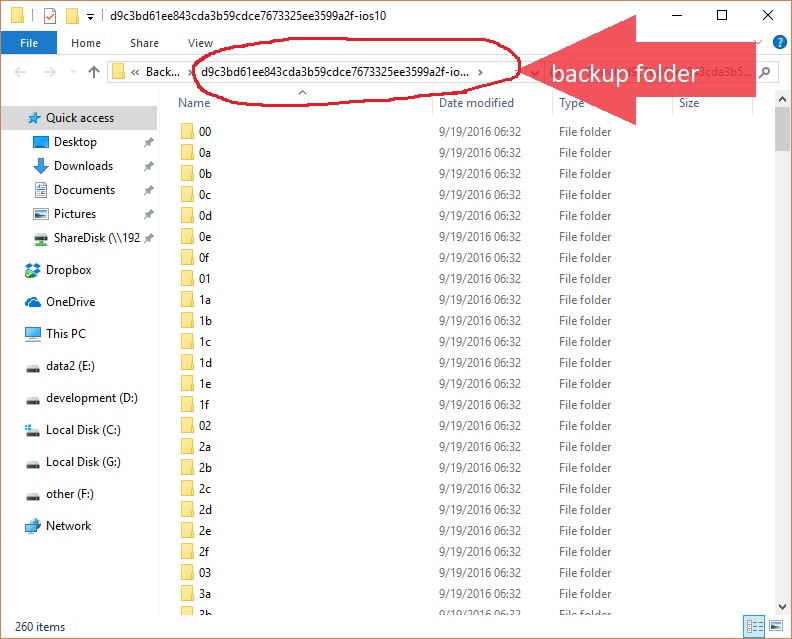
在 Finder 或资源管理器中显示位置后,你会看到存放备份数据的文件夹和文件。转到上层文件夹并将其删除。这样 iPhone 备份就会被删除。请注意,数据将被完全删除,通常无法恢复。
如果你是为了释放存储空间而删除备份,可以考虑清空电脑的回收站(Windows)或废纸篓(macOS),以永久删除文件并回收存储空间。
遵循这些步骤,你可以轻松管理和删除电脑上的 iPhone 备份。这个过程有助于维护存储空间并保持数据的有序性。
iPod、iPhone、iPad、iTunes和Mac是苹果公司(Apple, Inc.)的注册商标。IMT Studio与苹果公司及其产品之间没有商业关联。音乐的复制行为应遵守相关规定。
