La herramienta para recuperar datos del iPhone y extraer contactos, mensajes, calendarios, grabaciones y fotos de las copias de seguridad de iOS creadas por iTunes u otras aplicaciones.
Cómo eliminar la copia de seguridad del iPhone de tu computadora






Si has estado haciendo copias de seguridad de tu iPhone en tu computadora, eventualmente podrías encontrarte sin espacio de almacenamiento o deseando eliminar copias de seguridad antiguas por razones de privacidad. iBackup Viewer es una herramienta útil que no solo te permite ver y extraer datos de tus copias de seguridad del iPhone, sino que también te ayuda a gestionarlas y eliminarlas.
Aquí tienes una guía paso a paso sobre cómo eliminar una copia de seguridad de iPhone de tu computadora usando iBackup Viewer.
Las copias de seguridad de iOS creadas por iTunes generalmente se encuentran en las ubicaciones predeterminadas,
macOS:
/Users/tuusuario/Library/Application Support/MobleSync/Backup
Windows:
C:\Users\tuusuario\AppData\Roaming\Apple Computer\MobileSync\Backup
iBackup Viewer listará todas las copias de seguridad disponibles en la carpeta de respaldo predeterminada, puedes revelar la ubicación de una copia de seguridad haciendo clic en el icono de "carpeta"
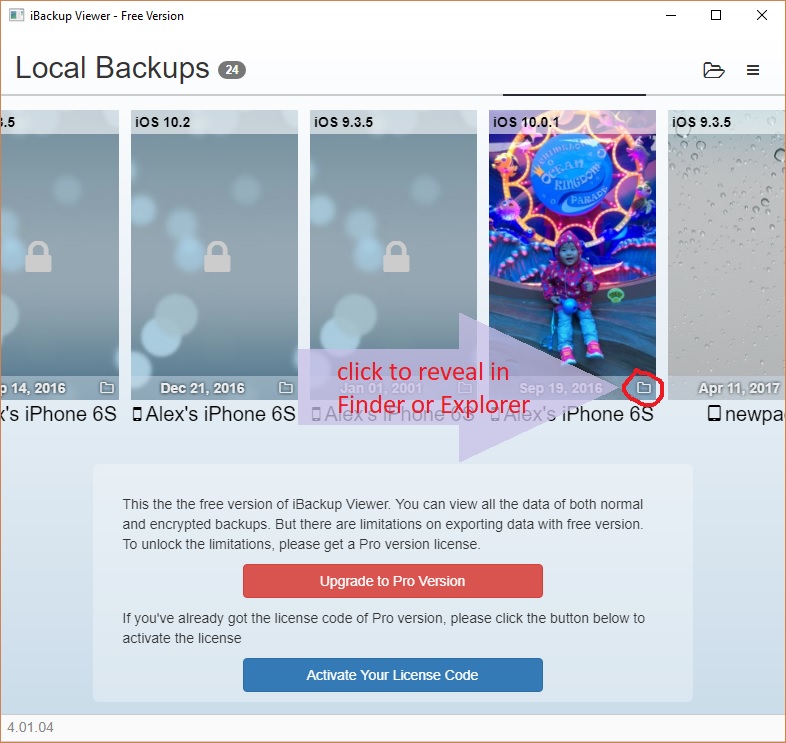
Después de revelar la ubicación en Finder o Explorer, verás la carpeta y los archivos que contienen los datos de la copia de seguridad. Ve a la carpeta superior y elimínala. Luego, la copia de seguridad del iPhone será eliminada. Recuerda que los datos se eliminarán por completo y, por lo general, no serán recuperables.
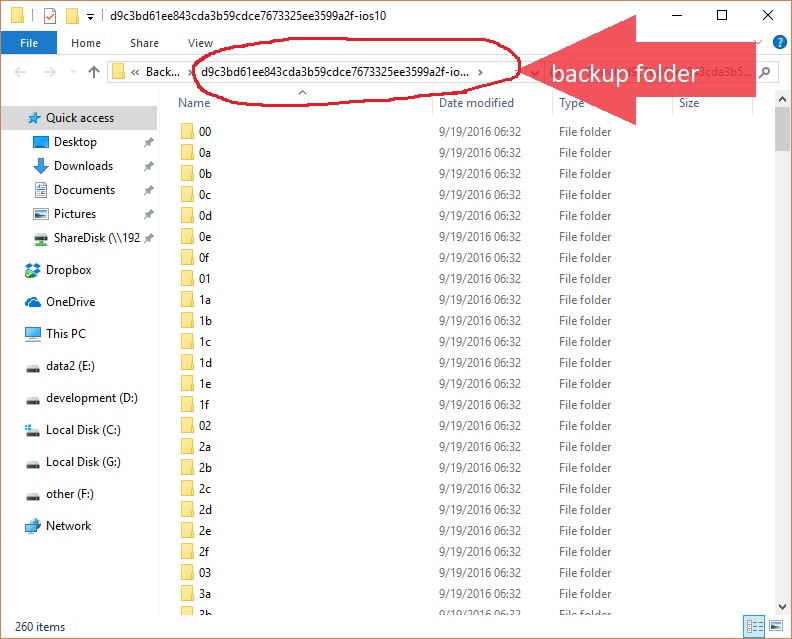
Si estás eliminando copias de seguridad para liberar espacio de almacenamiento, considera vaciar la Papelera de Reciclaje de tu computadora (Windows) o la Papelera (macOS) para eliminar permanentemente los archivos y recuperar el almacenamiento.
Siguiendo estos pasos, puedes gestionar y eliminar fácilmente las copias de seguridad del iPhone de tu computadora. Este proceso te ayuda a mantener tu espacio de almacenamiento y a organizar tus datos.
Recuperar Datos del iPhone desde Copias de Seguridad de iOS
Cómo extraer contactos de las copias de seguridad del iPhone en Windows 7
La Guía Completa para Respaldar y Guardar Mensajes de Texto y Mensajes de iMessage en PDF
Recuperar fotos de copia de seguridad de iOS incompleta
Convertir HEIC a jpg y HEIC a PNG en Windows y Mac.
Visor Gratuito de PList (Visor de Archivos de Lista de Propiedades) para Windows 10
Extraer Datos de Copias de Seguridad Incompletas de iOS
iPod, iPhone, iPad, iTunes y Mac son marcas registradas de Apple, Inc. IMT Studio no tiene ninguna relación comercial con Apple, Inc. ni con sus productos. La copia de música está sujeta a las leyes aplicables.
