Lo strumento per recuperare i dati dell'iPhone ed estrarre contatti, messaggi, calendari, registrazioni e foto dai backup iOS creati da iTunes o altre applicazioni.
Come eliminare il backup dell'iPhone dal tuo computer






Se hai effettuato il backup del tuo iPhone sul computer, potresti alla fine ritrovarti a corto di spazio di archiviazione o voler rimuovere vecchi backup per motivi di privacy. iBackup Viewer è uno strumento utile che non solo ti permette di visualizzare ed estrarre dati dai backup del tuo iPhone, ma ti aiuta anche a gestirli e cancellarli.
Ecco una guida passo passo su come eliminare un backup dell'iPhone dal tuo computer utilizzando iBackup Viewer.
I backup iOS creati da iTunes si trovano generalmente nelle posizioni predefinite,
macOS:
/Users/tuonomeutente/Library/Application Support/MobleSync/Backup
Windows:
C:\Users\tuonomeutente\AppData\Roaming\Apple Computer\MobileSync\Backup
iBackup Viewer elencherà tutti i backup disponibili nella cartella di backup predefinita. Puoi rivelare la posizione di un backup cliccando sull'icona "cartella"
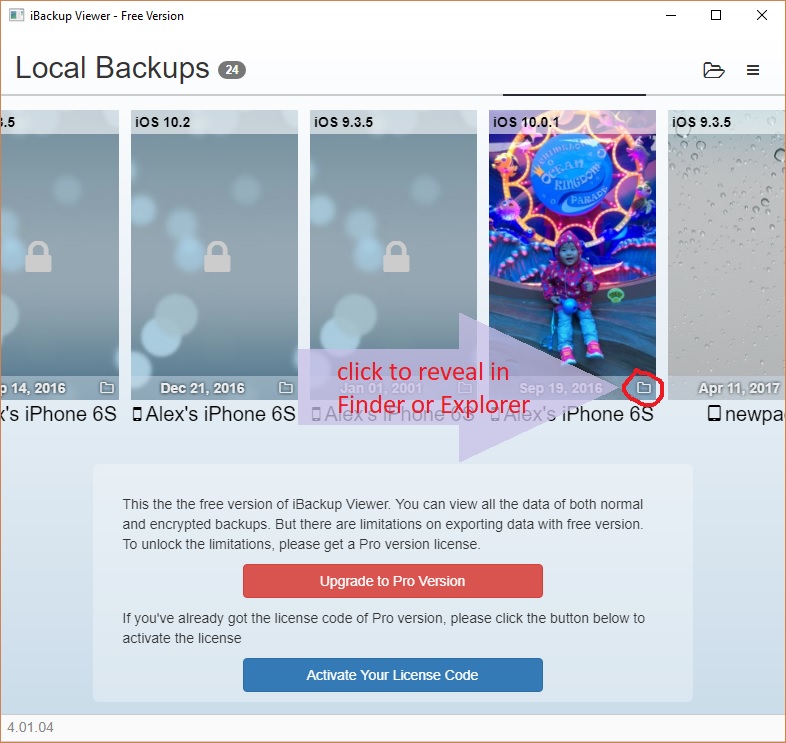
Dopo aver rivelato la posizione in Finder o Esplora File, vedrai la cartella e i file che contengono i dati del backup. Vai alla cartella superiore ed eliminala. Così il backup dell'iPhone verrà cancellato. Ricorda che i dati verranno eliminati completamente e generalmente non saranno recuperabili.
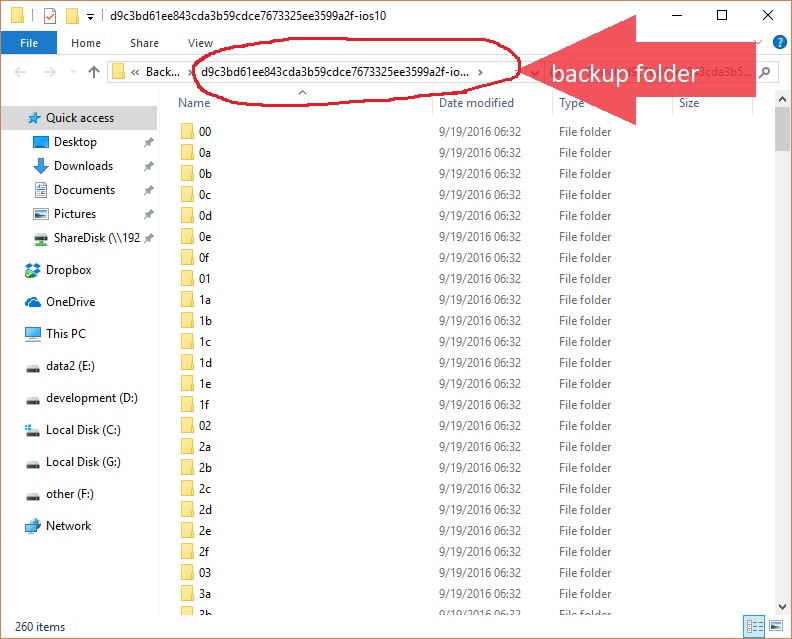
Se stai eliminando i backup per liberare spazio di archiviazione, considera di svuotare il Cestino del tuo computer (Windows) o il Trash (macOS) per rimuovere definitivamente i file e recuperare lo spazio.
Seguendo questi passaggi, puoi facilmente gestire ed eliminare i backup dell'iPhone dal tuo computer. Questo processo ti aiuta a mantenere lo spazio di archiviazione e a tenere i tuoi dati organizzati.
iPod, iPhone, iPad, iTunes e Mac sono marchi registrati di Apple, Inc. IMT Studio non ha alcuna associazione commerciale con Apple, Inc. o i suoi prodotti. La copia di musica è soggetta a eventuali normative applicabili.
