Das Tool zur Wiederherstellung von iPhone-Daten und zum Extrahieren von Kontakten, Nachrichten, Kalendern, Aufnahmen und Fotos aus iOS-Backups, die von iTunes oder anderen Anwendungen erstellt wurden.
So löschen Sie iPhone-Backups von Ihrem Computer






Wenn Sie Ihr iPhone auf Ihrem Computer gesichert haben, könnten Sie irgendwann feststellen, dass der Speicherplatz knapp wird oder Sie alte Backups aus Datenschutzgründen entfernen möchten. iBackup Viewer ist ein praktisches Tool, das Ihnen nicht nur erlaubt, Daten aus Ihren iPhone-Backups anzuzeigen und zu extrahieren, sondern auch hilft, diese zu verwalten und zu löschen.
Hier ist eine Schritt-für-Schritt-Anleitung, wie Sie ein iPhone-Backup von Ihrem Computer mit iBackup Viewer löschen können.
iOS-Backups, die von iTunes erstellt wurden, befinden sich in der Regel an den Standardorten:
macOS:
/Users/ihrbenutzername/Library/Application Support/MobileSync/Backup
Windows:
C:\Users\ihrbenutzername\AppData\Roaming\Apple Computer\MobileSync\Backup
iBackup Viewer listet alle verfügbaren Backups im Standard-Backup-Ordner auf. Sie können den Speicherort eines Backups anzeigen lassen, indem Sie auf das "Ordner"-Symbol klicken.
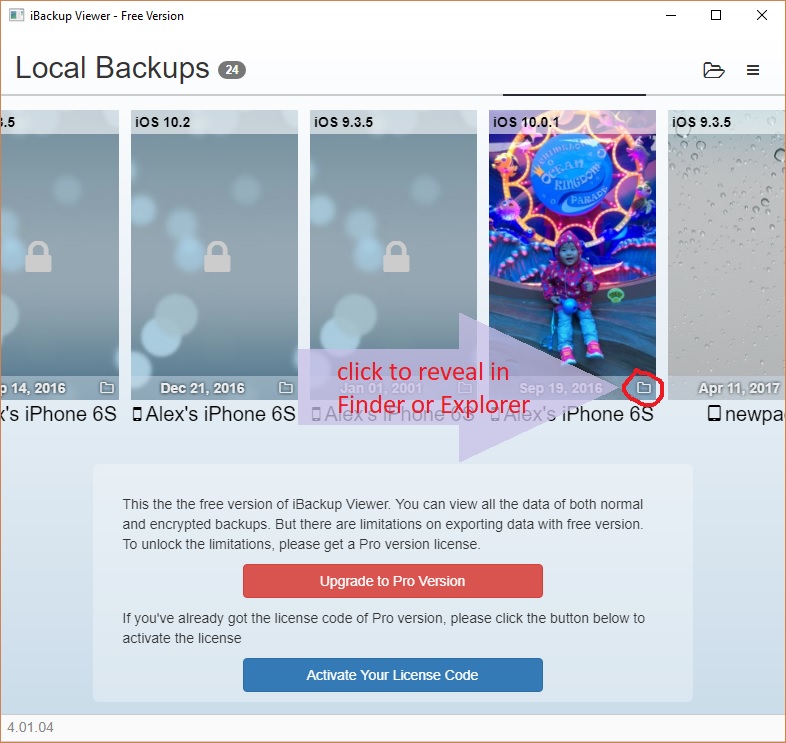
Nachdem Sie den Speicherort im Finder oder Explorer angezeigt haben, sehen Sie Ordner und Dateien, die die Backup-Daten enthalten. Gehen Sie zum übergeordneten Ordner und löschen Sie ihn. Dann wird das iPhone-Backup gelöscht. Denken Sie daran, dass die Daten dabei vollständig gelöscht werden und in der Regel nicht wiederherstellbar sind.
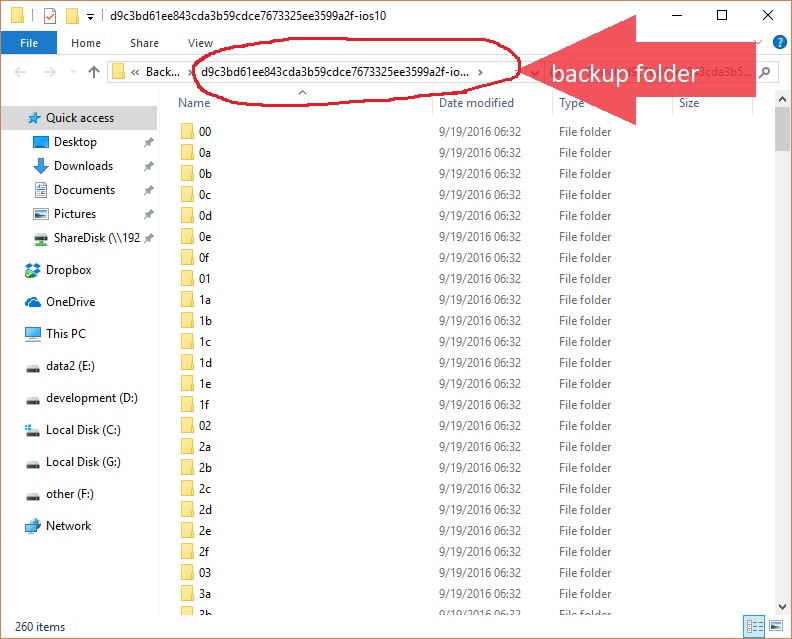
Wenn Sie Backups löschen, um Speicherplatz freizugeben, ziehen Sie in Betracht, den Papierkorb (Windows) oder den Müll (macOS) Ihres Computers zu leeren, um die Dateien endgültig zu entfernen und den Speicherplatz zurückzugewinnen.
Indem Sie diese Schritte befolgen, können Sie iPhone-Backups auf Ihrem Computer einfach verwalten und löschen. Dieser Prozess hilft Ihnen, Ihren Speicherplatz zu verwalten und Ihre Daten organisiert zu halten.
iPhone-Daten aus iOS-Backups wiederherstellen
Wie man Kontakte aus iPhone-Backups unter Windows 7 extrahiert
Der vollständige Leitfaden zum Sichern und Speichern von Textnachrichten und iMessages als PDF
iPod, iPhone, iPad, iTunes und Mac sind eingetragene Marken von Apple Inc. IMT Studio hat keine kommerzielle Verbindung zu Apple Inc. oder deren Produkten. Das Kopieren von Musik unterliegt den geltenden Bestimmungen.
