iPhoneデータを回復し、iTunesや他のアプリケーションで作成されたiOSバックアップから連絡先、メッセージ、カレンダー、録音、写真を抽出するツール。
コンピュータからiPhoneのバックアップを削除する方法






コンピュータにiPhoneのバックアップを保存している場合、いずれはストレージ容量が不足したり、プライバシー上の理由から古いバックアップを削除したいと考えることがあるでしょう。iBackup Viewerは、iPhoneのバックアップからデータを閲覧・抽出できるだけでなく、それらの管理や削除にも役立つ便利なツールです。
以下は、iBackup Viewerを使用してコンピュータからiPhoneバックアップを削除する手順のステップバイステップガイドです。
iTunesによって作成されたiOSバックアップは通常、以下のデフォルトの場所に保存されます。
macOS:
/Users/yourusername/Library/Application Support/MobleSync/Backup
Windows:
C:\Users\yourusername\AppData\Roaming\Apple Computer\MobileSync\Backup
iBackup Viewerはデフォルトのバックアップフォルダ内の利用可能なすべてのバックアップを一覧表示します。「フォルダ」アイコンをクリックすることで、バックアップの場所を表示できます。
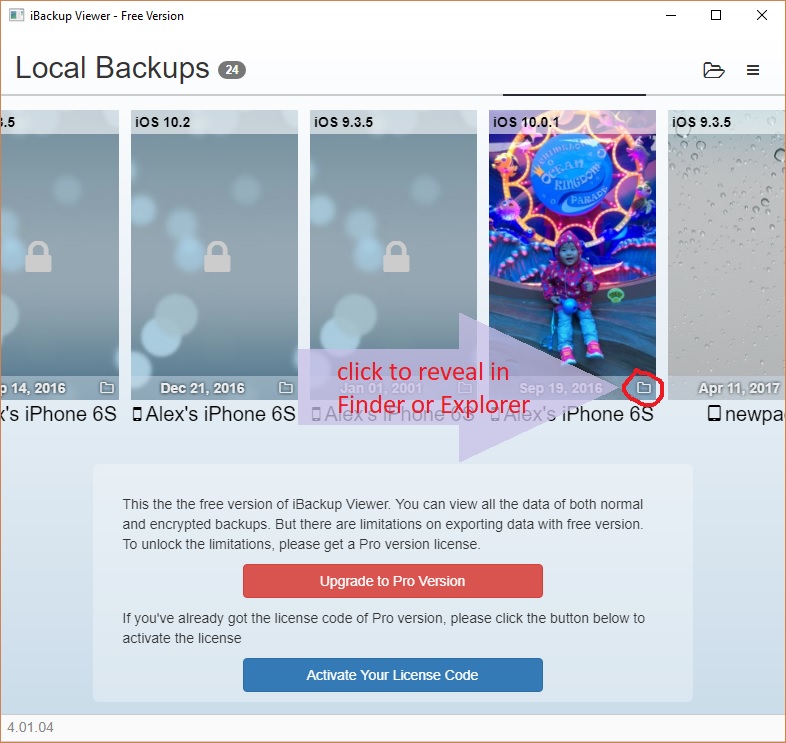
Finderまたはエクスプローラーで場所を表示した後、バックアップデータを保持するフォルダとファイルが表示されます。上位フォルダに移動して削除します。これにより、iPhoneバックアップが削除されます。データは完全に削除され、一般的な方法では復元できないことを覚えておいてください。
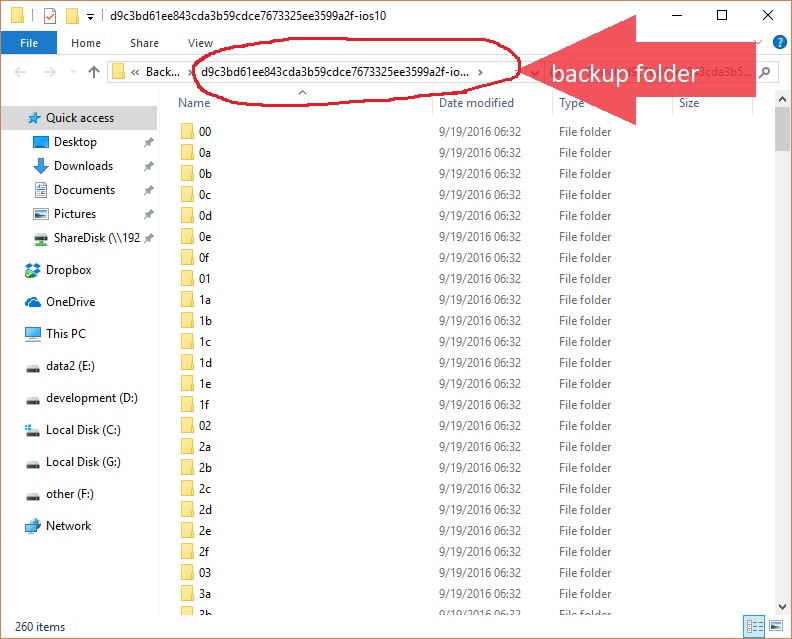
ストレージ容量を確保するためにバックアップを削除する場合は、コンピュータのごみ箱(Windows)またはゴミ箱(macOS)を空にして、ファイルを完全に削除し、ストレージを回復させてください。
これらの手順に従うことで、コンピュータからiPhoneバックアップを簡単に管理・削除できます。このプロセスは、ストレージ容量を維持し、データを整理するのに役立ちます。
iPod、iPhone、iPad、iTunes、およびMacは、Apple, Inc.の登録商標です。IMT Studioは、Apple, Inc.またはその製品と、いかなる商業的な関係も持っていません。音楽のコピーは、適用される法律に従う必要があります。
