iPhone 데이터를 복구하고 iTunes나 다른 애플리케이션으로 생성된 iOS 백업에서 연락처, 메시지, 캘린더, 녹음 파일 및 사진을 추출하는 도구
컴퓨터에서 아이폰 백업 삭제하는 방법






컴퓨터에 아이폰 백업을 저장해 왔다면, 결국 저장 공간이 부족해지거나 개인정보 보호를 위해 오래된 백업을 삭제하고 싶을 수 있습니다. iBackup Viewer는 아이폰 백업에서 데이터를 확인하고 추출할 수 있을 뿐만 아니라, 이를 관리하고 삭제하는 데에도 유용한 도구입니다.
iBackup Viewer를 사용하여 컴퓨터에서 아이폰 백업을 삭제하는 방법에 대한 단계별 안내를 제공합니다.
iTunes로 생성된 iOS 백업은 일반적으로 기본 위치에 저장됩니다.
macOS:
/Users/사용자이름/Library/Application Support/MobleSync/Backup
Windows:
C:\Users\사용자이름\AppData\Roaming\Apple Computer\MobileSync\Backup
iBackup Viewer는 기본 백업 폴더 아래에 사용 가능한 모든 백업을 나열합니다. "폴더" 아이콘을 클릭하여 백업 위치를 확인할 수 있습니다.
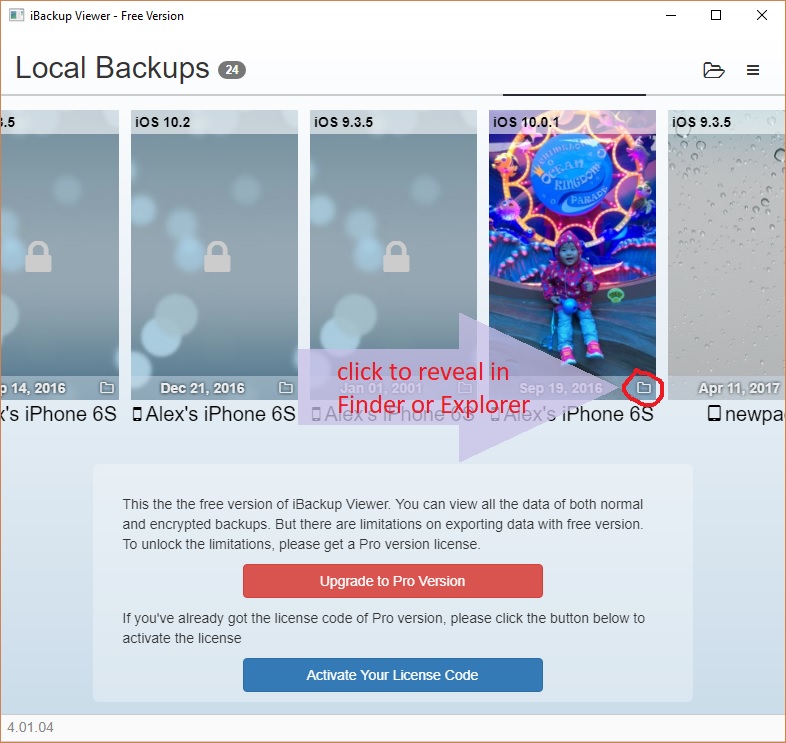
Finder 또는 Explorer에서 위치를 확인한 후에는 백업 데이터를 담고 있는 폴더와 파일을 볼 수 있습니다. 상위 폴더로 이동하여 삭제하세요. 그러면 아이폰 백업이 삭제됩니다. 데이터는 완전히 삭제되며 일반적인 방법으로 복구할 수 없음을 기억하세요.
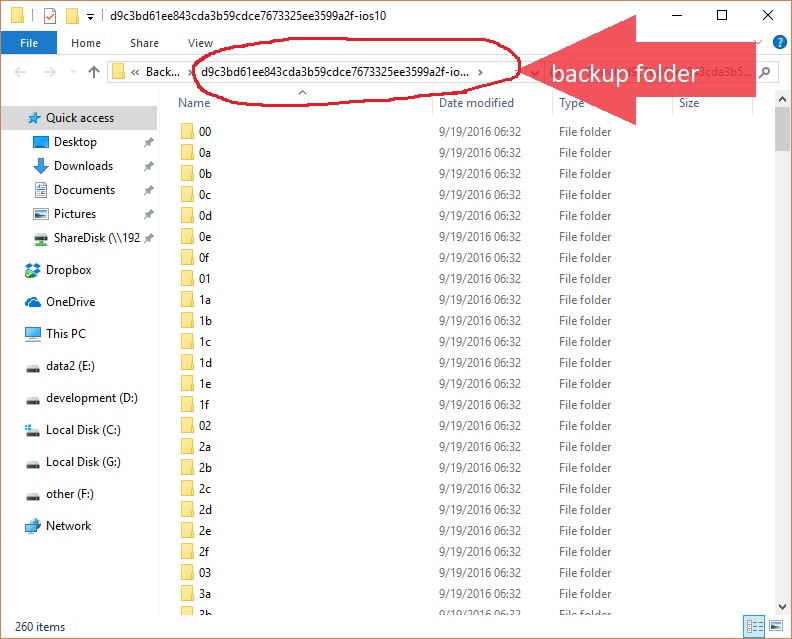
저장 공간을 확보하기 위해 백업을 삭제하는 경우, 컴퓨터의 휴지통(Windows) 또는 휴지통(macOS)을 비워 파일을 영구적으로 제거하고 저장 공간을 회수하는 것을 고려하세요.
이 단계들을 따라하면 컴퓨터에서 아이폰 백업을 쉽게 관리하고 삭제할 수 있습니다. 이 과정은 저장 공간을 유지하고 데이터를 정리하는 데 도움이 됩니다.
iPod, iPhone, iPad, iTunes 및 Mac은 Apple, Inc.의 등록 상표입니다. IMT Studio는 Apple, Inc. 또는 그 제품과 어떠한 상업적 관계도 없습니다. 음악 복사는 해당 법규에 따릅니다.
