Инструмент для восстановления данных iPhone и извлечения контактов, сообщений, календарей, записей и фотографий из резервных копий iOS, созданных iTunes или другими приложениями.
Как удалить резервную копию iPhone с компьютера






Если вы создавали резервные копии своего iPhone на компьютере, со временем вы можете столкнуться с нехваткой места на диске или захотите удалить старые копии по соображениям конфиденциальности. iBackup Viewer — это удобный инструмент, который не только позволяет просматривать и извлекать данные из резервных копий iPhone, но и помогает управлять ими и удалять их.
Вот пошаговое руководство о том, как удалить резервную копию iPhone с вашего компьютера с помощью iBackup Viewer.
Резервные копии iOS, созданные iTunes, обычно находятся в стандартных расположениях:
macOS:
/Users/ваше_имя_пользователя/Library/Application Support/MobleSync/Backup
Windows:
C:\Users\ваше_имя_пользователя\AppData\Roaming\Apple Computer\MobileSync\Backup
iBackup Viewer отобразит все доступные резервные копии в стандартной папке резервных копий. Вы можете открыть расположение резервной копии, нажав на значок «папка».
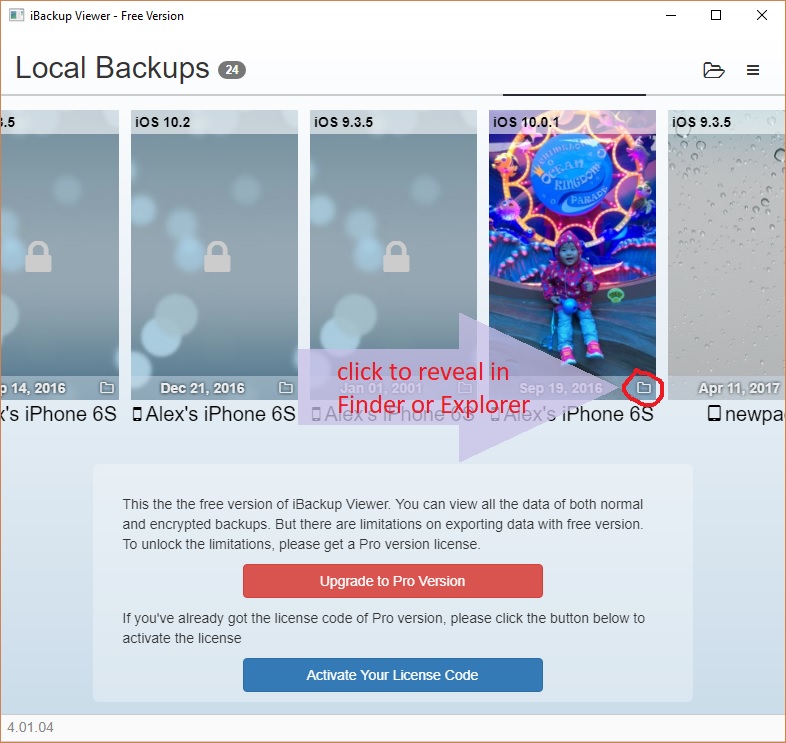
После открытия расположения в Finder или Explorer вы увидите папки и файлы, содержащие данные резервной копии. Перейдите в родительскую папку и удалите её. Затем резервная копия iPhone будет удалена. Помните, что данные будут удалены полностью и, как правило, восстановлению не подлежат.
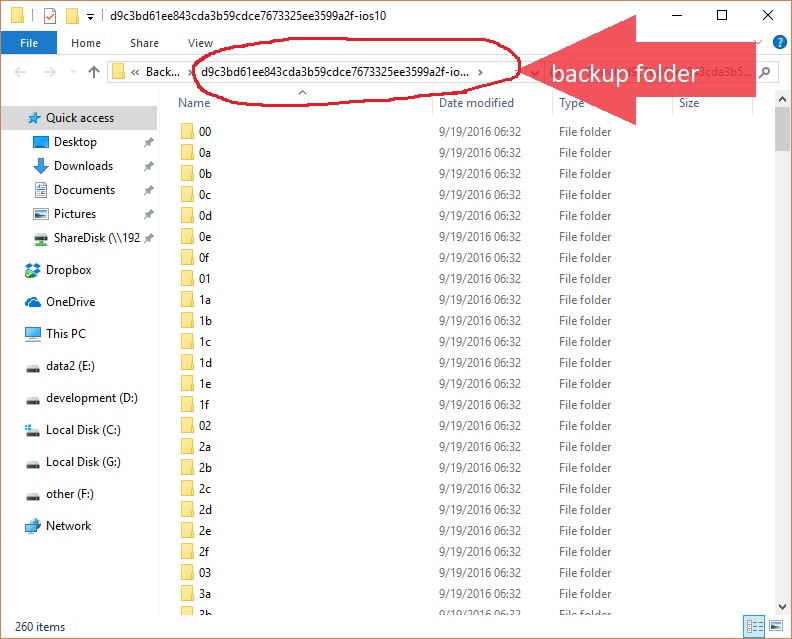
Если вы удаляете резервные копии для освобождения места, рассмотрите возможность очистки Корзины (Windows) или Trash (macOS) на вашем компьютере, чтобы окончательно удалить файлы и вернуть занятое ими пространство.
Следуя этим шагам, вы можете легко управлять и удалять резервные копии iPhone с вашего компьютера. Этот процесс помогает поддерживать свободное место на диске и сохранять ваши данные в порядке.
Восстановление данных iPhone из резервных копий iOS
Как извлечь контакты из резервных копий iPhone на Windows 7
Полное руководство по резервному копированию и сохранению текстовых сообщений и iMessages в PDF
iPod, iPhone, iPad, iTunes и Mac являются зарегистрированными товарными знаками компании Apple, Inc. Компания IMT Studio не имеет коммерческих связей с компанией Apple, Inc. или ее продукцией. Копирование музыки регулируется действующим законодательством.
