L'outil pour récupérer les données iPhone et extraire les contacts, messages, calendriers, enregistrements et photos des sauvegardes iOS créées par iTunes ou d'autres applications.
Comment supprimer la sauvegarde de votre iPhone depuis votre ordinateur






Si vous avez sauvegardé votre iPhone sur votre ordinateur, vous pourriez éventuellement manquer d'espace de stockage ou souhaiter supprimer d'anciennes sauvegardes pour des raisons de confidentialité. iBackup Viewer est un outil pratique qui vous permet non seulement de visualiser et d'extraire des données de vos sauvegardes iPhone, mais aussi de les gérer et de les supprimer.
Voici un guide étape par étape pour supprimer une sauvegarde iPhone de votre ordinateur à l'aide d'iBackup Viewer.
Les sauvegardes iOS créées par iTunes se trouvent généralement aux emplacements par défaut :
macOS :
/Users/votrenomutilisateur/Library/Application Support/MobileSync/Backup
Windows :
C:\Users\votrenomutilisateur\AppData\Roaming\Apple Computer\MobileSync\Backup
iBackup Viewer listera toutes les sauvegardes disponibles dans le dossier de sauvegarde par défaut. Vous pouvez révéler l'emplacement d'une sauvegarde en cliquant sur l'icône "dossier"
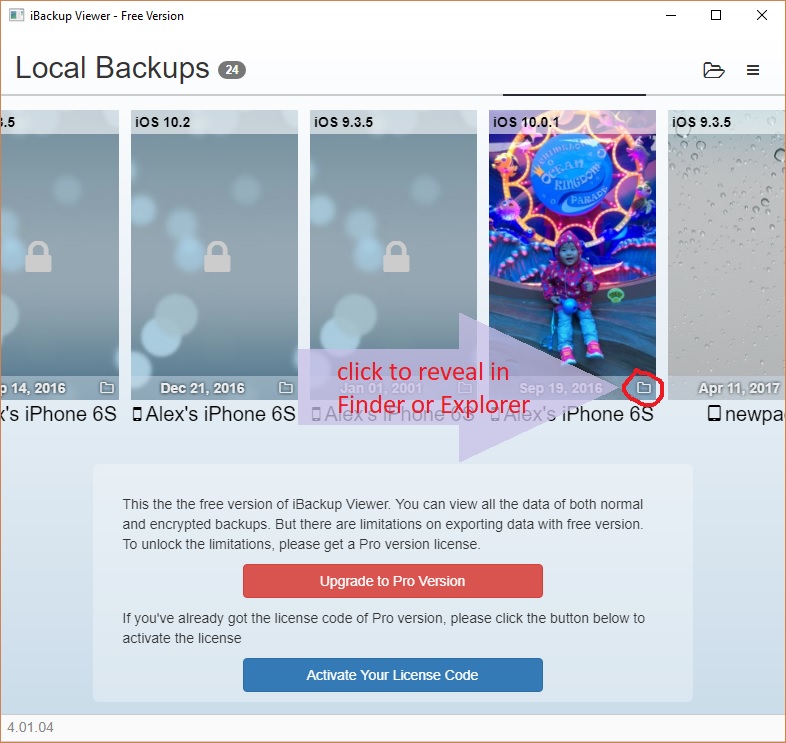
Après avoir révélé l'emplacement dans le Finder ou l'Explorateur, vous verrez les dossiers et fichiers contenant les données de sauvegarde. Accédez au dossier parent et supprimez-le. La sauvegarde iPhone sera alors supprimée. Notez que les données seront effacées définitivement et généralement non récupérables.
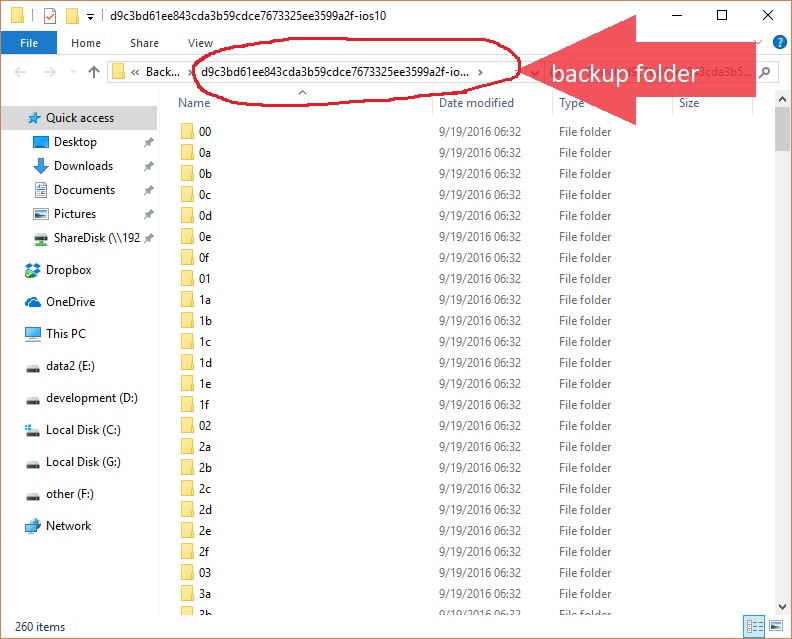
Si vous supprimez des sauvegardes pour libérer de l'espace de stockage, pensez à vider la Corbeille (Windows) ou la Poubelle (macOS) de votre ordinateur pour supprimer définitivement les fichiers et récupérer l'espace.
En suivant ces étapes, vous pouvez facilement gérer et supprimer les sauvegardes iPhone de votre ordinateur. Ce processus vous aide à maintenir votre espace de stockage et à organiser vos données.
Récupérer les données iPhone à partir des sauvegardes iOS
Comment extraire les contacts des sauvegardes iPhone sur Windows 7
Le Guide Complet pour Sauvegarder et Enregistrer les SMS et iMessages en PDF
Récupérer des photos à partir d'une sauvegarde iOS incomplète
Convertir HEIC en jpg et HEIC en PNG sur Windows et Mac.
Visionneuse PList gratuite (Visionneuse de fichiers de liste de propriétés) pour Windows 10
Extraire des données à partir de sauvegardes iOS incomplètes
iPod, iPhone, iPad, iTunes et Mac sont des marques déposées d'Apple, Inc. IMT Studio n'a aucun lien commercial avec Apple, Inc. ou ses produits. La copie de musique est soumise aux lois applicables.
