A ferramenta para recuperar dados do iPhone e extrair contatos, mensagens, calendários, gravações e fotos de backups do iOS criados pelo iTunes ou por outros aplicativos.
Use o iBackup Viewer para Obter URLs do Histórico do Opera Touch para iOS






O iBackup Viewer oferece uma maneira fácil de visualizar arquivos de um backup em diferentes formatos sem extraí-los. Um dos formatos de arquivo mais populares usados por aplicativos iOS é o SQLite. O iBackup Viewer traz um navegador SQLite simples integrado, o que facilita a navegação e o salvamento de dados em arquivo CSV. Para entender como funciona, este tutorial apresentará as etapas para exportar os endereços de sites visitados visualizados no Opera Touch no iPhone para um arquivo CSV.
Se você não tiver um backup, crie um com o iTunes ou com o iBackup Viewer se desejar criar um backup em um local diferente do padrão seguindo este tutorial.

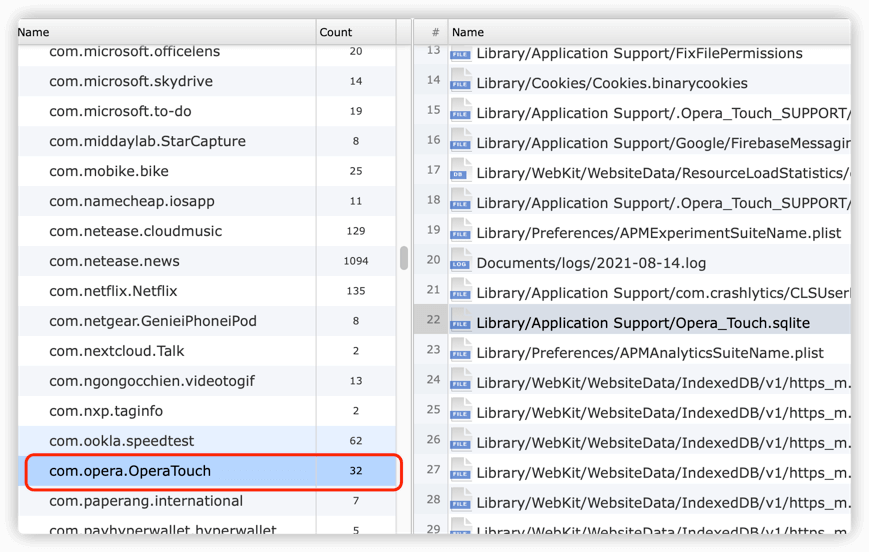
O arquivo de dados do Opera Touch para iOS no backup do iPhone está com o caminho "Library/Application Support/Opera_Touch.sqlite", encontre e clique com o botão direito no arquivo.
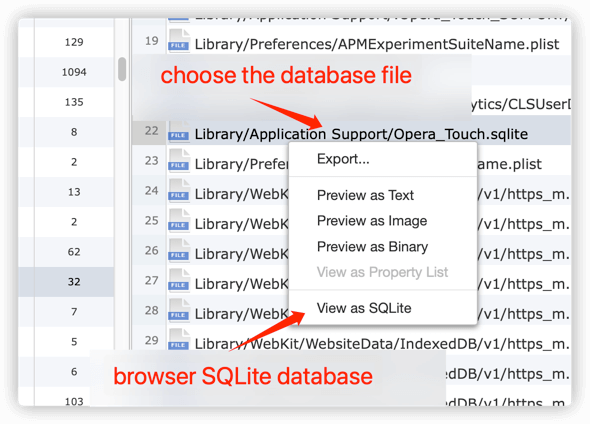
Escolha "View as SQLite" no menu de contexto.
A tabela "ZDBSITE" armazena todos os URLs dos sites visitados.
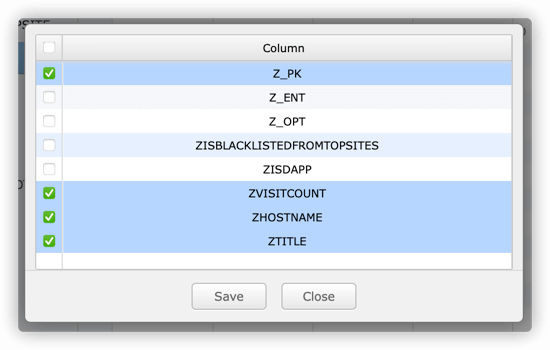
O navegador SQLite listará todas as colunas da tabela para saída, exceto aquelas colunas com tipo de dados "BLOB". Você pode marcar para escolher as colunas a serem exportadas.

Você pode usar SQL para criar cláusulas de consulta e obter resultados mais complexos e eficientes, se estiver familiarizado com SQLite. Por exemplo, se quisermos apenas exportar quatro colunas do histórico de visitas para o arquivo CSV, Z_PK, ZVISITCOUNT, ZHOSTNAME, ZTITLE, e queremos apenas 2 dos resultados. Clique no botão "Execute SQL" e digite:
select Z_PK, ZVISITCOUNT, ZHOSTNAME, ZTITLE from ZDBSIte limit 2
Observe que o nome da tabela e os nomes das colunas não diferenciam maiúsculas de minúsculas aqui. Clicar no botão "Export" resultará em:
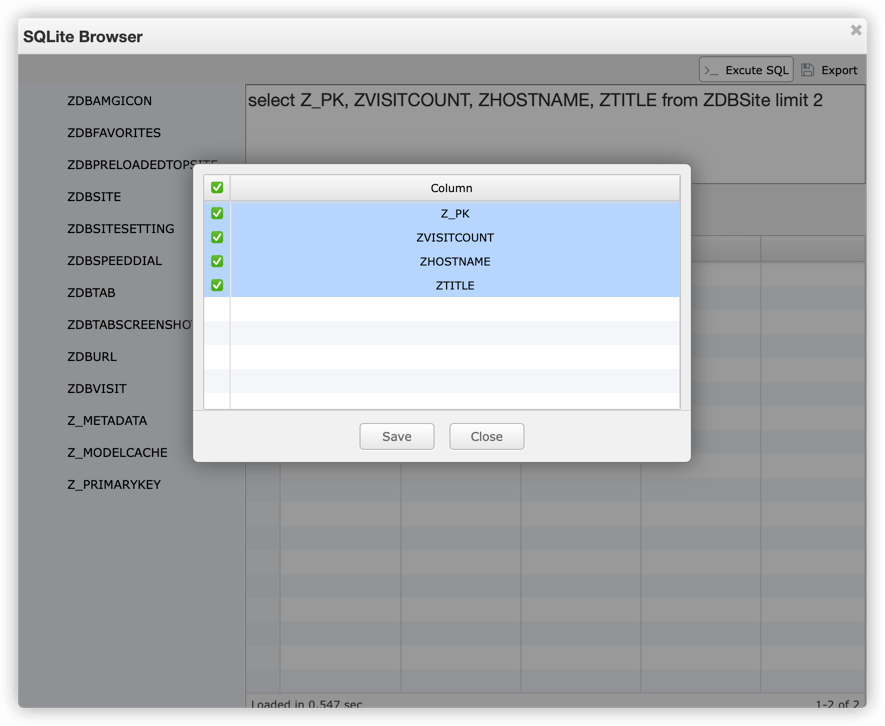
Após decidir as colunas a serem exportadas, clique no botão "Save".
Recuperar Dados do iPhone a partir de Backups do iOS
Como extrair contatos de backups do iPhone no Windows 7
O Guia Completo para Fazer Backup e Salvar Mensagens de Texto e iMessages em PDF
iPod, iPhone, iPad, iTunes e Mac são marcas registradas da Apple, Inc. A IMT Studio não possui nenhuma ligação comercial com a Apple, Inc. ou seus produtos. A cópia de músicas está sujeita a quaisquer regulamentações aplicáveis.
