iPhoneデータを回復し、iTunesや他のアプリケーションで作成されたiOSバックアップから連絡先、メッセージ、カレンダー、録音、写真を抽出するツール。
iBackup ViewerでiOS用Opera Touchの履歴URLを取得する






iBackup Viewerは、バックアップ内のファイルを抽出せずにさまざまな形式で表示する簡単な方法を提供します。iOSアプリで最も一般的に使用されるファイル形式の一つはSQLiteです。iBackup Viewerには組み込みのシンプルなSQLiteブラウザが付属しており、データを簡単に閲覧し、CSVファイルとして保存することができます。その仕組みを理解するために、このチュートリアルでは、iPhoneのOpera Touchで閲覧したウェブサイトのアドレスをCSVファイルにエクスポートする手順を紹介します。
バックアップがない場合は、iTunesで作成するか、またはデフォルト以外の場所にバックアップを作成したい場合は、このチュートリアルに従ってiBackup Viewerを使用して作成してください。

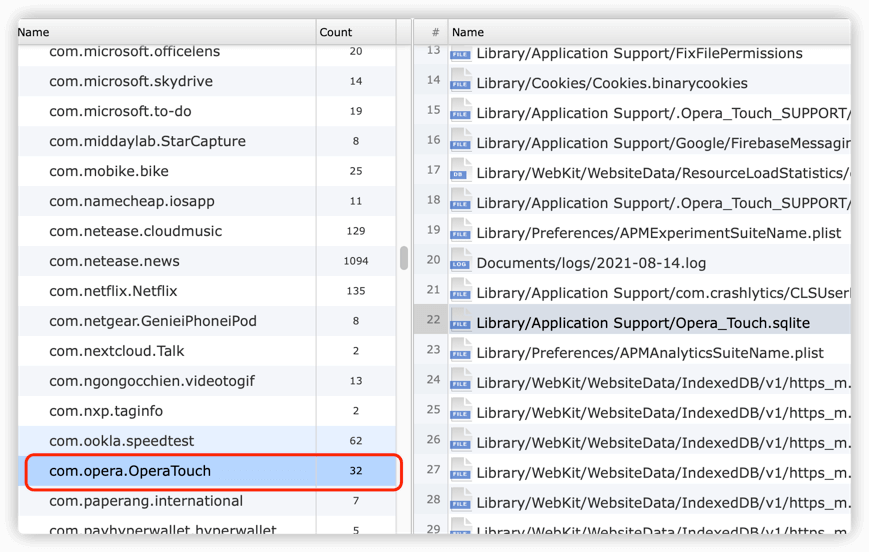
iPhoneバックアップ内のiOS用Opera Touchのデータファイルは、"Library/Application Support/Opera_Touch.sqlite"というパスにあります。このファイルを見つけて右クリックします。
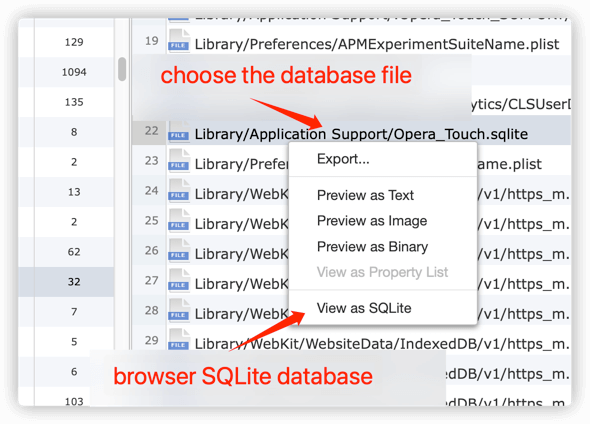
コンテキストメニューから「View as SQLite」を選択します。
「ZDBSITE」テーブルには、訪問したウェブサイトのすべてのURLが保存されています。
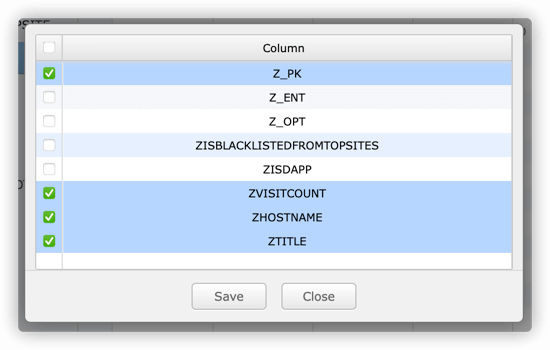
SQLiteブラウザは、データ型が「BLOB」の列を除く、テーブルのすべての列を出力用にリスト表示します。エクスポートする列を選択するにはチェックを入れます。

SQLiteに精通している場合は、SQLを使用してクエリ句を作成し、より複雑で効率的な結果を得ることができます。たとえば、訪問履歴の4つの列、Z_PK、ZVISITCOUNT、ZHOSTNAME、ZTITLEのみをCSVファイルに出力し、結果を2件だけに制限したい場合を考えます。「Execute SQL」ボタンをクリックし、以下を入力します:
select Z_PK, ZVISITCOUNT, ZHOSTNAME, ZTITLE from ZDBSIte limit 2
ここではテーブル名と列名は大文字と小文字を区別しないことに注意してください。「Export」ボタンをクリックすると、以下のようになります:
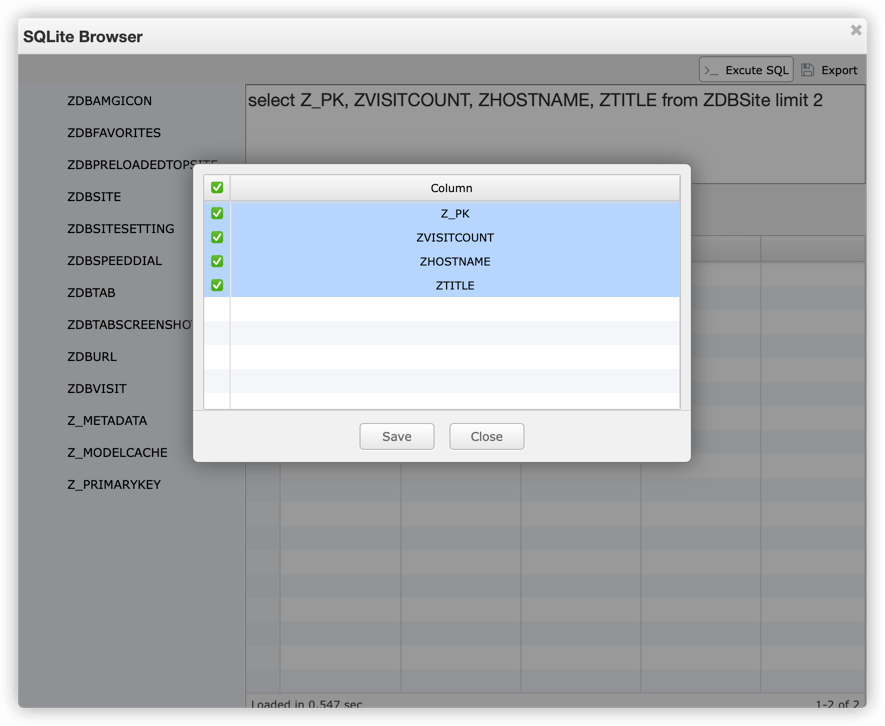
出力する列を決定したら、「Save」ボタンをクリックします。
iPod、iPhone、iPad、iTunes、およびMacは、Apple, Inc.の登録商標です。IMT Studioは、Apple, Inc.またはその製品と、いかなる商業的な関係も持っていません。音楽のコピーは、適用される法律に従う必要があります。
