iPhone 데이터를 복구하고 iTunes나 다른 애플리케이션으로 생성된 iOS 백업에서 연락처, 메시지, 캘린더, 녹음 파일 및 사진을 추출하는 도구
iBackup Viewer로 iOS용 Opera Touch의 기록 URL을 가져오세요






iBackup Viewer는 백업 파일을 추출하지 않고도 다양한 형식으로 볼 수 있는 쉬운 방법을 제공합니다. iOS 앱이 가장 많이 사용하는 파일 형식 중 하나는 SQLite입니다. iBackup Viewer에는 내장된 간단한 SQLite 브라우저가 있어 데이터를 쉽게 탐색하고 CSV 파일로 저장할 수 있습니다. 작동 방식을 이해하기 위해, 이 튜토리얼에서는 iPhone의 Opera Touch에서 본 방문한 웹사이트 주소를 CSV 파일로 내보내는 단계를 소개합니다.
백업이 없다면, iTunes로 백업을 생성하거나, 기본 위치가 아닌 다른 위치에 백업을 생성하려면 이 튜토리얼을 따라 iBackup Viewer를 사용하세요.

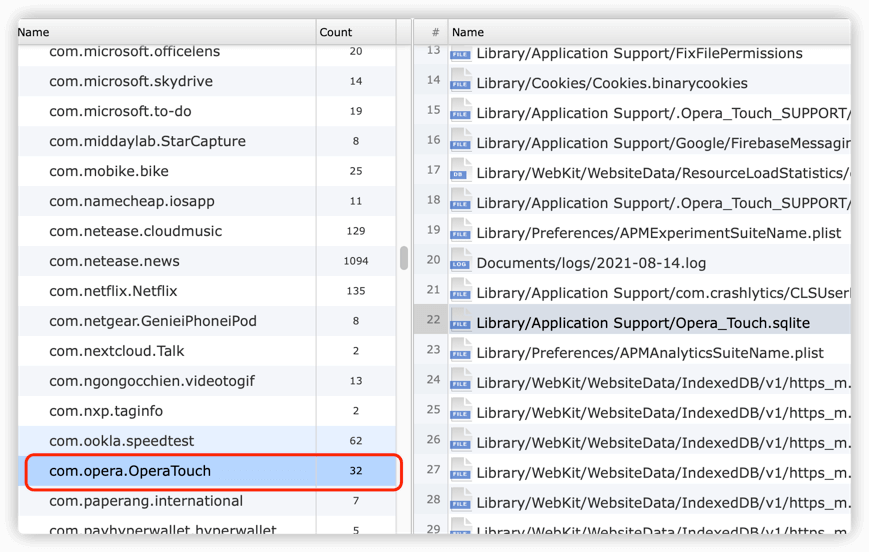
iPhone 백업 내 iOS용 Opera Touch의 데이터 파일 경로는 "Library/Application Support/Opera_Touch.sqlite"입니다. 해당 파일을 찾아 마우스 오른쪽 버튼으로 클릭하세요.
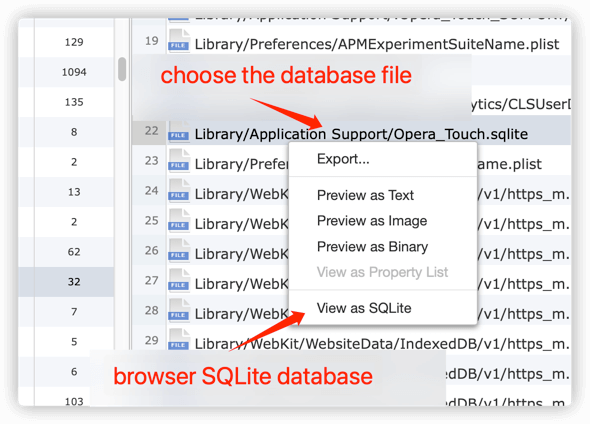
컨텍스트 메뉴에서 "View as SQLite"를 선택하세요.
"ZDBSITE" 테이블은 방문한 웹사이트의 모든 URL을 저장합니다.
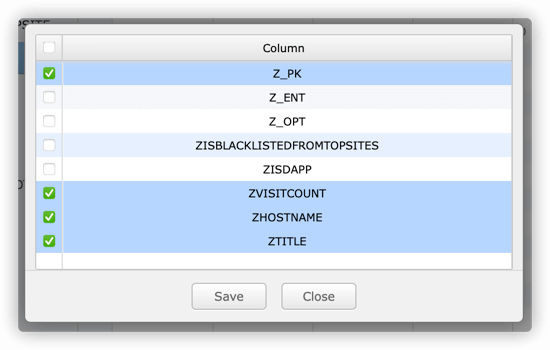
SQLite 브라우저는 데이터 유형이 "BLOB"인 열을 제외한 테이블의 모든 열을 출력 목록으로 표시합니다. 내보낼 열을 선택하려면 체크박스를 선택하세요.

SQLite에 익숙하다면, SQL을 사용하여 더 복잡하고 효율적인 결과를 얻는 쿼리 절을 만들 수 있습니다. 예를 들어, 방문 기록 중 Z_PK, ZVISITCOUNT, ZHOSTNAME, ZTITLE 네 개의 열만 CSV 파일로 출력하고, 결과를 2개만 얻고 싶다면, "Execute SQL" 버튼을 클릭하고 다음을 입력하세요:
select Z_PK, ZVISITCOUNT, ZHOSTNAME, ZTITLE from ZDBSIte limit 2
여기서 테이블 이름과 열 이름은 대소문자를 구분하지 않습니다. "Export" 버튼을 클릭하면 다음을 얻을 수 있습니다:
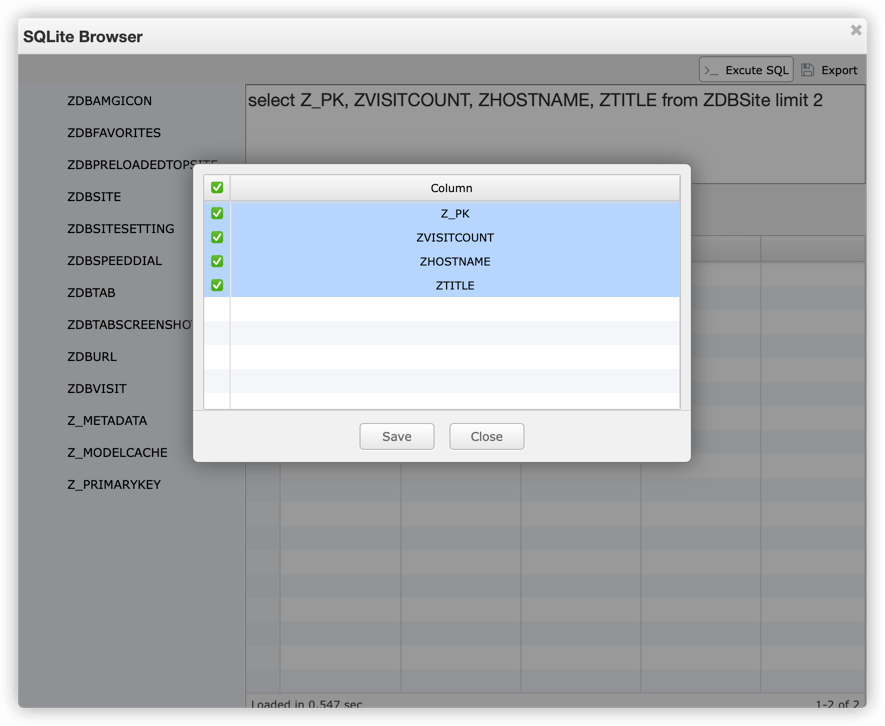
출력할 열을 결정한 후, "Save" 버튼을 클릭하세요.
iPod, iPhone, iPad, iTunes 및 Mac은 Apple, Inc.의 등록 상표입니다. IMT Studio는 Apple, Inc. 또는 그 제품과 어떠한 상업적 관계도 없습니다. 음악 복사는 해당 법규에 따릅니다.
