L'outil pour récupérer les données iPhone et extraire les contacts, messages, calendriers, enregistrements et photos des sauvegardes iOS créées par iTunes ou d'autres applications.
Utilisez iBackup Viewer pour obtenir les URL de l'historique d'Opera Touch pour iOS






iBackup Viewer offre un moyen simple de visualiser les fichiers d'une sauvegarde dans différents formats sans les extraire. L'un des formats de fichiers les plus utilisés par les applications iOS est SQLite. iBackup Viewer intègre un navigateur SQLite simple, ce qui facilite la navigation et l'enregistrement des données dans un fichier CSV. Pour comprendre son fonctionnement, ce tutoriel présentera les étapes pour exporter les adresses des sites web visités avec Opera Touch sur iPhone vers un fichier CSV.
Si vous n'avez pas de sauvegarde, créez-en une avec iTunes, ou avec iBackup Viewer si vous souhaitez créer une sauvegarde dans un emplacement autre que celui par défaut en suivant ce tutoriel.

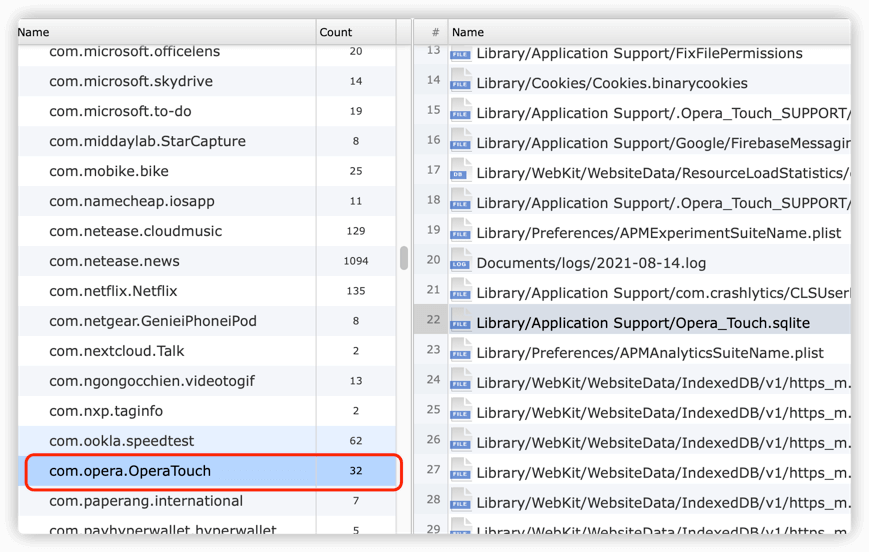
Le fichier de données d'Opera Touch pour iOS dans la sauvegarde iPhone se trouve au chemin "Library/Application Support/Opera_Touch.sqlite", trouvez-le et faites un clic droit sur le fichier.
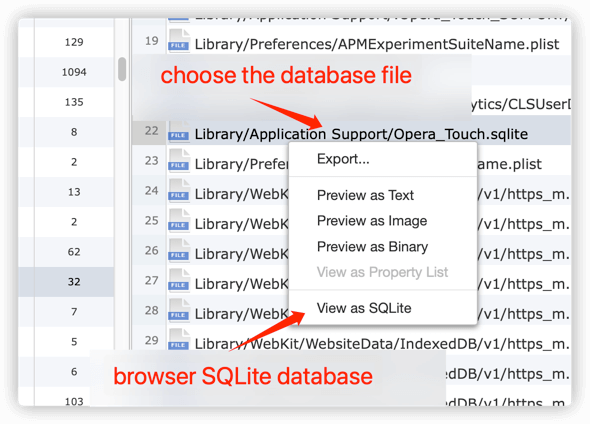
Choisissez "Voir en tant que SQLite" dans le menu contextuel.
La table "ZDBSITE" contient toutes les URLs des sites web visités.
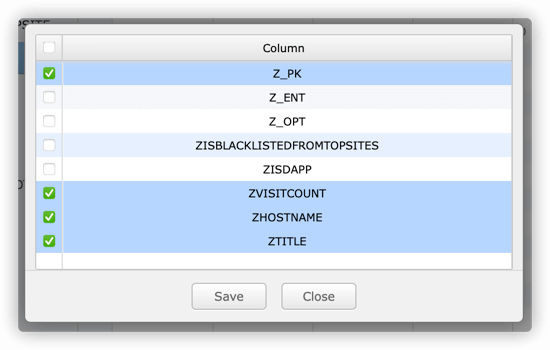
Le navigateur SQLite listera toutes les colonnes de la table pour la sortie, à l'exception des colonnes de type de données "BLOB". Vous pouvez cocher les colonnes à exporter.

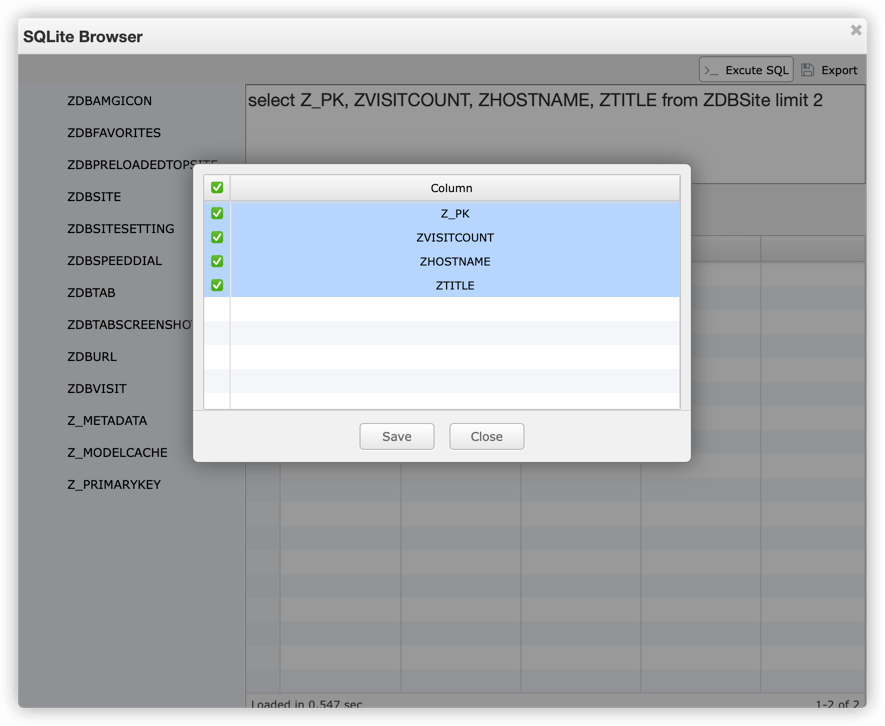
Vous pouvez utiliser SQL pour créer des clauses de requête afin d'obtenir des résultats plus complexes et efficaces, si vous êtes familier avec SQLite. Par exemple, si nous voulons uniquement exporter quatre colonnes de l'historique des visites vers un fichier CSV, Z_PK, ZVISITCOUNT, ZHOSTNAME, ZTITLE, et seulement 2 résultats. Cliquez sur le bouton "Exécuter SQL" et entrez :
select Z_PK, ZVISITCOUNT, ZHOSTNAME, ZTITLE from ZDBSIte limit 2
Notez que le nom de la table et des colonnes ne sont pas sensibles à la casse ici. Cliquer sur le bouton "Exporter" donnera :
Une fois les colonnes à exporter décidées, cliquez sur le bouton "Enregistrer".
Récupérer les données iPhone à partir des sauvegardes iOS
Comment extraire les contacts des sauvegardes iPhone sur Windows 7
Le Guide Complet pour Sauvegarder et Enregistrer les SMS et iMessages en PDF
Récupérer des photos à partir d'une sauvegarde iOS incomplète
Convertir HEIC en jpg et HEIC en PNG sur Windows et Mac.
Visionneuse PList gratuite (Visionneuse de fichiers de liste de propriétés) pour Windows 10
Extraire des données à partir de sauvegardes iOS incomplètes
iPod, iPhone, iPad, iTunes et Mac sont des marques déposées d'Apple, Inc. IMT Studio n'a aucun lien commercial avec Apple, Inc. ou ses produits. La copie de musique est soumise aux lois applicables.
