La herramienta para recuperar datos del iPhone y extraer contactos, mensajes, calendarios, grabaciones y fotos de las copias de seguridad de iOS creadas por iTunes u otras aplicaciones.
Usa iBackup Viewer para Obtener URLs del Historial de Opera Touch para iOS






iBackup Viewer ofrece una manera sencilla de visualizar archivos de una copia de seguridad en diferentes formatos sin necesidad de extraerlos. Uno de los formatos de archivo más utilizados por las aplicaciones de iOS es SQLite. iBackup Viewer incluye un navegador SQLite integrado y sencillo, que facilita explorar y guardar datos en un archivo CSV. Para entender cómo funciona, este tutorial presentará los pasos para exportar las direcciones de sitios web visitados en Opera Touch en el iPhone a un archivo CSV.
Si no tienes una copia de seguridad, crea una con iTunes, o con iBackup Viewer si deseas crear una copia en una ubicación diferente a la predeterminada, siguiendo este tutorial.

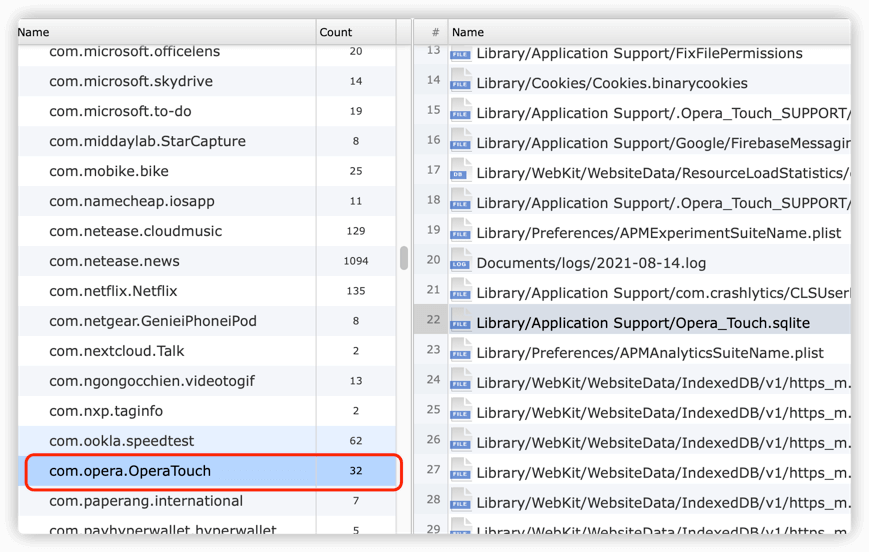
El archivo de datos de Opera Touch para iOS en la copia de seguridad del iPhone tiene la ruta "Library/Application Support/Opera_Touch.sqlite", encuéntralo y haz clic derecho en el archivo.
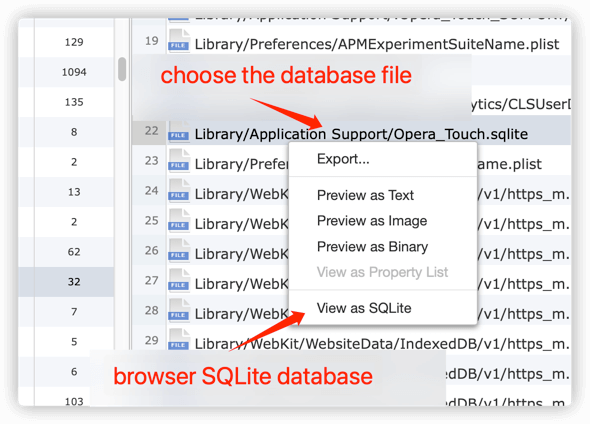
Elige "Ver como SQLite" en el menú contextual.
La tabla "ZDBSITE" almacena todas las URLs de los sitios web visitados.
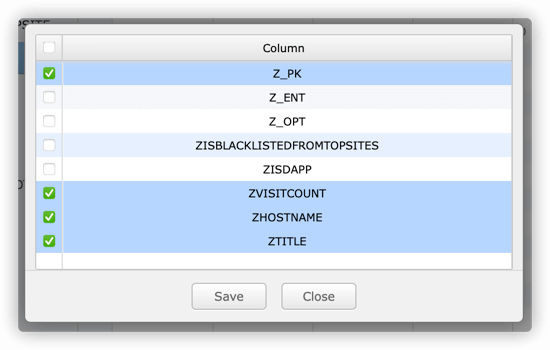
El navegador SQLite listará todas las columnas de la tabla para la salida, excepto aquellas columnas con tipo de datos "BLOB". Puedes marcar para elegir las columnas que se exportarán.

Puedes usar SQL para crear cláusulas de consulta y obtener resultados más complejos y eficientes, si estás familiarizado con SQLite. Por ejemplo, si solo queremos exportar cuatro columnas del historial de visitas a un archivo CSV, Z_PK, ZVISITCOUNT, ZHOSTNAME, ZTITLE, y solo queremos 2 de los resultados. Haz clic en el botón "Ejecutar SQL" e introduce:
select Z_PK, ZVISITCOUNT, ZHOSTNAME, ZTITLE from ZDBSIte limit 2
Ten en cuenta que el nombre de la tabla y los nombres de las columnas no distinguen entre mayúsculas y minúsculas aquí. Al hacer clic en el botón "Exportar" obtendrás:
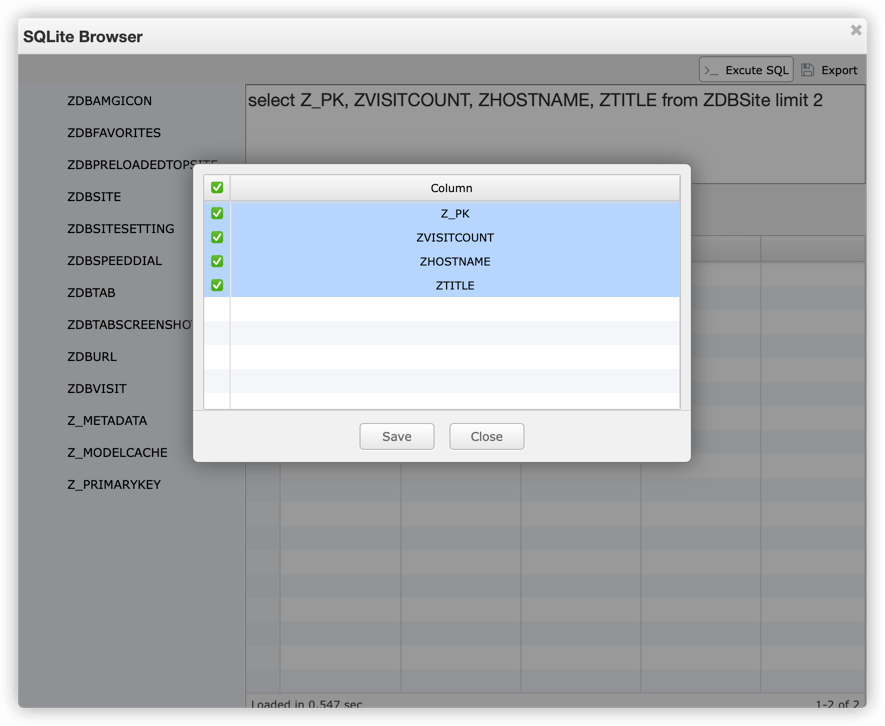
Una vez decididas las columnas a exportar, haz clic en el botón "Guardar".
Recuperar Datos del iPhone desde Copias de Seguridad de iOS
Cómo extraer contactos de las copias de seguridad del iPhone en Windows 7
La Guía Completa para Respaldar y Guardar Mensajes de Texto y Mensajes de iMessage en PDF
Recuperar fotos de copia de seguridad de iOS incompleta
Convertir HEIC a jpg y HEIC a PNG en Windows y Mac.
Visor Gratuito de PList (Visor de Archivos de Lista de Propiedades) para Windows 10
Extraer Datos de Copias de Seguridad Incompletas de iOS
iPod, iPhone, iPad, iTunes y Mac son marcas registradas de Apple, Inc. IMT Studio no tiene ninguna relación comercial con Apple, Inc. ni con sus productos. La copia de música está sujeta a las leyes aplicables.
