Lo strumento per recuperare i dati dell'iPhone ed estrarre contatti, messaggi, calendari, registrazioni e foto dai backup iOS creati da iTunes o altre applicazioni.
Usa iBackup Viewer per Ottenere gli URL della Cronologia di Opera Touch per iOS






iBackup Viewer offre un modo semplice per visualizzare i file di un backup in diversi formati senza estrarli. Uno dei formati di file più utilizzati dalle app iOS è SQLite. iBackup Viewer include un semplice browser SQLite integrato, che rende facile navigare e salvare i dati in un file CSV. Per capire come funziona, questo tutorial introdurrà i passaggi per esportare gli indirizzi dei siti web visitati visualizzati in Opera Touch su iPhone in un file CSV.
Se non hai un backup, creane uno con iTunes, o con iBackup Viewer se desideri creare un backup in una posizione diversa da quella predefinita seguendo questo tutorial.
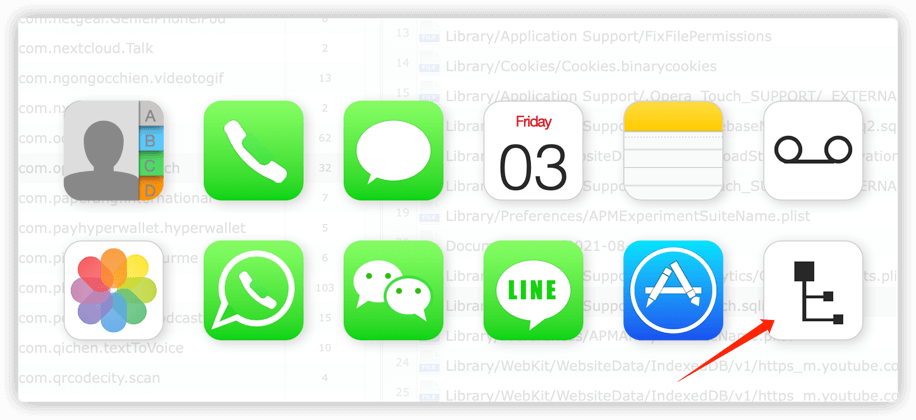
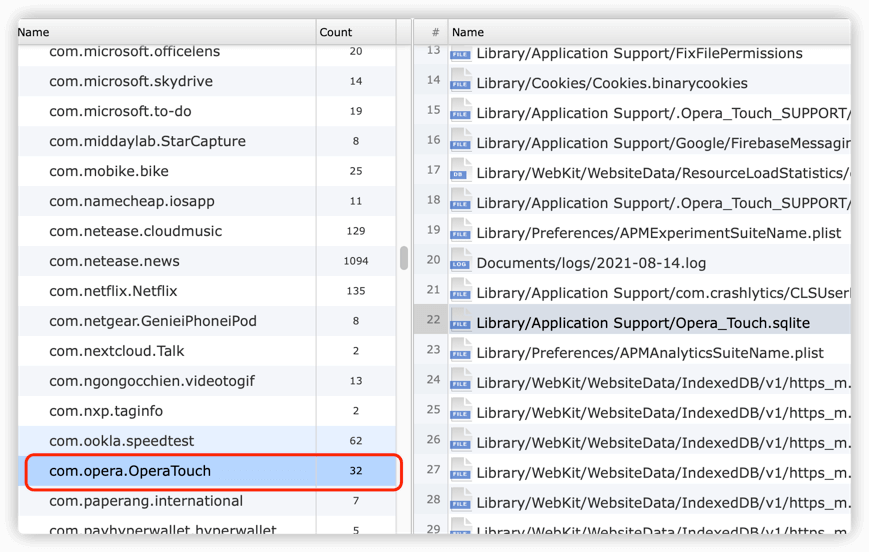
Il file dei dati di Opera Touch per iOS nel backup dell'iPhone ha il percorso "Library/Application Support/Opera_Touch.sqlite", trovalo e fai clic destro sul file.
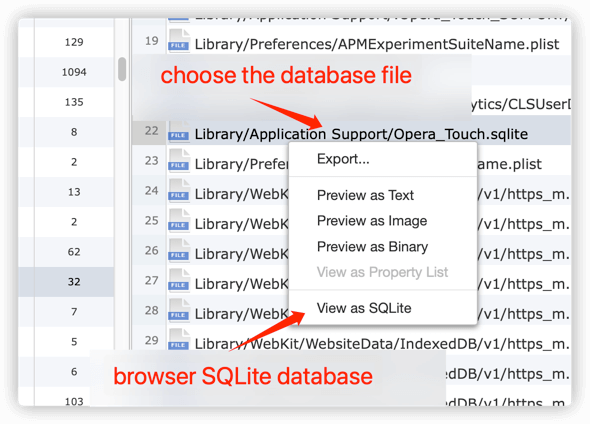
Scegli "Visualizza come SQLite" dal menu contestuale.
La tabella "ZDBSITE" memorizza tutti gli URL dei siti web visitati.
Il browser SQLite elencherà tutte le colonne della tabella per l'output, eccetto quelle con tipo di dati "BLOB". Puoi selezionare le colonne da esportare.

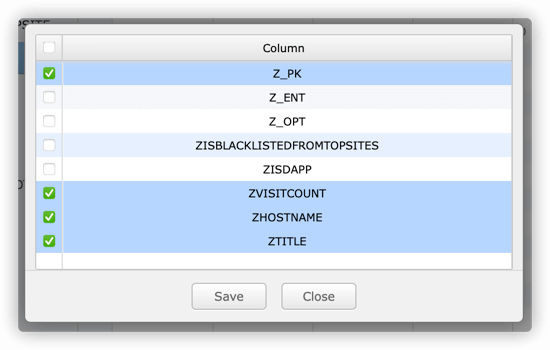
Puoi utilizzare SQL per creare clausole di query per ottenere risultati più complessi ed efficienti, se hai familiarità con SQLite. Ad esempio, se vogliamo solo esportare quattro colonne della cronologia delle visite in un file CSV, Z_PK, ZVISITCOUNT, ZHOSTNAME, ZTITLE, e vogliamo solo 2 risultati. Clicca il pulsante "Esegui SQL" e inserisci:
select Z_PK, ZVISITCOUNT, ZHOSTNAME, ZTITLE from ZDBSIte limit 2
Nota che il nome della tabella e dei campi qui non fa distinzione tra maiuscole e minuscole. Cliccando il pulsante "Esporta" si otterrà:
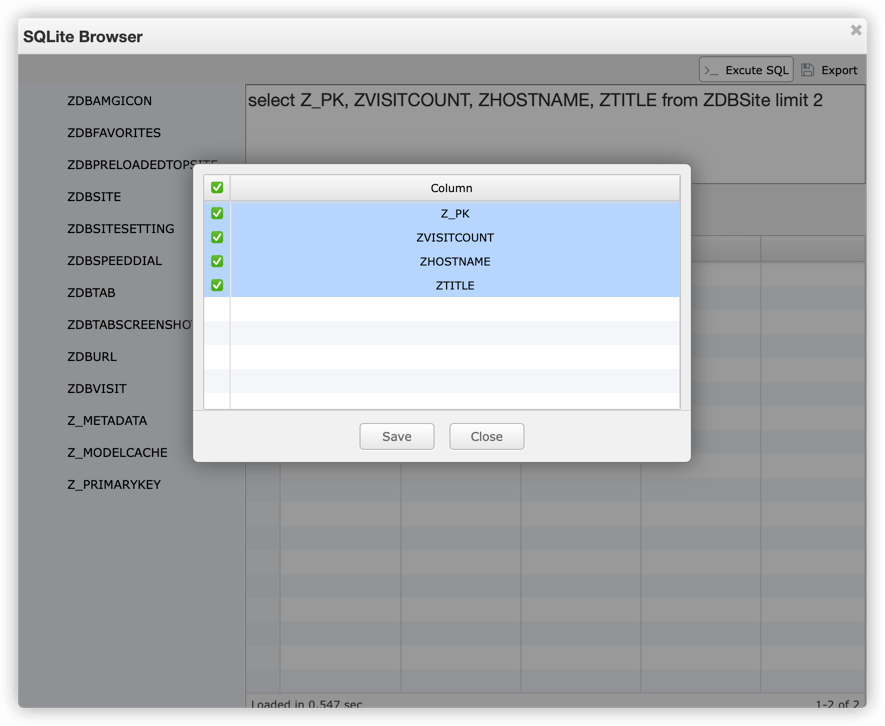
Una volta decise le colonne da esportare, clicca il pulsante "Salva".
iPod, iPhone, iPad, iTunes e Mac sono marchi registrati di Apple, Inc. IMT Studio non ha alcuna associazione commerciale con Apple, Inc. o i suoi prodotti. La copia di musica è soggetta a eventuali normative applicabili.
