Das Tool zur Wiederherstellung von iPhone-Daten und zum Extrahieren von Kontakten, Nachrichten, Kalendern, Aufnahmen und Fotos aus iOS-Backups, die von iTunes oder anderen Anwendungen erstellt wurden.
Verwenden Sie iBackup Viewer, um Verlaufs-URLs von Opera Touch für iOS zu erhalten






iBackup Viewer bietet eine einfache Möglichkeit, Dateien eines Backups in verschiedenen Formaten anzuzeigen, ohne sie zu extrahieren. Eines der beliebtesten Dateiformate, das von iOS-Apps verwendet wird, ist SQLite. iBackup Viewer bringt einen integrierten, einfachen SQLite-Browser mit, der es leicht macht, Daten zu durchsuchen und als CSV-Datei zu speichern. Um zu verstehen, wie es funktioniert, führt dieses Tutorial durch die Schritte, besuchte Webadressen, die in Opera Touch auf dem iPhone angesehen wurden, in eine CSV-Datei zu exportieren.
Wenn Sie kein Backup haben, erstellen Sie eines mit iTunes oder iBackup Viewer, wenn Sie ein Backup an einem anderen Ort als dem Standardort erstellen möchten, indem Sie diesem Tutorial folgen.

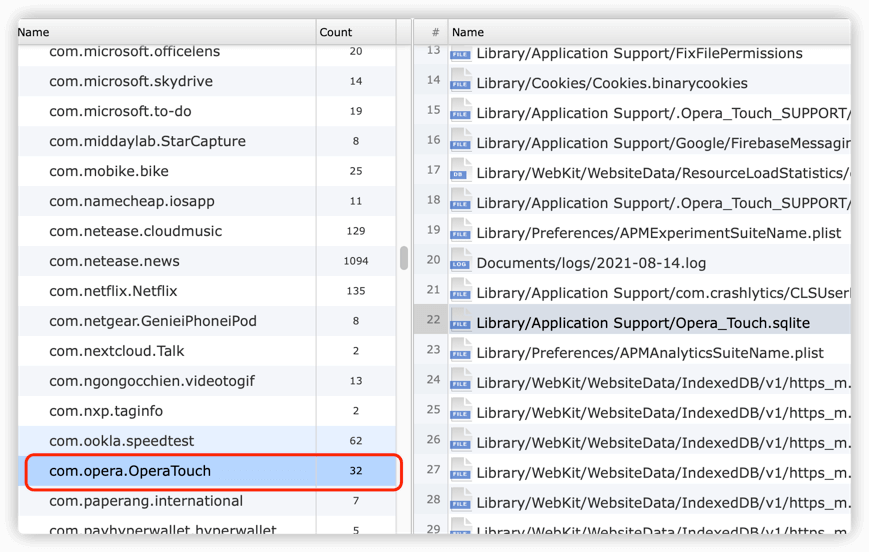
Die Datendatei von Opera Touch für iOS im iPhone-Backup hat den Pfad "Library/Application Support/Opera_Touch.sqlite". Finden Sie die Datei und klicken Sie mit der rechten Maustaste darauf.
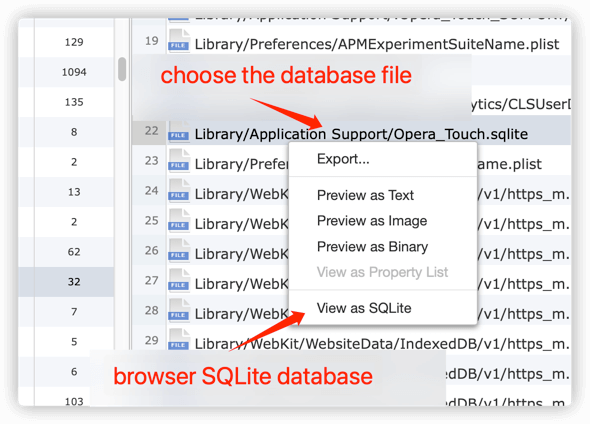
Wählen Sie "View as SQLite" aus dem Kontextmenü.
Die Tabelle "ZDBSITE" speichert alle URLs der besuchten Websites.
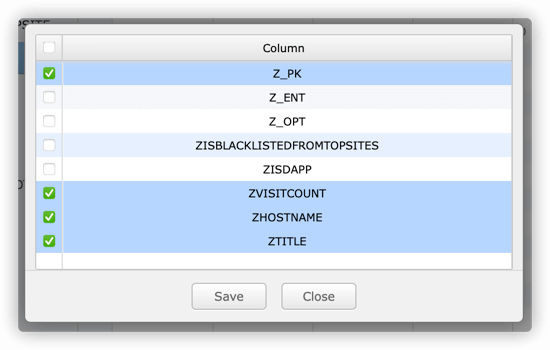
Der SQLite-Browser listet alle Spalten der Tabelle für die Ausgabe auf, außer denen mit dem Datentyp "BLOB". Sie können Spalten zum Exportieren auswählen, indem Sie sie anhaken.

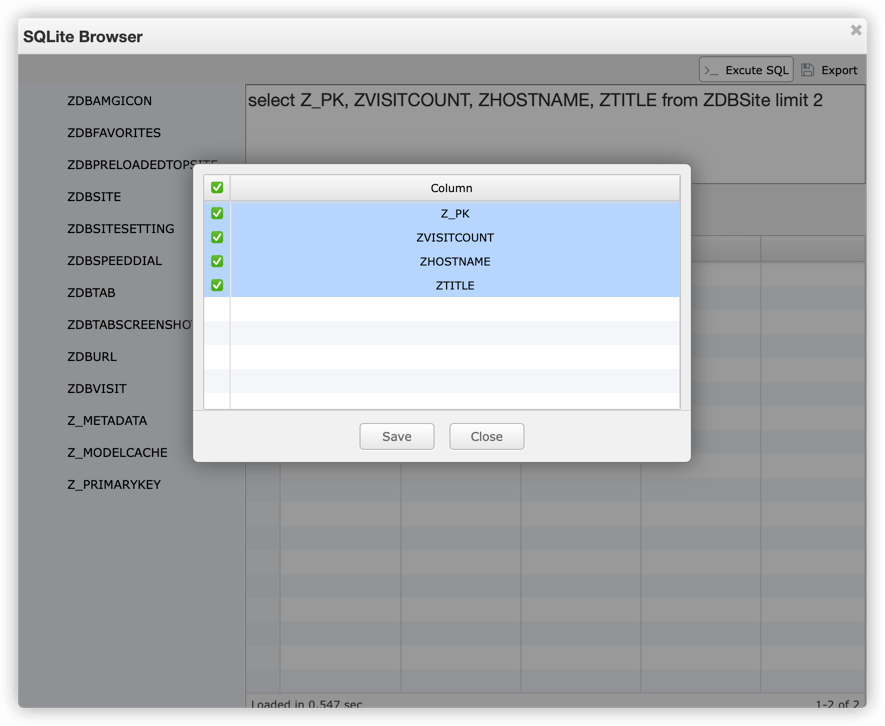
Wenn Sie mit SQLite vertraut sind, können Sie SQL verwenden, um Abfrageklauseln zu erstellen und komplexere und effizientere Ergebnisse zu erhalten. Wenn wir beispielsweise nur vier Spalten des Besuchsverlaufs in die CSV-Datei ausgeben möchten, Z_PK, ZVISITCOUNT, ZHOSTNAME, ZTITLE, und nur 2 der Ergebnisse wollen. Klicken Sie auf die Schaltfläche "Execute SQL" und geben Sie ein:
select Z_PK, ZVISITCOUNT, ZHOSTNAME, ZTITLE from ZDBSIte limit 2
Beachten Sie, dass der Tabellenname und die Spaltennamen hier nicht zwischen Groß- und Kleinschreibung unterscheiden. Ein Klick auf die Schaltfläche "Export" ergibt:
Sobald Sie die auszugebenden Spalten entschieden haben, klicken Sie auf die Schaltfläche "Save".
iPhone-Daten aus iOS-Backups wiederherstellen
Wie man Kontakte aus iPhone-Backups unter Windows 7 extrahiert
Der vollständige Leitfaden zum Sichern und Speichern von Textnachrichten und iMessages als PDF
iPod, iPhone, iPad, iTunes und Mac sind eingetragene Marken von Apple Inc. IMT Studio hat keine kommerzielle Verbindung zu Apple Inc. oder deren Produkten. Das Kopieren von Musik unterliegt den geltenden Bestimmungen.
