Você não precisa renovar a licença (código de registro) que comprou. De acordo com o acordo de usuário e termos de serviço atuais, a licença é válida por toda a vida.
No futuro, podemos adicionar uma licença de assinatura mensal ou anual mais barata, mas não há tal plano no momento.
De acordo com o acordo de utilizador atual e os termos de serviço, a licença (código de registo) que adquiriu é válida para a vida
Às vezes, o sistema não exibe uma janela de relatório de falha após as falhas. No entanto, você pode encontrar o log de falha na pasta ~/Library/Logs/DiagnosticReports
Para usuários do Lion, a maneira de acessar a pasta Library é selecionar Ir para a pasta no menu Ir do Finder e inserir "~/Library/Logs/DiagnosticReports"
Caso contrário, vá para Aplicativos -> Utilitários e execute o Console.app, onde você encontrará o log de falha.
O iTunes normalmente cria e salva os backups do iPhone em:
Mac OS X: /Users/USERNAME/Library/Application Support/MobileSync/Backup
Windows XP: C:\Documents and Settings\USERNAME\Application Data\Apple Computer\MobileSync\Backup
Windows Vista, Windows 7, Windows 8: c:\Users\USERNAME\AppData\Roaming\Apple Computer\MobileSync\Backup
A senha é necessária apenas para backups criptografados. Esta é a senha que você digitou quando criou o backup com o iTunes. Você deve lembrar a senha secretamente, e não poderá restaurar o backup para seu iPhone com o iTunes nem extrair dados com o iBackup Viewer Pro sem a senha.
Não, a senha é para proteger sua privacidade, você precisa mantê-la segura por si mesmo. O iBackup Viewer não pretende ser uma ferramenta de crack para recuperar quaisquer senhas.
Se você salvar dados para o aplicativo iOS, e algumas pastas parecem vazias. Normalmente isso se deve ao nome da pasta com um ponto inicial (.), que ficam ocultos no macOS por padrão.
Para mostrar essas pastas e arquivos ocultos, você pode abrir uma janela do Finder e pressionar Command(⌘) + Shift + Ponto(.) para mostrar todas as pastas e arquivos.
A partir da versão 2.10, o iBackup View suporta backups criptografados com a versão Pro. Se você ainda estiver usando a versão gratuita e deseja extrair dados de backups criptografados, por favor, atualize para a versão Pro.
Existem muitas razões que podem causar o travamento de um aplicativo. Quando você enfrenta esse problema, geralmente reiniciá-lo fará com que ele funcione novamente. Se ele continuar travando, por favor, envie um e-mail para support@imactools.com com as informações sobre o travamento anexadas.
Normalmente, uma janela de relatório de erro aparecerá quando o aplicativo travar, que se parece com:

clique em "Relatar..." e copie e cole as informações em sua mensagem de e-mail.
Como o iTunes não salva faixas de música e filmes no iPhone/iPad em backups, o iBackup Viewer não consegue obter informações sobre faixas de música a partir dos backups do iPhone. Se desejar transferir músicas do iPhone/iPad para o Mac, experimente o iCopyAssistant, que é o aplicativo para copiar músicas de volta para o computador a partir do iPod/iPhone.
Às vezes, os aplicativos não exibem ícones, porque esses aplicativos não estão presentes na biblioteca iTunes do computador.
Quando tiver dificuldade para iniciar o iBackup Viewer no Windows 10 com o erro "WerFault.exe - Erro de Aplicativo". Por favor, tente executar o programa no modo de compatibilidade como Windows 7 seguindo estes passos:
1. Clique com o botão direito no "iBackup Viewer.exe" ou no atalho na área de trabalho.
2. Clique em Propriedades
3. Clique na aba Compatibilidade.
4. Marque a caixa Executar este programa no modo de compatibilidade para
5. Clique na seta do menu suspenso e selecione Windows 7.
6. Clique em OK para aplicar as alterações.
A versão do iBackup Viewer para Windows não suporta salvar mensagens como arquivos PDF por si só, mas suporta imprimir mensagens em layout bem formatado. Portanto, para salvar mensagens como arquivo PDF no sistema Windows, você pode instalar um driver de impressora PDF de terceiros gratuito como PDF Creator, e imprimir mensagens para PDF.
Não. Você não pode restaurar mensagens de volta para iPhone com iBackup Viewer tanto a versão gratuita quanto a versão pro.
Primeiro, certifique-se de que o backup foi criado com sucesso. O iBackup Viewer não mostrará backups incompletos.
Depois, você precisa verificar se moveu os backups para outra pasta que não a localização padrão.
Mac: /Users/USERNAME/Library/Application Support/MobileSync/Backup
Windows XP: C:\Documents and Settings\USERNAME\Application Data\Apple Computer\MobileSync\Backup
Windows Vista, Windows 7, Windows 8: c:\Users\USERNAME\\AppData\Roaming\Apple Computer\MobileSync\Backup
Se você é um usuário de Mac e seu sistema é anterior ao 10.8, é possível que o iBackup Viewer desative o recurso para carregar e exibir anexos com mensagens por padrão. Você pode ativá-lo abrindo a janela "Preferências" e mudando para "Backup", marque a opção "Carregar e exibir anexos para mensagens" e recarregue o backup novamente.
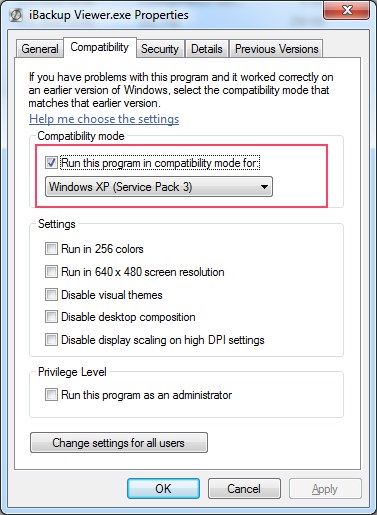
Se você estiver executando o iBackup Viewer no Windows 7 64 bits, Windows 8 64 bits e Windows 9 64 bits, e o programa continua travando, por favor tente modificar a compatibilidade do programa clicando com o botão direito em "iBackup Viewer.exe" e escolhendo "Propriedades". Em seguida, mude para a aba "Compatibilidade", marque "Executar este programa no modo de compatibilidade para" e escolha "Windows XP (Service Pack 3)".
iPod, iPhone, iPad, iTunes e Mac são marcas registradas da Apple, Inc. A IMT Studio não possui nenhuma ligação comercial com a Apple, Inc. ou seus produtos. A cópia de músicas está sujeita a quaisquer regulamentações aplicáveis.
