您无需更新所购买的许可证(注册码)。根据当前用户协议和服务条款,该许可证终身有效。
未来我们可能会增加更便宜的月费或年费订阅许可证,但目前尚无此类计划。
根据当前用户协议与服务条款,您购买的许可证(注册码)终身有效
有时,系统在发生崩溃后不会显示崩溃报告窗口。但是,您可以找到崩溃日志在 ~/Library/Logs/DiagnosticReports 文件夹下。
对于使用 Lion 的用户,可以通过 Finder 的 前往 菜单中选择 前往文件夹,然后输入 "~/Library/Logs/DiagnosticReports" 来找到 Library 文件夹。
否则,请前往 Applications -> Utilities 文件夹,运行 Console.app,并在其中找到崩溃日志。
iTunes通常会将iPhone备份创建并保存在以下位置:
Mac OS X:/Users/USERNAME/Library/Application Support/MobileSync/Backup
Windows XP:C:\Documents and Settings\USERNAME\Application Data\Apple Computer\MobileSync\Backup
Windows Vista、Windows 7、Windows 8:c:\Users\USERNAME\AppData\Roaming\Apple Computer\MobileSync\Backup
密码仅用于加密备份。这是您在通过iTunes创建备份时输入的密码。您必须秘密记住此密码,没有该密码,您将无法通过iTunes将备份恢复到iPhone,也无法使用iBackup Viewer Pro提取数据。
不,密码是为了保护您的隐私,您需要自行妥善保管。iBackup Viewer并非用于破解任何密码的工具。
如果你为iOS应用保存数据,而有些文件夹看起来是空的。通常这是因为文件夹名称以点(.)开头,在macOS上默认是隐藏的。
要显示这类隐藏的文件夹和文件,你可以打开一个Finder窗口,然后按下Command(⌘) + Shift + Dot(.) 来显示所有文件夹和文件。
从 2.10 版本开始,iBackup View 支持通过 Pro 版本进行加密备份。如果您仍然在使用免费版本,并且希望从加密备份中提取数据,请升级到 Pro 版本。
应用程序崩溃的原因有很多。当您遇到崩溃问题时,通常重新打开应用程序即可解决。如果应用程序持续崩溃,请将崩溃信息附加到电子邮件 support@imactools.com 发送给我们。
通常,当应用程序崩溃时,会弹出一个崩溃报告窗口,类似于:
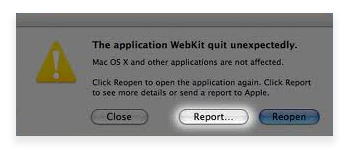
点击“报告...”并复制粘贴信息到您的电子邮件中。
由于iTunes不会将iPhone/iPad上的音乐和电影曲目保存到备份中,因此iBackup Viewer无法从iPhone备份中获取任何歌曲曲目的信息。如果您想将歌曲从iPhone/iPad传输到Mac,请尝试使用iCopyAssistant,这是一款将歌曲从iPod/iPhone复制回电脑的应用程序。
有时,应用程序可能缺少图标,因为这些应用程序不在 iTunes 库中。
当您在Windows 10上启动iBackup Viewer遇到错误"WerFault.exe - 应用程序错误"时,请尝试以Windows 7兼容模式运行程序,步骤如下:
1. 右键点击"iBackup Viewer.exe"或桌面上的快捷方式。
2. 点击属性
3. 点击兼容性选项卡。
4. 勾选以兼容模式运行这个程序复选框
5. 点击下拉菜单箭头并选择Windows 7。
6. 点击确定应用更改。
Windows版本的iBackup Viewer本身不支持将消息保存为PDF文件,但它支持以格式良好的布局打印消息。因此,要在Windows系统上将消息保存为PDF文件,您可以安装第三方免费的PDF打印机驱动程序,如PDF Creator,并将消息打印为PDF。
不。无论是免费版还是专业版的iBackup Viewer,都无法将消息恢复到iPhone上。
首先,请确保备份已成功创建。iBackup Viewer 不会显示未完成的备份。
然后,您需要检查是否已将备份移动到默认位置以外的文件夹。
Mac: /Users/用户名/Library/Application Support/MobileSync/Backup
Windows XP: C:\Documents and Settings\用户名\Application Data\Apple Computer\MobileSync\Backup
Windows Vista, Windows 7, Windows 8: c:\Users\用户名\AppData\Roaming\Apple Computer\MobileSync\Backup
如果您是Mac用户且系统版本早于10.8,iBackup Viewer可能默认禁用加载和显示消息附件的功能。您可以通过打开“偏好设置”窗口,切换到“备份”选项卡,勾选选项“为消息加载和显示附件”,然后重新加载备份来启用此功能。
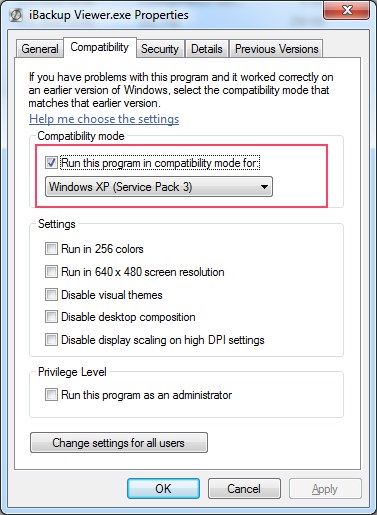
如果您在Windows 7 64位、Windows 8 64位和Windows 9 64位系统上运行iBackup Viewer时程序持续崩溃,请尝试通过右键点击“iBackup Viewer.exe”并选择“属性”来修改程序的兼容性。接着切换到“兼容性”选项卡,勾选“以兼容模式运行这个程序”并选择“Windows XP(Service Pack 3)”。
iPod、iPhone、iPad、iTunes和Mac是苹果公司(Apple, Inc.)的注册商标。IMT Studio与苹果公司及其产品之间没有商业关联。音乐的复制行为应遵守相关规定。
