Vous n'avez pas besoin de renouveler la licence (code d'enregistrement) que vous avez achetée. Selon l'accord d'utilisateur et les conditions de service en vigueur, la licence est valable à vie.
À l'avenir, nous pourrions ajouter une licence d'abonnement mensuel ou annuel moins chère, mais il n'existe pas un tel plan actuellement.
Selon le contrat d'utilisation actuel et les conditions de service, la licence (code d'enregistrement) que vous avez achetée est valable à vie
Parfois, le système ne montre pas de fenêtre de rapport de crash après un plantage. Cependant, vous pouvez trouver le journal de crash dans le dossier ~/Library/Logs/DiagnosticReports
Pour les utilisateurs de Lion, la façon d'accéder au dossier Library est de choisir Aller au dossier dans le menu Aller de Finder et de saisir "~/Library/Logs/DiagnosticReports"
Sinon, accédez à Applications -> Utilitaires et lancez Console.app, vous y trouverez le journal de crash.
iTunes crée et enregistre normalement les sauvegardes de l'iPhone à l'emplacement suivant :
Mac OS X : /Users/USERNAME/Library/Application Support/MobileSync/Backup
Windows XP : C:\Documents and Settings\USERNAME\Application Data\Apple Computer\MobileSync\Backup
Windows Vista, Windows 7, Windows 8 : c:\Users\USERNAME\AppData\Roaming\Apple Computer\MobileSync\Backup
Le mot de passe est requis uniquement pour les sauvegardes chiffrées. C'est le mot de passe que vous avez saisi lors de la création de la sauvegarde avec iTunes. Vous devez vous souvenir du mot de passe secrètement, et vous ne restaurerez pas la sauvegarde sur votre iPhone avec iTunes ni n'extrairez de données avec iBackup Viewer Pro sans le mot de passe.
Non, le mot de passe sert à protéger votre vie privée, vous devez le garder en sécurité par vous-même. iBackup Viewer n'a pas pour but d'être un outil de craquage pour récupérer des mots de passe.
Si vous enregistrez des données pour une application iOS et que certains dossiers semblent vides. Normalement, cela est dû au nom du dossier commençant par un . (point), qui sont cachés par défaut sur macOS.
Pour afficher de tels dossiers et fichiers cachés, vous pouvez ouvrir une fenêtre du Finder et appuyer sur Commande(⌘) + Majuscule + Point(.) pour afficher tous les dossiers et fichiers.
À partir de la version 2.10, iBackup View prend en charge les sauvegardes chiffrées avec la version Pro. Si vous utilisez toujours la version gratuite et que vous souhaitez extraire des données à partir de sauvegardes chiffrées, veuillez vous abonner à la version Pro.
Il existe de nombreuses raisons qui peuvent provoquer le plantage d'une application. Lorsque vous rencontrez ce problème, il est généralement possible de le résoudre en redémarrant l'application. Si le plantage persiste, veuillez nous envoyer un courriel à support@imactools.com en joignant les informations relatives au plantage.
En général, une fenêtre de rapport de plantage apparaîtra lorsque l'application plante, qui ressemble à ceci :
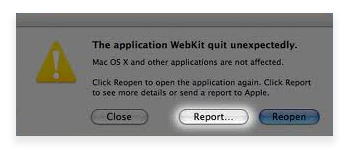
Cliquez sur « Signaler » et copiez-collez les informations dans votre message électronique.
Puisqu'iTunes ne sauvegarde pas les pistes de musique et de films de l'iPhone/iPad dans les sauvegardes. Donc, iBackup Viewer ne peut obtenir aucune information sur les pistes de chansons à partir des sauvegardes de l'iPhone. Si vous souhaitez transférer des chansons de l'iPhone/iPad vers Mac, essayez iCopyAssistant, qui est l'application pour copier des chansons vers l'ordinateur depuis l'iPod/iPhone.
Parfois, les applications manquent d'icône, car elles ne sont pas présentes dans la bibliothèque iTunes sur l'ordinateur.
Si vous rencontrez des difficultés pour lancer iBackup Viewer sur Windows 10 avec l'erreur "WerFault.exe - Erreur d'application". Essayez d'exécuter le programme en mode de compatibilité Windows 7 en suivant ces étapes :
1. Faites un clic droit sur "iBackup Viewer.exe" ou sur le raccourci du bureau.
2. Cliquez sur Propriétés
3. Cliquez sur l'onglet Compatibilité.
4. Cochez la case Exécuter ce programme en mode de compatibilité pour
5. Cliquez sur la flèche du menu déroulant et sélectionnez Windows 7.
6. Cliquez sur OK pour appliquer les modifications.
La version Windows d'iBackup Viewer ne prend pas en charge l'enregistrement des messages en fichiers pdf par elle-même, mais elle permet d'imprimer les messages dans une mise en page bien formatée. Ainsi, pour enregistrer des messages en fichier pdf sur un système Windows, vous pouvez installer un pilote d'imprimante pdf tiers gratuit comme PDF Creator, et imprimer les messages en pdf.
Non. Vous ne pouvez pas restaurer des messages vers un iPhone avec iBackup Viewer, que ce soit la version gratuite ou la version pro.
Tout d'abord, assurez-vous que la sauvegarde a été créée avec succès. iBackup Viewer n'affiche pas les sauvegardes non terminées.
Ensuite, vous devez vérifier si vous avez déplacé les sauvegardes vers un dossier autre que l'emplacement par défaut.
Mac : /Users/NOM_UTILISATEUR/Library/Application Support/MobileSync/Backup
Windows XP : C:\Documents and Settings\NOM_UTILISATEUR\Application Data\Apple Computer\MobileSync\Backup
Windows Vista, Windows 7, Windows 8 : c:\Users\NOM_UTILISATEUR\\AppData\Roaming\Apple Computer\MobileSync\Backup
Si vous êtes utilisateur de Mac et que votre système est antérieur à 10.8, il est possible qu'iBackup Viewer désactive par défaut la fonctionnalité de chargement et d'affichage des pièces jointes avec les messages. Vous pouvez l'activer en ouvrant la fenêtre "Préférences" et en passant à "Sauvegarde", cochez l'option "Charger et afficher les pièces jointes pour les messages" puis rechargez la sauvegarde à nouveau.
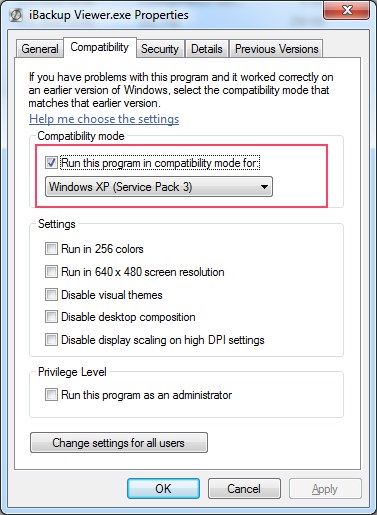
Si vous exécutez iBackup Viewer sur Windows 7 64 bits, Windows 8 64 bits et Windows 9 64 bits, et que le programme continue de planter, veuillez essayer de modifier la compatibilité du programme en faisant un clic droit sur "iBackup Viewer.exe" et en choisissant "Propriétés". Ensuite, passez à l'onglet "Compatibilité", cochez "Exécuter ce programme en mode de compatibilité pour" et choisissez "Windows XP (Service Pack 3)".
iPod, iPhone, iPad, iTunes et Mac sont des marques déposées d'Apple, Inc. IMT Studio n'a aucun lien commercial avec Apple, Inc. ou ses produits. La copie de musique est soumise aux lois applicables.
