購入されたライセンス(登録コード)の更新は必要ありません。現在のユーザー契約とサービス規約に従い、ライセンスは生涯有効です。
将来的には、より安価な月額または年額のサブスクリプションライセンスを追加する可能性がありますが、現時点ではそのような計画はありません。
現在の利用規約およびサービス条項によると、お客様が購入されたライセンス(登録コード)は生涯有効です
時々、クラッシュが発生した後に、クラッシュレポートのウィンドウが表示されないことがあります。しかし、クラッシュログは ~/Library/Logs/DiagnosticReports フォルダの下にあります。
Mac OS Lionを使用している場合は、Finderの「移動」メニューから「フォルダーへ移動」を選択し、"~/Library/Logs/DiagnosticReports" と入力することで、Libraryフォルダにアクセスできます。
それ以外の場合は、Applications -> Utilities にある Console.app を起動し、クラッシュログを検索してください。
iTunesは通常、iPhoneのバックアップを作成し、以下の場所に保存します:
Mac OS X: /Users/USERNAME/Library/Application Support/MobileSync/Backup
Windows XP: C:\Documents and Settings\USERNAME\Application Data\Apple Computer\MobileSync\Backup
Windows Vista, Windows 7, Windows 8: c:\Users\USERNAME\AppData\Roaming\Apple Computer\MobileSync\Backup
暗号化されたバックアップにのみパスワードが必要です。これは、iTunesでバックアップを作成した際に入力したパスワードです。このパスワードは秘密に覚えておく必要があり、パスワードなしではiTunesでバックアップをiPhoneに復元したり、iBackup Viewer Proでデータを抽出したりすることはできません。
いいえ、パスワードはあなたのプライバシーを保護するためのもので、自分自身で安全に保管する必要があります。iBackup Viewerはパスワードを回復するためのクラックツールとしての意図はありません。
iOSアプリのデータを保存する際、いくつかのフォルダが空に見えることがあります。通常、これはフォルダ名の先頭に.(ドット)が付いているためで、macOSではデフォルトで隠しファイルとして扱われます。
このような隠しフォルダやファイルを表示するには、Finderウィンドウを開き、Command(⌘) + Shift + Dot(.)を押してすべてのフォルダとファイルを表示させることができます。
バージョン 2.10 以降、iBackup View は Pro バージョンで暗号化されたバックアップのサポートを開始しました。もし、無料版を使用しており、暗号化されたバックアップからデータを抽出したい場合は、Pro バージョンにアップグレードしてください。
アプリケーションがクラッシュする原因は様々です。クラッシュが発生した場合、通常は再起動することで正常に戻ります。それでもクラッシュが続く場合は、クラッシュに関する情報と添付して、support@imactools.comまでメールをお送りください。
通常、アプリケーションがクラッシュした際に、クラッシュレポートが表示されます。そのレポートは以下のようになります。
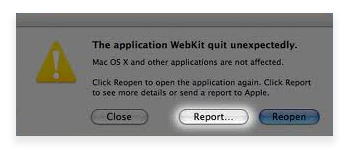
「Report...」をクリックし、情報をメールにコピーして送信してください。
iTunesはiPhone/iPadの音楽や映画のトラックをバックアップに保存しないため、iBackup ViewerはiPhoneのバックアップから曲のトラック情報を取得できません。iPhone/iPadからMacに曲を転送したい場合は、iPod/iPhoneからコンピュータに曲をコピーするアプリであるiCopyAssistantをお試しください。
アプリがアイコンを表示しない場合、そのアプリが iTunes ライブラリに存在しないことが原因である場合があります。
Windows 10でiBackup Viewerを起動する際に「WerFault.exe - アプリケーションエラー」が発生する場合の対処法として、互換モードをWindows 7に設定して実行する方法をお試しください。
1. 「iBackup Viewer.exe」またはデスクトップ上のショートカットを右クリックします。
2. プロパティをクリックします。
3. 互換性タブをクリックします。
4. 互換モードでこのプログラムを実行するのチェックボックスをオンにします。
5. ドロップダウンメニューの矢印をクリックし、Windows 7を選択します。
6. 変更を適用するためにOKをクリックします。
Windows版iBackup Viewerは、メッセージをPDFファイルとして直接保存する機能をサポートしていませんが、整ったレイアウトでメッセージを印刷することは可能です。したがって、WindowsシステムでメッセージをPDFファイルとして保存するには、PDF Creatorのようなサードパーティの無料PDFプリンタードライバーをインストールし、メッセージをPDFに印刷してください。
いいえ、iBackup Viewerの無料版およびプロ版のどちらでも、メッセージをiPhoneに復元することはできません。
まず、バックアップが正常に作成されたことを確認してください。iBackup Viewerは未完了のバックアップを表示しません。
次に、バックアップをデフォルトの場所以外のフォルダに移動していないか確認する必要があります。
Mac: /Users/USERNAME/Library/Application Support/MobileSync/Backup
Windows XP: C:\Documents and Settings\USERNAME\Application Data\Apple Computer\MobileSync\Backup
Windows Vista、Windows 7、Windows 8: c:\Users\USERNAME\\AppData\Roaming\Apple Computer\MobileSync\Backup
Macユーザーでシステムが10.8より前の場合、iBackup Viewerはデフォルトでメッセージの添付ファイルを読み込み表示する機能を無効にしている可能性があります。「環境設定」ウィンドウを開き、「バックアップ」に切り替えて、「メッセージの添付ファイルを読み込み表示する」オプションをチェックし、バックアップを再読み込みすることで有効にできます。
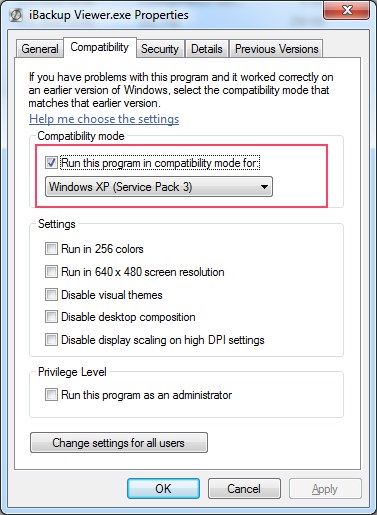
Windows 7 64ビット、Windows 8 64ビット、またはWindows 9 64ビットでiBackup Viewerを実行中にプログラムがクラッシュを繰り返す場合は、「iBackup Viewer.exe」を右クリックして「プロパティ」を選択し、プログラムの互換性設定を変更してみてください。その後、「互換性」タブに切り替え、「互換モードでこのプログラムを実行する」にチェックを入れ、「Windows XP (Service Pack 3)」を選択してください。
iPod、iPhone、iPad、iTunes、およびMacは、Apple, Inc.の登録商標です。IMT Studioは、Apple, Inc.またはその製品と、いかなる商業的な関係も持っていません。音楽のコピーは、適用される法律に従う必要があります。
