Non è necessario rinnovare la licenza (codice di registrazione) acquistata. Secondo l'attuale accordo utente e termini di servizio, la licenza è valida a vita.
In futuro, potremmo aggiungere una licenza in abbonamento mensile o annuale più economica, ma al momento non esiste un piano di questo tipo.
Secondo l'attuale accordo con l'utente e i termini di servizio, la licenza (codice di registrazione) che hai acquistato è valida a vita
A volte, il sistema non mostra la finestra di segnalazione degli errori dopo un crash. Tuttavia, è possibile trovare il log degli errori nella cartella ~/Library/Logs/DiagnosticReports
Per gli utenti di Lion, il modo per accedere alla cartella Library è selezionare Vai alla cartella dal menu Vai di Finder e inserire "~/Library/Logs/DiagnosticReports"
In alternativa, aprire Applications -> Utilities e avviare Console.app, dove è possibile trovare il log degli errori.
iTunes normalmente crea e salva i backup dell'iPhone in:
Mac OS X: /Users/USERNAME/Library/Application Support/MobileSync/Backup
Windows XP: C:\Documents and Settings\USERNAME\Application Data\Apple Computer\MobileSync\Backup
Windows Vista, Windows 7, Windows 8: c:\Users\USERNAME\AppData\Roaming\Apple Computer\MobileSync\Backup
La password è richiesta solo per i backup cifrati. Questa è la password che hai digitato quando hai creato il backup con iTunes. Devi ricordare la password segretamente e non ripristinerai il backup sul tuo iPhone con iTunes né estrarrai i dati con iBackup Viewer Pro senza la password.
No, la password serve a proteggere la tua privacy, devi tenerla al sicuro da solo. iBackup Viewer non intende essere uno strumento di crack per recuperare password.
Se salvi dati per un'app iOS e alcune cartelle sembrano vuote. Normalmente ciò è dovuto al nome della cartella che inizia con un . (punto), che su macOS sono nascoste per impostazione predefinita.
Per mostrare tali cartelle e file nascosti, puoi aprire una finestra di Finder e premere Comando(⌘) + Maiusc + Punto(.) per mostrare tutte le cartelle e i file.
A partire dalla versione 2.10, iBackup View supporta i backup crittografati con la versione Pro. Se state ancora utilizzando la versione gratuita e desiderate estrarre i dati dai backup crittografati, si prega di aggiornare alla versione Pro.
Ci sono molte ragioni che possono causare il crash di un'applicazione. Quando si verifica un problema di crash, di solito riaprire l'applicazione risolve il problema. Se continua a crashare, inviateci un'e-mail a support@imactools.com allegando le informazioni sul crash.
In genere, apparirà una finestra di report del crash, simile a quella mostrata qui sotto:
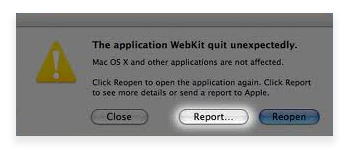
cliccate su "Report..." e copiate e incollate le informazioni nel messaggio di posta elettronica.
Poiché iTunes non salva le tracce di musica e film su iPhone/iPad nei backup, iBackup Viewer non può ottenere informazioni sulle canzoni dai backup dell'iPhone. Se desideri trasferire canzoni da iPhone/iPad a Mac, prova iCopyAssistant, l'app per copiare le canzoni su computer da iPod/iPhone.
A volte, le app mancano dell'icona, perché quelle app non sono presenti nella libreria iTunes sul computer.
Quando hai difficoltà a lanciare iBackup Viewer su Windows 10 con l'errore "WerFault.exe - Errore applicazione". Prova a eseguire il programma in modalità compatibilità come Windows 7 seguendo questi passaggi:
1. Fai clic con il tasto destro su "iBackup Viewer.exe" o sul collegamento sul desktop.
2. Clicca su Proprietà
3. Clicca sulla scheda Compatibilità.
4. Seleziona la casella Esegui questo programma in modalità compatibilità per
5. Clicca sulla freccia del menu a discesa e seleziona Windows 7.
6. Clicca su OK per applicare le modifiche.
La versione Windows di iBackup Viewer non supporta il salvataggio dei messaggi come file pdf autonomamente, ma consente di stampare i messaggi in un layout ben formattato. Pertanto, per salvare i messaggi come file pdf su sistema Windows, puoi installare un driver di stampante pdf gratuito di terze parti come PDF Creator, e stampare i messaggi in pdf.
No. Non puoi ripristinare i messaggi sull'iPhone con iBackup Viewer, sia la versione gratuita che quella pro.
Prima, assicurati che il backup sia stato creato con successo. iBackup Viewer non mostrerà i backup non completati.
Quindi, devi verificare se hai spostato i backup in una cartella diversa dalla posizione predefinita.
Mac: /Users/NOMEUTENTE/Library/Application Support/MobileSync/Backup
Windows XP: C:\Documents and Settings\NOMEUTENTE\Application Data\Apple Computer\MobileSync\Backup
Windows Vista, Windows 7, Windows 8: c:\Users\NOMEUTENTE\\AppData\Roaming\Apple Computer\MobileSync\Backup
Se sei un utente Mac e il tuo sistema è precedente alla versione 10.8, è possibile che iBackup Viewer disattivi per impostazione predefinita la funzione per caricare e visualizzare gli allegati con i messaggi. Puoi abilitarla aprendo la finestra "Preferenze", passando a "Backup", selezionando l'opzione "Carica e visualizza allegati per i messaggi" e poi ricaricando nuovamente il backup.
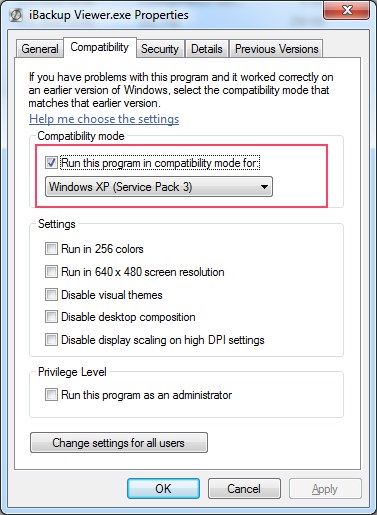
Se stai eseguendo iBackup Viewer su Windows 7 a 64 bit, Windows 8 a 64 bit e Windows 9 a 64 bit, e il programma continua a bloccarsi, prova a modificare la compatibilità del programma facendo clic con il tasto destro su "iBackup Viewer.exe" e scegliendo "Proprietà". Quindi passa alla scheda "Compatibilità", seleziona "Esegui questo programma in modalità compatibilità per" e scegli "Windows XP (Service Pack 3)".
iPod, iPhone, iPad, iTunes e Mac sono marchi registrati di Apple, Inc. IMT Studio non ha alcuna associazione commerciale con Apple, Inc. o i suoi prodotti. La copia di musica è soggetta a eventuali normative applicabili.
