구매하신 라이선스(등록 코드)는 갱신할 필요가 없습니다. 현재 사용자 계약 및 서비스 약관에 따르면, 해당 라이선스는 평생 유효합니다.
향후 더 저렴한 월간 또는 연간 구독 라이선스를 추가할 수 있지만, 현재는 그런 계획이 없습니다.
현재 사용자 계약 및 서비스 약관에 따르면, 귀하가 구매하신 라이선스(등록 코드)는 평생 유효합니다
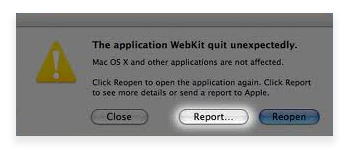
때로는 시스템이 충돌 보고 창을 표시하지 않을 수 있습니다. 하지만, 충돌 로그는 ~/Library/Logs/DiagnosticReports 폴더에서 찾을 수 있습니다.
사파리 사용자(Lion)의 경우, Library 폴더를 찾으려면 Finder의 "Go" 메뉴에서 "Go to Folder"를 선택하고 "~/Library/Logs/DiagnosticReports" 를 입력합니다.
그렇지 않은 경우, Applications -> Utilities 폴더로 이동하여 Console.app을 실행하고, 충돌 로그를 찾을 수 있습니다.
iTunes는 일반적으로 iPhone 백업을 생성하여 다음 위치에 저장합니다:
Mac OS X: /Users/USERNAME/Library/Application Support/MobileSync/Backup
Windows XP: C:\Documents and Settings\USERNAME\Application Data\Apple Computer\MobileSync\Backup
Windows Vista, Windows 7, Windows 8: c:\Users\USERNAME\AppData\Roaming\Apple Computer\MobileSync\Backup
암호화된 백업에만 암호가 필요합니다. 이것은 iTunes로 백업을 생성할 때 입력한 암호입니다. 이 암호를 비밀스럽게 기억해야 하며, 암호 없이는 iTunes로 백업을 iPhone에 복원하거나 iBackup Viewer Pro로 데이터를 추출할 수 없습니다.
아니요, 비밀번호는 귀하의 개인정보를 보호하기 위한 것으로, 스스로 안전하게 보관하셔야 합니다. iBackup Viewer는 어떠한 비밀번호도 복구하는 크랙 도구로 사용될 의도가 없습니다.
iOS 앱 데이터를 저장할 때 일부 폴더가 비어 있는 것처럼 보입니다. 일반적으로 이는 폴더 이름 앞에 .(점)이 있어 macOS에서 기본적으로 숨겨지기 때문입니다.
이러한 숨겨진 폴더와 파일을 표시하려면 Finder 창을 열고 Command(⌘) + Shift + Dot(.)를 눌러 모든 폴더와 파일을 표시할 수 있습니다.
2.10 버전부터 iBackup View는 Pro 버전에서 암호화된 백업을 지원합니다. 만약 여전히 무료 버전을 사용 중이고 암호화된 백업에서 데이터를 추출하고 싶다면, Pro 버전으로 업그레이드 해주시기 바랍니다.
애플리케이션이 충돌하는 원인은 여러 가지가 있습니다. 충돌 문제가 발생하면, 애플리케이션을 다시 시작하면 정상적으로 작동할 수 있습니다. 만약 계속해서 충돌이 발생한다면, 충돌 정보를 첨부하여 support@imactools.com으로 이메일을 보내주시기 바랍니다.
일반적으로 애플리케이션이 충돌하면, 충돌 보고서 창이 나타납니다. (예시:
iTunes는 iPhone/iPad의 음악 및 영화 트랙을 백업에 저장하지 않습니다. 그래서 iBackup Viewer는 iPhone 백업에서 노래 트랙 정보를 얻을 수 없습니다. iPhone / iPad에서 Mac으로 노래를 전송하려면, iPod / iPhone에서 컴퓨터로 노래를 다시 복사하는 앱인 iCopyAssistant를 사용해 보세요.
앱이 아이콘을 표시하지 않는 경우가 있는데, 이는 해당 앱이 iTunes 라이브러리에 저장되지 않았기 때문입니다.
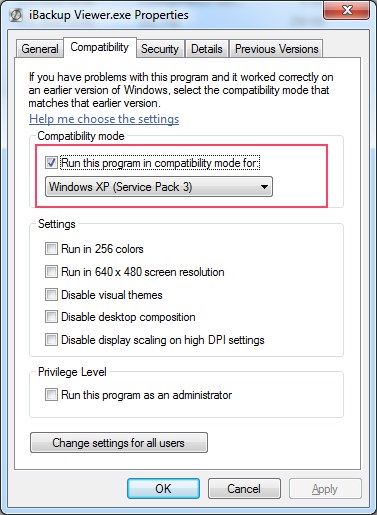
Windows 10에서 "WerFault.exe - 응용 프로그램 오류"와 함께 iBackup Viewer를 실행하는 데 문제가 있을 경우, Windows 7 호환 모드로 프로그램을 실행해 보십시오. 다음과 같이 진행하세요:
1. "iBackup Viewer.exe" 또는 바탕 화면의 바로 가기를 마우스 오른쪽 버튼으로 클릭합니다.
2. 속성을 클릭합니다.
3. 호환성 탭을 클릭합니다.
4. 호환 모드에서 이 프로그램 실행 상자를 선택합니다.
5. 드롭다운 메뉴 화살표를 클릭하고 Windows 7을 선택합니다.
6. 변경 사항을 적용하려면 확인을 클릭합니다.
Windows 버전 iBackup Viewer는 메시지를 pdf 파일로 직접 저장하는 기능을 지원하지 않지만, 잘 정리된 형식으로 메시지를 인쇄하는 기능은 지원합니다. 따라서 Windows 시스템에서 메시지를 pdf 파일로 저장하려면 PDF Creator와 같은 타사의 무료 pdf 프린터 드라이버를 설치한 후, 메시지를 pdf로 인쇄하면 됩니다.
아니요. iBackup Viewer 무료 버전과 프로 버전 모두로 아이폰에 메시지를 복원할 수 없습니다.
먼저 백업이 성공적으로 생성되었는지 확인하세요. iBackup Viewer는 완료되지 않은 백업을 표시하지 않습니다.
그런 다음 백업을 기본 위치가 아닌 다른 폴더로 이동했는지 확인해야 합니다.
Mac: /Users/USERNAME/Library/Application Support/MobileSync/Backup
Windows XP: C:\Documents and Settings\USERNAME\Application Data\Apple Computer\MobileSync\Backup
Windows Vista, Windows 7, Windows 8: c:\Users\USERNAME\\AppData\Roaming\Apple Computer\MobileSync\Backup
Mac 사용자이고 시스템이 10.8 이전 버전인 경우, iBackup Viewer가 기본적으로 메시지와 함께 첨부 파일을 불러와 표시하는 기능을 비활성화했을 수 있습니다. "환경설정" 창을 열고 "백업"으로 전환한 후 "메시지에 대한 첨부 파일 불러오기 및 표시" 옵션을 선택하고 백업을 다시 불러오면 이 기능을 활성화할 수 있습니다.
윈도우 7 64비트, 윈도우 8 64비트, 윈도우 9 64비트에서 iBackup 뷰어를 실행 중이고 프로그램이 계속 충돌하는 경우, "iBackup Viewer.exe"를 마우스 오른쪽 버튼으로 클릭하고 "속성"을 선택하여 프로그램의 호환성을 수정해 보십시오. 그런 다음 "호환성" 탭으로 전환하여 "이 프로그램을 호환 모드에서 실행"을 선택하고 "Windows XP(서비스 팩 3)"를 선택하십시오.
iPod, iPhone, iPad, iTunes 및 Mac은 Apple, Inc.의 등록 상표입니다. IMT Studio는 Apple, Inc. 또는 그 제품과 어떠한 상업적 관계도 없습니다. 음악 복사는 해당 법규에 따릅니다.
