Вам не нужно продлевать приобретенную лицензию (регистрационный код). Согласно действующему пользовательскому соглашению и условиям обслуживания, лицензия действует пожизненно.
В будущем мы можем добавить более дешевую ежемесячную или годовую подписку, но на данный момент таких планов нет.
В соответствии с действующим пользовательским соглашением и условиями обслуживания, приобретённая вами лицензия (регистрационный код) действует бессрочно
Иногда система не отображает окно с отчетом о сбое после сбоев. Однако, вы можете найти лог сбоя в папке ~/Library/Logs/DiagnosticReports
Для пользователей macOS версии Lion, чтобы найти папку Library, необходимо выбрать Перейти к папке в меню Переход в Finder и ввести "~/Library/Logs/DiagnosticReports"
В противном случае, откройте Applications -> Utilities и запустите Console.app, где можно найти лог сбоя.
iTunes обычно создает и сохраняет резервные копии iPhone в:
Mac OS X: /Users/USERNAME/Library/Application Support/MobileSync/Backup
Windows XP: C:\Documents and Settings\USERNAME\Application Data\Apple Computer\MobileSync\Backup
Windows Vista, Windows 7, Windows 8: c:\Users\USERNAME\AppData\Roaming\Apple Computer\MobileSync\Backup
Пароль требуется только для зашифрованных резервных копий. Это пароль, который вы вводили при создании резервной копии в iTunes. Вы должны запомнить пароль в тайне, и вы не сможете восстановить резервную копию на свой iPhone с помощью iTunes или извлечь данные с помощью iBackup Viewer Pro без пароля.
Нет, пароль предназначен для защиты вашей конфиденциальности, вы должны хранить его в безопасности самостоятельно. iBackup Viewer не является инструментом для взлома или восстановления паролей.
Если вы сохраняете данные для приложения iOS, и некоторые папки выглядят пустыми. Обычно это происходит из-за имени папки с ведущей точкой (.), которые по умолчанию скрыты в macOS.
Чтобы показать такие скрытые папки и файлы, вы можете открыть окно Finder и нажать Command(⌘) + Shift + Dot(.), чтобы показать все папки и файлы.
Начиная с версии 2.10, iBackup View поддерживает шифрованные резервные копии с помощью версии Pro. Если вы все еще используете бесплатную версию и хотите извлечь данные из зашифрованных резервных копий, пожалуйста, обновите версию Pro.
Существует множество причин, по которым приложение может аварийно завершиться. Если приложение вылетает, обычно его повторное открытие позволяет восстановить работу. Если проблема с вылетами сохраняется, пожалуйста, отправьте нам электронное письмо на support@imactools.com, прикрепив информацию об аварии.
Обычно, при аварийном завершении приложения появляется окно отчета об ошибке, которое выглядит следующим образом:
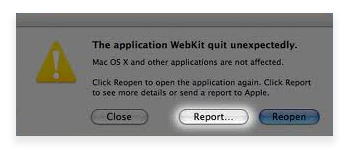
Нажмите "Сообщить..." и скопируйте в него информацию, а затем вставьте в сообщение электронной почты.
Поскольку iTunes не сохраняет треки музыки и фильмов на iPhone/iPad в резервных копиях, iBackup Viewer не может получить информацию о музыкальных треках из резервных копий iPhone. Если вы хотите перенести песни с iPhone/iPad на Mac, попробуйте iCopyAssistant — приложение для копирования песен обратно на компьютер с iPod/iPhone.
Иногда приложения не отображаются с иконкой, потому что они не находятся в вашей библиотеке iTunes на локальном компьютере.
Если у вас возникли проблемы с запуском iBackup Viewer на Windows 10 с ошибкой "WerFault.exe - Ошибка приложения". Попробуйте запустить программу в режиме совместимости с Windows 7, выполнив следующие шаги:
1. Щелкните правой кнопкой мыши на "iBackup Viewer.exe" или на ярлыке на рабочем столе.
2. Нажмите на Свойства
3. Перейдите на вкладку Совместимость.
4. Установите флажок в поле Запустить программу в режиме совместимости с
5. Нажмите на стрелку выпадающего меню и выберите Windows 7.
6. Нажмите OK, чтобы применить изменения.
Версия iBackup Viewer для Windows не поддерживает сохранение сообщений в формате pdf самостоятельно, но она поддерживает печать сообщений в хорошо отформатированном виде. Таким образом, чтобы сохранить сообщения в pdf-файл в системе Windows, вы можете установить сторонний бесплатный драйвер pdf-принтера, такой как PDF Creator, и распечатать сообщения в pdf.
Нет. Вы не можете восстановить сообщения на iPhone с помощью iBackup Viewer ни в бесплатной версии, ни в профессиональной версии.
Сначала убедитесь, что резервная копия была успешно создана. iBackup Viewer не отображает незавершённые резервные копии.
Затем проверьте, не перемещали ли вы резервные копии в другую папку, отличную от расположения по умолчанию.
Mac: /Users/USERNAME/Library/Application Support/MobileSync/Backup
Windows XP: C:\Documents and Settings\USERNAME\Application Data\Apple Computer\MobileSync\Backup
Windows Vista, Windows 7, Windows 8: c:\Users\USERNAME\\AppData\Roaming\Apple Computer\MobileSync\Backup
Если вы пользователь Mac и ваша система старше 10.8, возможно, что iBackup Viewer по умолчанию отключает функцию загрузки и отображения вложений в сообщениях. Вы можете включить её, открыв окно "Настройки", переключившись на вкладку "Резервная копия", отметив опцию "Загружать и отображать вложения для сообщений", а затем снова перезагрузив резервную копию.
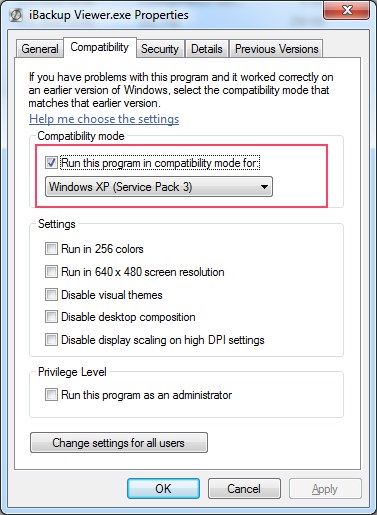
Если вы используете iBackup Viewer на Windows 7 64-бит, Windows 8 64-бит и Windows 9 64-бит, и программа постоянно завершается сбоем, попробуйте изменить параметры совместимости программы, щелкнув правой кнопкой мыши на "iBackup Viewer.exe" и выбрав "Свойства". Затем перейдите на вкладку "Совместимость", отметьте "Запустить программу в режиме совместимости с" и выберите "Windows XP (Service Pack 3)".
iPod, iPhone, iPad, iTunes и Mac являются зарегистрированными товарными знаками компании Apple, Inc. Компания IMT Studio не имеет коммерческих связей с компанией Apple, Inc. или ее продукцией. Копирование музыки регулируется действующим законодательством.
