Sie müssen die von Ihnen gekaufte Lizenz (Registrierungscode) nicht erneuern. Gemäß der aktuellen Nutzungsvereinbarung und den Dienstleistungsbedingungen ist die Lizenz lebenslang gültig.
In Zukunft könnten wir eine günstigere monatliche oder jährliche Abonnementlizenz einführen, aber derzeit gibt es keinen solchen Plan.
Gemäß der aktuellen Nutzervereinbarung und den Nutzungsbedingungen ist die von Ihnen erworbene Lizenz (Registrierungscode) lebenslang gültig
Manchmal zeigt das System nach Abstürzen kein Fenster zur Anzeige des Absturzberichts. Aber Sie können den Absturzprotokoll unter dem Ordner ~/Library/Logs/DiagnosticReports finden.
Für Benutzer von Lion ist die einfachste Möglichkeit, den Ordner "Library" zu finden, die Auswahl von Go to Folder im Menü "Go" von Finder und die Eingabe von "~/Library/Logs/DiagnosticReports" .
Andernfalls können Sie zu Anwendungen -> Utilities gehen und Console.app starten, wo Sie den Absturzprotokoll finden können.
iTunes erstellt und speichert die iPhone-Backups normalerweise unter:
Mac OS X: /Users/USERNAME/Library/Application Support/MobileSync/Backup
Windows XP: C:\Documents and Settings\USERNAME\Application Data\Apple Computer\MobileSync\Backup
Windows Vista, Windows 7, Windows 8: c:\Users\USERNAME\AppData\Roaming\Apple Computer\MobileSync\Backup
Das Passwort wird nur für verschlüsselte Backups benötigt. Dies ist das Passwort, das Sie eingegeben haben, als Sie das Backup mit iTunes erstellt haben. Sie müssen sich das Passwort heimlich merken, und Sie können das Backup ohne das Passwort weder mit iTunes auf Ihr iPhone wiederherstellen noch Daten mit iBackup Viewer Pro extrahieren.
Nein, das Passwort dient dem Schutz Ihrer Privatsphäre, Sie müssen es selbst sicher aufbewahren. iBackup Viewer ist nicht als Crack-Tool zur Wiederherstellung von Passwörtern gedacht.
Wenn Sie Daten für eine iOS-App speichern und einige Ordner leer erscheinen, liegt das normalerweise an Ordnernamen mit einem führenden Punkt (.), die unter macOS standardmäßig versteckt sind.
Um solche versteckten Ordner und Dateien anzuzeigen, können Sie ein Finder-Fenster öffnen und Befehl(⌘) + Umschalt + Punkt(.) drücken, um alle Ordner und Dateien anzuzeigen.
Ab Version 2.10 unterstützt iBackup View verschlüsselte Backups mit der Pro-Version. Wenn Sie immer noch die kostenlose Version verwenden und Daten aus verschlüsselten Backups extrahieren möchten, bitte zur Pro-Version aufwerten.
Es gibt viele Gründe, warum eine App abstürzt. Wenn Sie ein Absturzproblem haben, behebt das in der Regel das erneute Öffnen der App. Wenn die App weiterhin abstürzt, senden Sie uns bitte eine E-Mail an support@imactools.com mit den Absturzinformationen als Anhang.
In der Regel wird ein Fenster mit einem Absturzbericht angezeigt, das so aussieht:
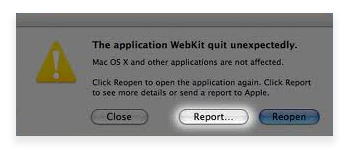
Klicken Sie auf "Melden..." und kopieren Sie die Informationen in Ihre E-Mail-Nachricht.
Da iTunes keine Titel von Musik und Filmen auf iPhone/iPad in Backups speichert, kann iBackup Viewer keine Informationen über Songtitel aus den iPhone-Backups abrufen. Wenn Sie Songs von iPhone/iPad auf den Mac übertragen möchten, probieren Sie bitte iCopyAssistant aus, eine App zum Zurückkopieren von Songs vom iPod/iPhone auf den Computer.
Manchmal fehlen App-Symbole, weil die Apps nicht in der iTunes-Bibliothek auf dem lokalen Computer vorhanden sind.
Wenn Sie Probleme haben, iBackup Viewer unter Windows 10 mit der Fehlermeldung "WerFault.exe - Anwendungsfehler" zu starten. Versuchen Sie bitte, das Programm im Kompatibilitätsmodus für Windows 7 auszuführen, indem Sie diese Schritte befolgen:
1. Klicken Sie mit der rechten Maustaste auf "iBackup Viewer.exe" oder die Verknüpfung auf dem Desktop.
2. Klicken Sie auf Eigenschaften
3. Klicken Sie auf den Reiter Kompatibilität.
4. Aktivieren Sie das Kontrollkästchen Dieses Programm im Kompatibilitätsmodus ausführen für
5. Klicken Sie auf den Pfeil des Dropdown-Menüs und wählen Sie Windows 7.
6. Klicken Sie auf OK, um die Änderungen zu übernehmen.
Die Windows-Version von iBackup Viewer unterstützt nicht das direkte Speichern von Nachrichten als PDF-Dateien, ermöglicht jedoch das Drucken von Nachrichten in gut formatiertem Layout. Um Nachrichten als PDF-Datei auf Windows-Systemen zu speichern, können Sie einen kostenlosen PDF-Druckertreiber von Drittanbietern wie PDF Creator installieren und die Nachrichten in PDF ausdrucken.
Nein. Sie können Nachrichten nicht mit iBackup Viewer auf das iPhone zurückspielen, weder mit der kostenlosen noch mit der Pro-Version.
Stellen Sie zunächst sicher, dass das Backup erfolgreich erstellt wurde. iBackup Viewer zeigt unvollständige Backups nicht an.
Dann müssen Sie prüfen, ob Sie Backups in einen anderen Ordner als den Standardpfad verschoben haben.
Mac: /Users/BENUTZERNAME/Library/Application Support/MobileSync/Backup
Windows XP: C:\Dokumente und Einstellungen\BENUTZERNAME\Anwendungsdaten\Apple Computer\MobileSync\Backup
Windows Vista, Windows 7, Windows 8: c:\Users\BENUTZERNAME\AppData\Roaming\Apple Computer\MobileSync\Backup
Wenn Sie Mac-Benutzer sind und Ihr System älter als 10.8 ist, kann es sein, dass iBackup Viewer standardmäßig die Funktion zum Laden und Anzeigen von Anhängen mit Nachrichten deaktiviert. Sie können sie aktivieren, indem Sie das Fenster "Einstellungen" öffnen, zu "Backup" wechseln, die Option "Anhänge für Nachrichten laden und anzeigen" aktivieren und dann das Backup erneut laden.
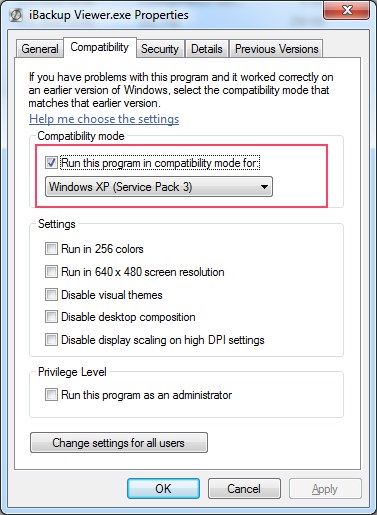
Wenn Sie iBackup Viewer unter Windows 7 64-Bit, Windows 8 64-Bit und Windows 9 64-Bit ausführen und das Programm ständig abstürzt, versuchen Sie bitte, die Kompatibilität des Programms zu ändern, indem Sie mit der rechten Maustaste auf "iBackup Viewer.exe" klicken und "Eigenschaften" wählen. Wechseln Sie dann zum Tab "Kompatibilität", aktivieren Sie "Dieses Programm im Kompatibilitätsmodus ausführen für" und wählen Sie "Windows XP (Service Pack 3)".
iPod, iPhone, iPad, iTunes und Mac sind eingetragene Marken von Apple Inc. IMT Studio hat keine kommerzielle Verbindung zu Apple Inc. oder deren Produkten. Das Kopieren von Musik unterliegt den geltenden Bestimmungen.
