No es necesario renovar la licencia (código de registro) que compró. Según el acuerdo de usuario actual y los términos de servicio, la licencia es válida de por vida.
En el futuro, podríamos añadir una licencia de suscripción mensual o anual más económica, pero no existe tal plan en la actualidad.
De acuerdo con el acuerdo de usuario actual y los términos de servicio, la licencia (código de registro) que compró es válida de por vida
A veces, el sistema no muestra una ventana de informe de fallos después de los fallos. Sin embargo, puede encontrar el registro de fallos en la carpeta ~/Library/Logs/DiagnosticReports
Para los usuarios de Lion, la forma de acceder a la carpeta Library es seleccionar Ir a carpeta en el menú Ir de Finder y escribir "~/Library/Logs/DiagnosticReports"
De lo contrario, vaya a Aplicaciones -> Utilidades y ejecute Console.app, donde encontrará el registro de fallos.
iTunes normalmente crea y guarda las copias de seguridad del iPhone en:
Mac OS X: /Users/USERNAME/Library/Application Support/MobileSync/Backup
Windows XP: C:\Documents and Settings\USERNAME\Application Data\Apple Computer\MobileSync\Backup
Windows Vista, Windows 7, Windows 8: c:\Users\USERNAME\AppData\Roaming\Apple Computer\MobileSync\Backup
La contraseña es requerida solo para copias de seguridad encriptadas. Esta es la contraseña que escribiste cuando creaste la copia de seguridad con iTunes. Debes recordar la contraseña en secreto, y no restaurarás la copia de seguridad a tu iPhone con iTunes ni extraerás datos con iBackup Viewer Pro sin la contraseña.
No, la contraseña es para proteger tu privacidad, necesitas mantenerla segura tú mismo. iBackup Viewer no pretende ser una herramienta de crack para recuperar contraseñas.
Si guardas datos para una aplicación de iOS, y algunas carpetas parecen vacías. Normalmente esto se debe a que el nombre de la carpeta tiene un . (punto) al principio, que están ocultos en macOS por defecto.
Para mostrar dichas carpetas y archivos ocultos, puedes abrir una ventana del Finder, y presionar Comando(⌘) + Mayús + Punto(.) para mostrar todas las carpetas y archivos.
A partir de la versión 2.10, iBackup View admite copias de seguridad encriptadas con la versión Pro. Si aún está utilizando la versión gratuita y desea extraer datos de las copias de seguridad encriptadas, por favor, actualice a la versión Pro.
Hay muchas razones que pueden causar que una aplicación se cierre. Cuando ocurre este problema, generalmente, volver a abrir la aplicación la hará funcionar. Si sigue fallando, por favor envíenos un correo electrónico a support@imactools.com adjuntando la información del fallo.
Generalmente, aparecerá una ventana de informe de fallos cuando la aplicación se cierre, que se ve así:
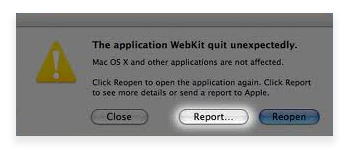
Haga clic en "Reportar..." y copie y pegue la información en su mensaje de correo electrónico.
Dado que iTunes no guarda pistas de música y películas en el iPhone/iPad en las copias de seguridad, iBackup Viewer no puede obtener información sobre las pistas de canciones de las copias de seguridad del iPhone. Si desea transferir canciones del iPhone/iPad a Mac, pruebe iCopyAssistant, que es la aplicación para copiar canciones de vuelta a la computadora desde el iPod/iPhone.
A veces, las aplicaciones no muestran un icono, porque esas aplicaciones no están presentes en la biblioteca de iTunes en el ordenador.
Cuando tenga problemas para iniciar iBackup Viewer en Windows 10 con el error "WerFault.exe - Error de aplicación". Por favor, intente ejecutar el programa en modo de compatibilidad como Windows 7 siguiendo estos pasos:
1. Haga clic derecho en "iBackup Viewer.exe" o en el acceso directo del escritorio.
2. Haga clic en Propiedades
3. Haga clic en la pestaña Compatibilidad.
4. Marque la casilla Ejecutar este programa en modo de compatibilidad para
5. Haga clic en la flecha del menú desplegable y seleccione Windows 7.
6. Haga clic en Aceptar para aplicar los cambios.
La versión de Windows de iBackup Viewer no permite guardar mensajes como archivos pdf por sí misma, pero sí permite imprimir mensajes en un formato bien estructurado. Por lo tanto, para guardar mensajes como archivo pdf en sistemas Windows, puedes instalar un controlador de impresora pdf de terceros gratuito como PDF Creator, e imprimir los mensajes a pdf.
No. No puedes restaurar mensajes al iPhone con iBackup Viewer, ni la versión gratuita ni la versión pro.
Primero, asegúrese de que la copia de seguridad se creó exitosamente. iBackup Viewer no mostrará copias de seguridad incompletas.
Luego, necesita verificar si ha movido las copias de seguridad a otra carpeta que no sea la ubicación predeterminada.
Mac: /Users/USUARIO/Biblioteca/Application Support/MobileSync/Backup
Windows XP: C:\Documents and Settings\USUARIO\Application Data\Apple Computer\MobileSync\Backup
Windows Vista, Windows 7, Windows 8: c:\Users\USUARIO\\AppData\Roaming\Apple Computer\MobileSync\Backup
Si eres usuario de Mac y tu sistema es anterior a 10.8, es posible que iBackup Viewer desactive por defecto la función de cargar y mostrar archivos adjuntos con los mensajes. Puedes habilitarla abriendo la ventana "Preferencias" y cambiando a "Copia de seguridad", marca la opción "Cargar y mostrar archivos adjuntos para mensajes" y luego vuelve a cargar la copia de seguridad.
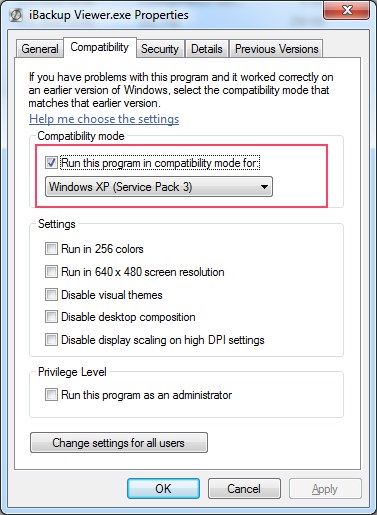
Si estás ejecutando iBackup Viewer en Windows 7 de 64 bits, Windows 8 de 64 bits y Windows 9 de 64 bits, y el programa sigue fallando, intenta modificar la compatibilidad del programa haciendo clic derecho en "iBackup Viewer.exe" y eligiendo "Propiedades". Luego cambia a la pestaña "Compatibilidad", marca "Ejecutar este programa en modo de compatibilidad para" y elige "Windows XP (Service Pack 3)".
iPod, iPhone, iPad, iTunes y Mac son marcas registradas de Apple, Inc. IMT Studio no tiene ninguna relación comercial con Apple, Inc. ni con sus productos. La copia de música está sujeta a las leyes aplicables.
