A ferramenta para recuperar dados do iPhone e extrair contatos, mensagens, calendários, gravações e fotos de backups do iOS criados pelo iTunes ou por outros aplicativos.
Exportar Mensagens de Texto e iMessages para PDF a partir de Backups do iPhone






Mensagens de Texto e iMessages são por vezes importantes para nós. Certa vez, um dos nossos utilizadores perguntou como descarregar mensagens de texto e iMessages a partir de uma cópia de segurança do iPhone criada com o iTunes, e imprimir as iMessages. Estas seriam usadas como prova em tribunal. A partir deste caso, podemos ver o quão importante é guardar mensagens de texto do iPhone e exportar iMessages de cópias de segurança do iPhone, sendo o PDF o formato de eleição. Este guia irá apresentar-lhe, passo a passo, como exportar iMessages para arquivos PDF utilizando o iBackup Viewer.
Em suma, primeiro precisa de descarregar e instalar o iBackup Viewer. Descarregue o instalador para macOS ou Windows.
Quando o descarregamento estiver concluído, faça duplo clique no instalador para instalar o iBackup Viewer.
Assim que tiver o iBackup Viewer instalado, inicie-o fazendo duplo clique no ícone. O iBackup Viewer irá carregar automaticamente todas as cópias de segurança disponíveis na localização de cópia de segurança especificada.
(Pode alterar a localização da cópia de segurança nas Preferências se as cópias de segurança estiverem num local diferente do predefinido).
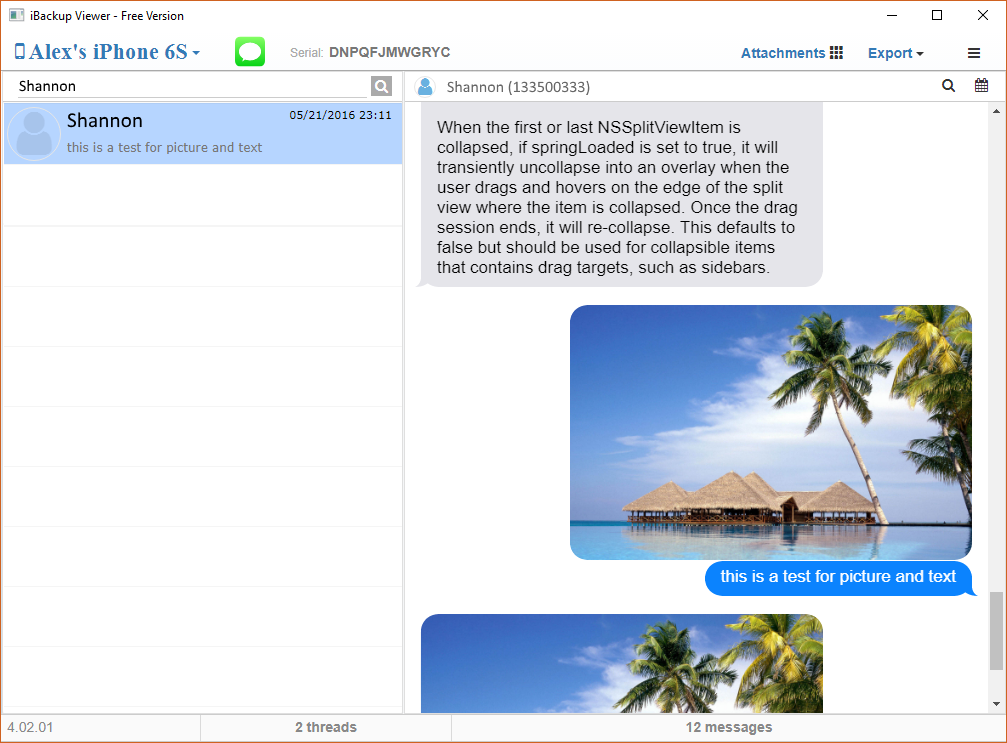
Clique numa cópia de segurança e, em seguida, clique no ícone iMessage para carregar as mensagens.
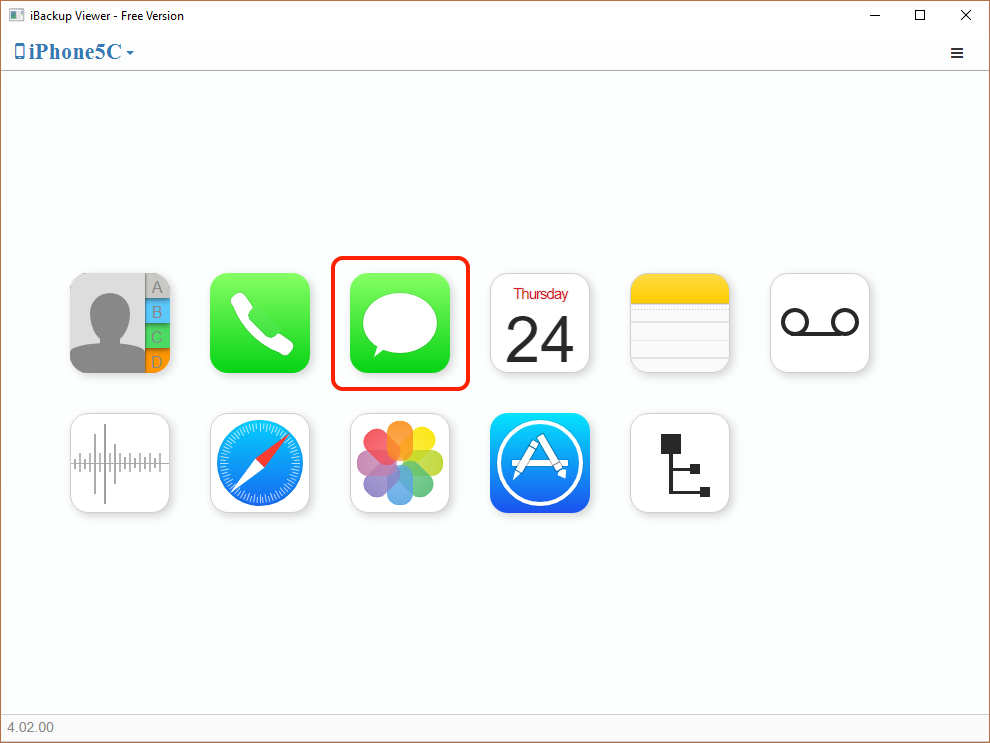
Clique no botão "as PDF" na barra de ferramentas na parte superior da janela e escolha "Current Chat".
Se o tamanho da janela não for suficientemente grande, clique no ícone "Export" na barra de ferramentas na parte superior da janela e escolha "Current Chat to PDF..." ou "All Chats to PDF..." no menu pendente.
.png)
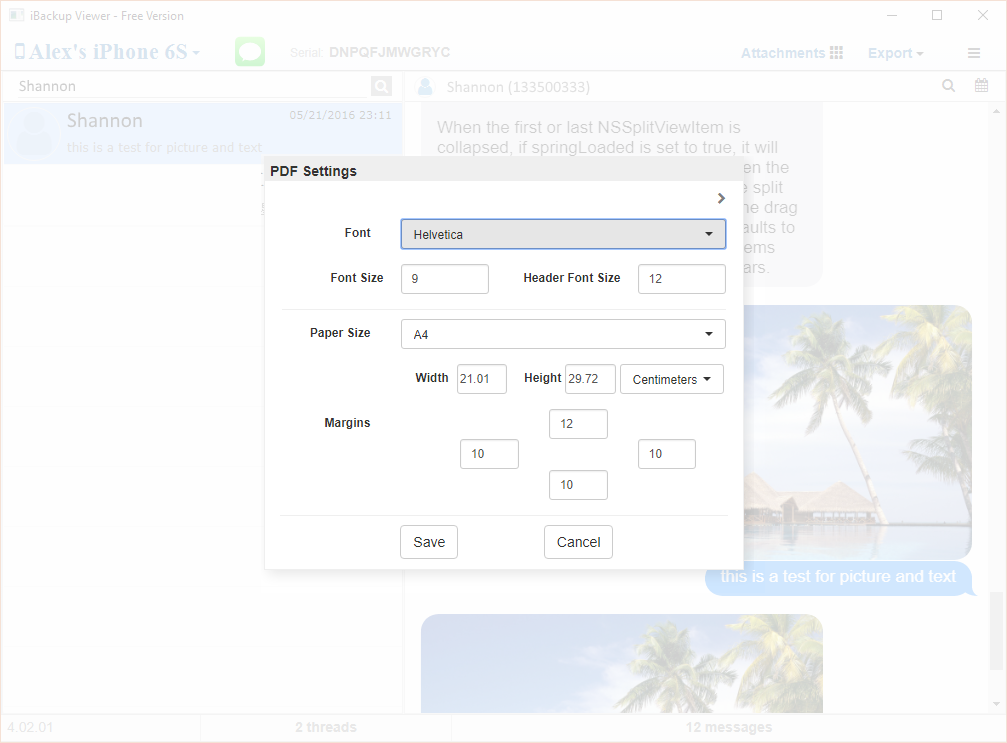
O iBackup Viewer irá carregar as fontes disponíveis no seu sistema operativo. Escolha a sua fonte preferida e ajuste o tamanho da fonte do cabeçalho e dos conteúdos.
Altere o tamanho do papel do arquivo PDF exportado e as margens para modificar o layout do arquivo PDF resultante.
Pode definir os atributos do arquivo PDF resultante, incluindo título, autor, assunto e algumas palavras-chave para o arquivo PDF.
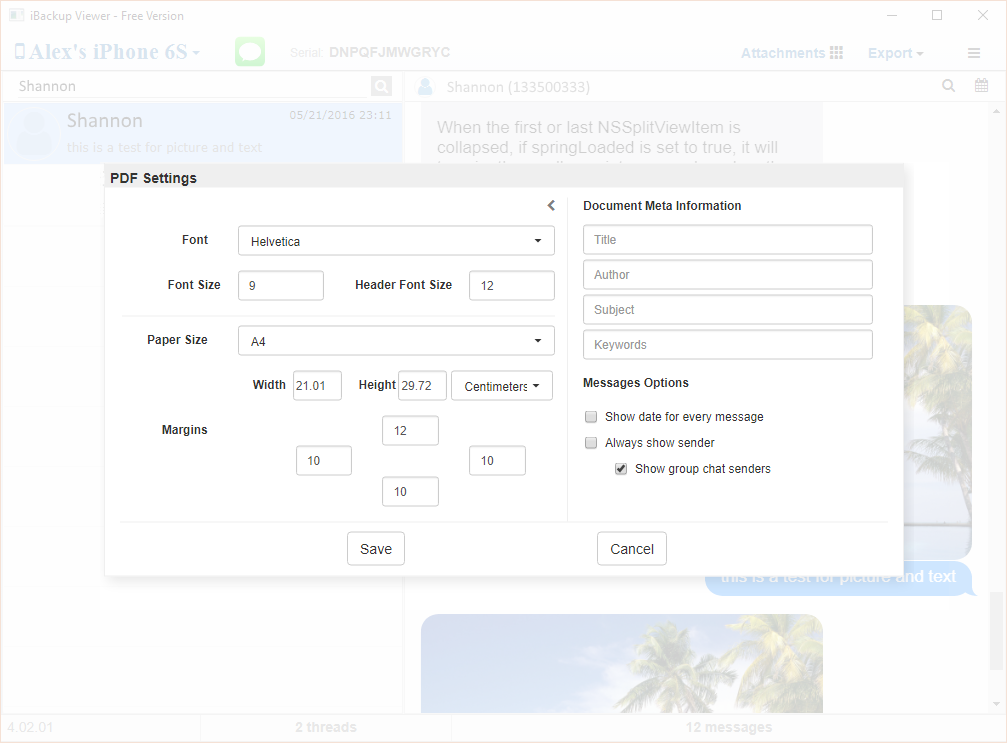
Confirme todas as configurações e, em seguida, clique em "Save" para escolher um arquivo (para uma única conversa) ou uma localização (para todas as conversas) para guardar o arquivo resultante.
Se os anexos de fotos das iMessages não forem guardados no arquivo PDF gerado, as possíveis razões são:
As opções nas preferências não estão selecionadas
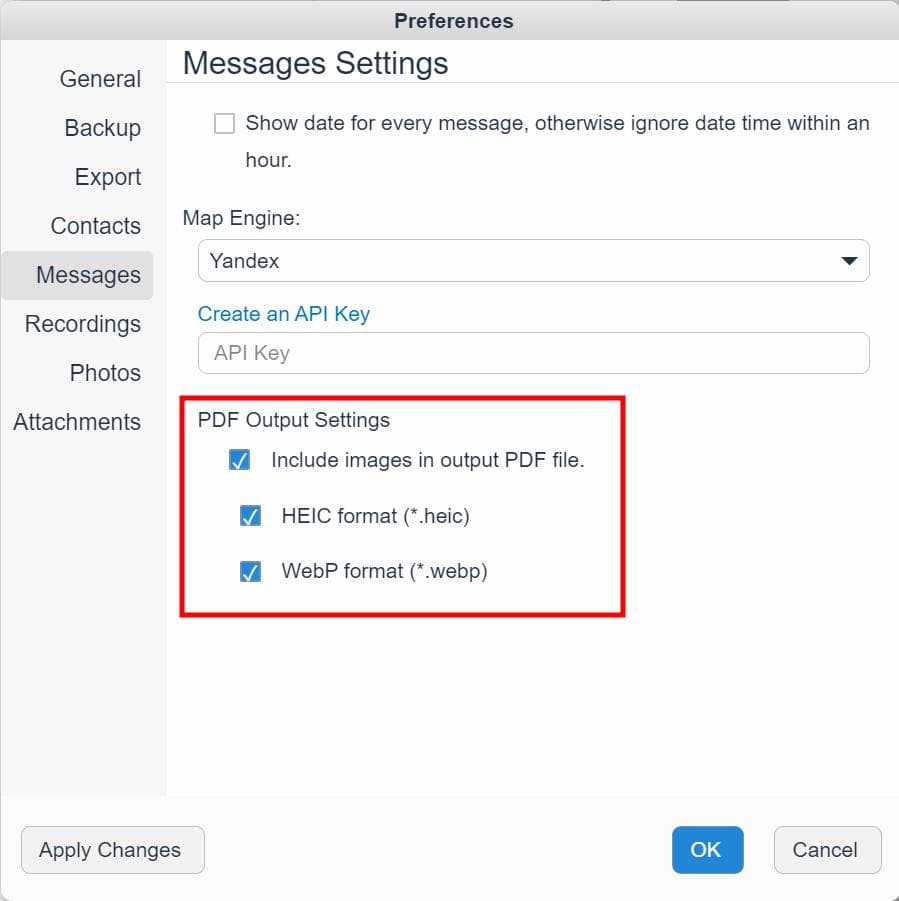
Abra a janela de preferências e navegue até "Messages".
Na secção "PDF Output Settings", selecione a opção:
depois, selecione as duas opções avançadas
para guardar imagens HEIC e WebP no arquivo PDF gerado.
As fotos não foram sincronizadas localmente no iPhone antes da criação da cópia de segurança, especialmente quando a sincronização do iCloud está ativada.
Recuperar Dados do iPhone a partir de Backups do iOS
Como extrair contatos de backups do iPhone no Windows 7
O Guia Completo para Fazer Backup e Salvar Mensagens de Texto e iMessages em PDF
iPod, iPhone, iPad, iTunes e Mac são marcas registradas da Apple, Inc. A IMT Studio não possui nenhuma ligação comercial com a Apple, Inc. ou seus produtos. A cópia de músicas está sujeita a quaisquer regulamentações aplicáveis.
