Инструмент для восстановления данных iPhone и извлечения контактов, сообщений, календарей, записей и фотографий из резервных копий iOS, созданных iTunes или другими приложениями.
Экспорт текстовых сообщений и iMessages в PDF из резервных копий iPhone






Текстовые сообщения и iMessage иногда очень важны для нас. Однажды один из наших пользователей спросил, как загрузить текстовые сообщения и iMessage из резервной копии iPhone, созданной с помощью iTunes, и распечатать iMessage. Это должно было использоваться в качестве доказательства в суде. Из этого случая видно, насколько важно сохранять текстовые сообщения с iPhone и экспортировать iMessage из резервных копий iPhone, и PDF — это оптимальный формат. Это руководство шаг за шагом покажет вам, как экспортировать iMessage в файлы PDF с помощью iBackup Viewer.
Прежде всего, вам необходимо скачать и установить iBackup Viewer. Загрузите установщик для macOS или Windows.
После завершения загрузки дважды щелкните установщик, чтобы установить iBackup Viewer.
После установки iBackup Viewer запустите программу, дважды щелкнув по значку. iBackup Viewer автоматически загрузит все доступные резервные копии в указанном месте хранения.
(Вы можете изменить расположение резервных копий в Настройках, если они находятся не в месте по умолчанию).
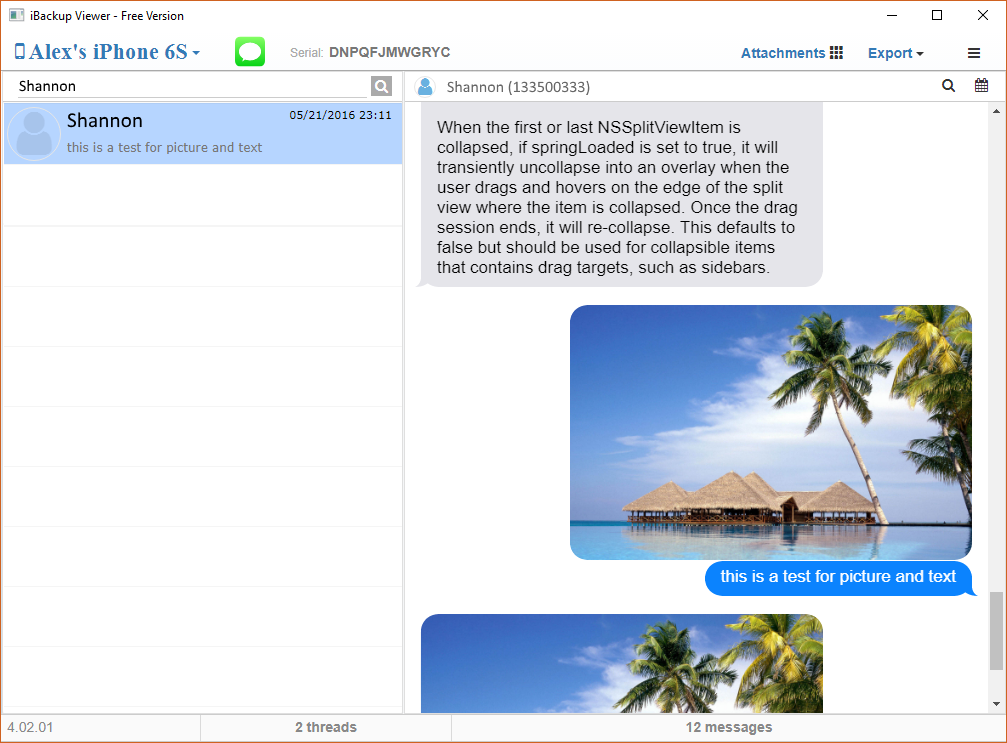
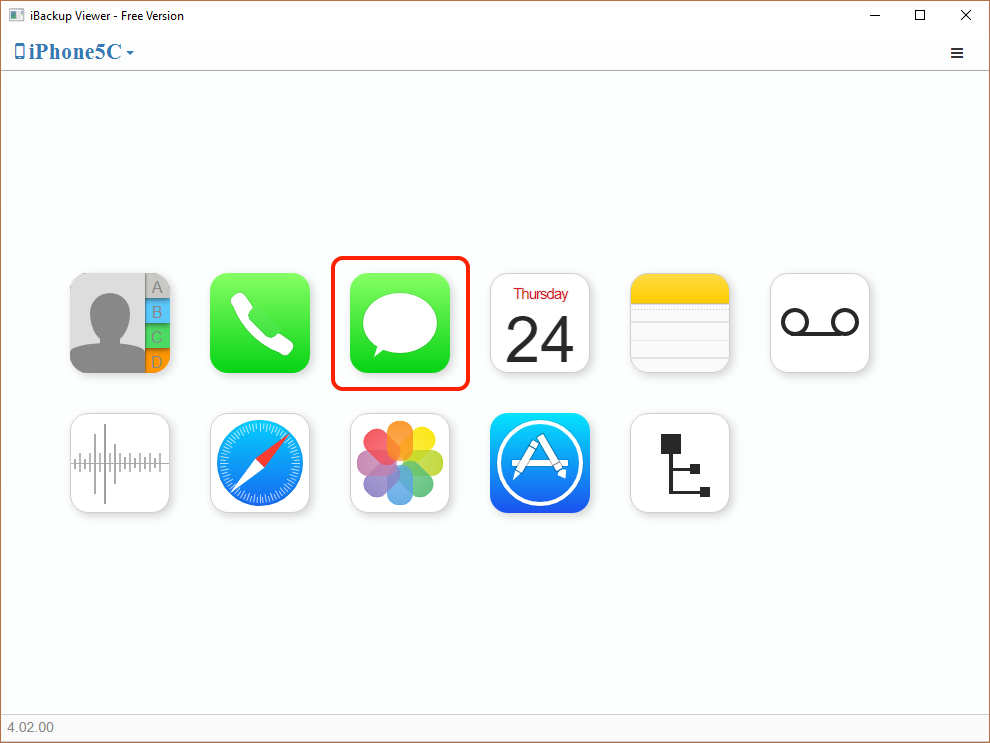
Нажмите на резервную копию, а затем щелкните значок iMessage, чтобы загрузить сообщения.
Нажмите кнопку "как PDF" на панели инструментов в верхней части окна и выберите "Текущий чат".
Если размер окна недостаточно велик, нажмите значок "Экспорт" на панели инструментов в верхней части окна и выберите "Текущий чат в PDF..." или "Все чаты в PDF..." из выпадающего меню.
.png)
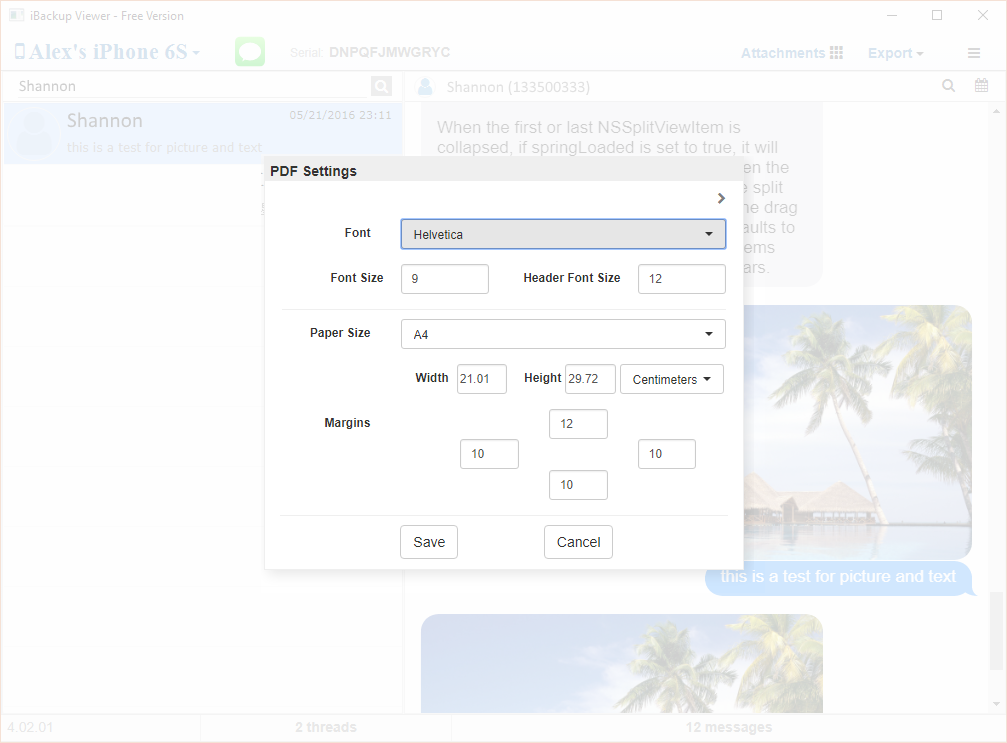
iBackup Viewer загрузит доступные шрифты в вашей операционной системе. Выберите предпочитаемый шрифт и настройте размер шрифта для заголовка и содержимого.
Измените размер бумаги для экспортируемого PDF-файла и поля, чтобы настроить макет итогового PDF-файла.
Вы можете задать атрибуты итогового PDF-файла, включая заголовок, автора, тему и ключевые слова для файла.
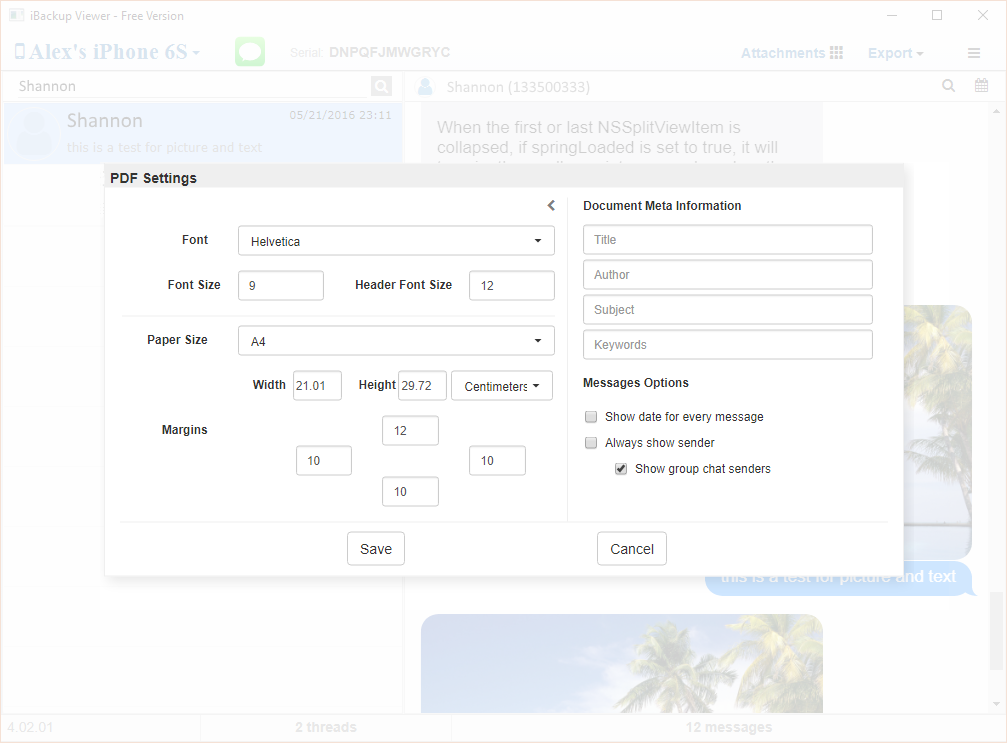
Подтвердите все настройки, затем нажмите "Сохранить", чтобы выбрать файл (для одного диалога) или папку (для всех диалогов) для сохранения итогового файла.
Если фото-вложения из iMessage не сохраняются в созданном PDF-файле, возможные причины следующие:
Опции в настройках не отмечены
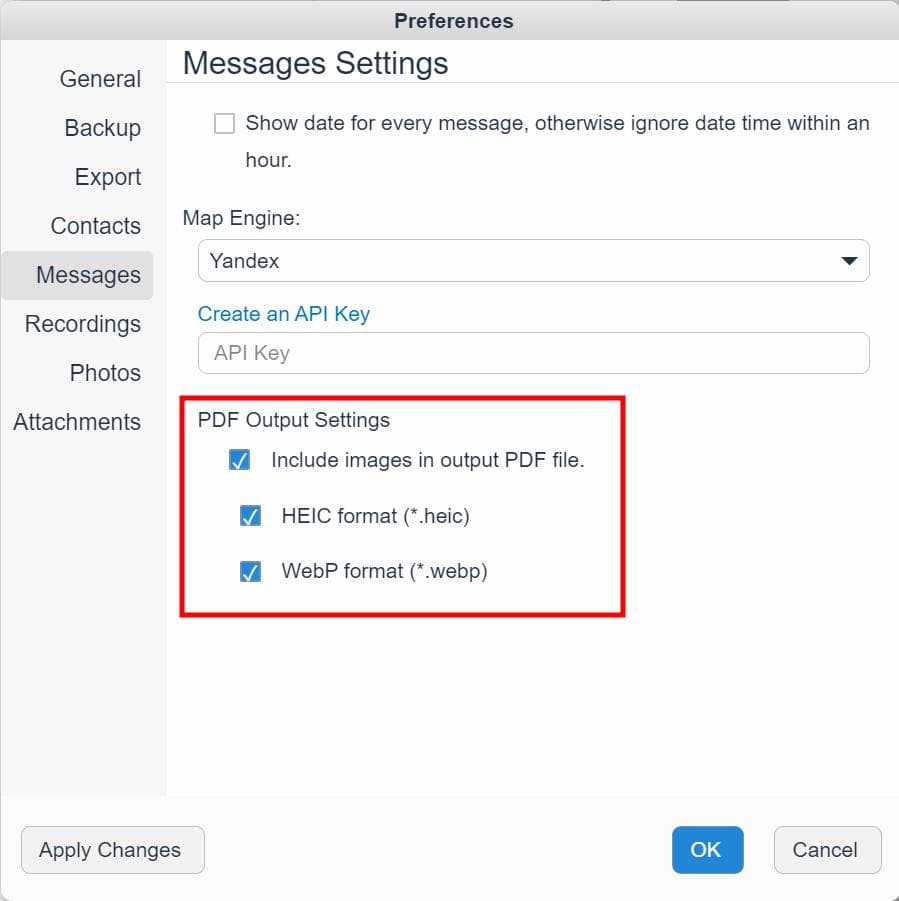
Откройте окно настроек и перейдите в раздел "Сообщения".
В разделе "Настройки вывода PDF" отметьте опцию:
затем отметьте две дополнительные опции:
чтобы сохранить изображения HEIC и WebP в созданном PDF-файле.
Фотографии не были синхронизированы локально на iPhone до создания резервной копии, особенно если включена синхронизация с iCloud.
Восстановление данных iPhone из резервных копий iOS
Как извлечь контакты из резервных копий iPhone на Windows 7
Полное руководство по резервному копированию и сохранению текстовых сообщений и iMessages в PDF
iPod, iPhone, iPad, iTunes и Mac являются зарегистрированными товарными знаками компании Apple, Inc. Компания IMT Studio не имеет коммерческих связей с компанией Apple, Inc. или ее продукцией. Копирование музыки регулируется действующим законодательством.
