Das Tool zur Wiederherstellung von iPhone-Daten und zum Extrahieren von Kontakten, Nachrichten, Kalendern, Aufnahmen und Fotos aus iOS-Backups, die von iTunes oder anderen Anwendungen erstellt wurden.
Exportieren Sie Textnachrichten und iMessages als PDF aus iPhone-Backups






Textnachrichten und iMessages sind manchmal wichtig für uns. Einmal fragte einer unserer Benutzer, wie man Textnachrichten und iMessages aus einem iPhone-Backup, das mit iTunes erstellt wurde, herunterladen und die iMessages ausdrucken kann. Diese sollten als Beweismittel vor Gericht dienen. An diesem Fall können wir erkennen, wie wichtig es ist, Textnachrichten vom iPhone zu sichern und iMessages aus iPhone-Backups zu exportieren, und PDF ist das beste gewählte Format. Diese Anleitung zeigt Ihnen Schritt für Schritt, wie Sie iMessages mit iBackup Viewer in PDF-Dateien exportieren.
Alles in allem müssen Sie zuerst iBackup Viewer herunterladen und installieren. Laden Sie das Installationsprogramm für macOS oder Windows herunter.
Wenn der Download abgeschlossen ist, doppelklicken Sie auf das Installationsprogramm, um iBackup Viewer zu installieren.
Sobald Sie iBackup Viewer installiert haben, starten Sie das Programm durch Doppelklicken auf das Symbol. iBackup Viewer lädt automatisch alle verfügbaren Backups am angegebenen Backup-Speicherort.
(Sie können den Backup-Speicherort in den Einstellungen ändern, wenn sich die Backups an einem anderen Ort als dem Standardort befinden).
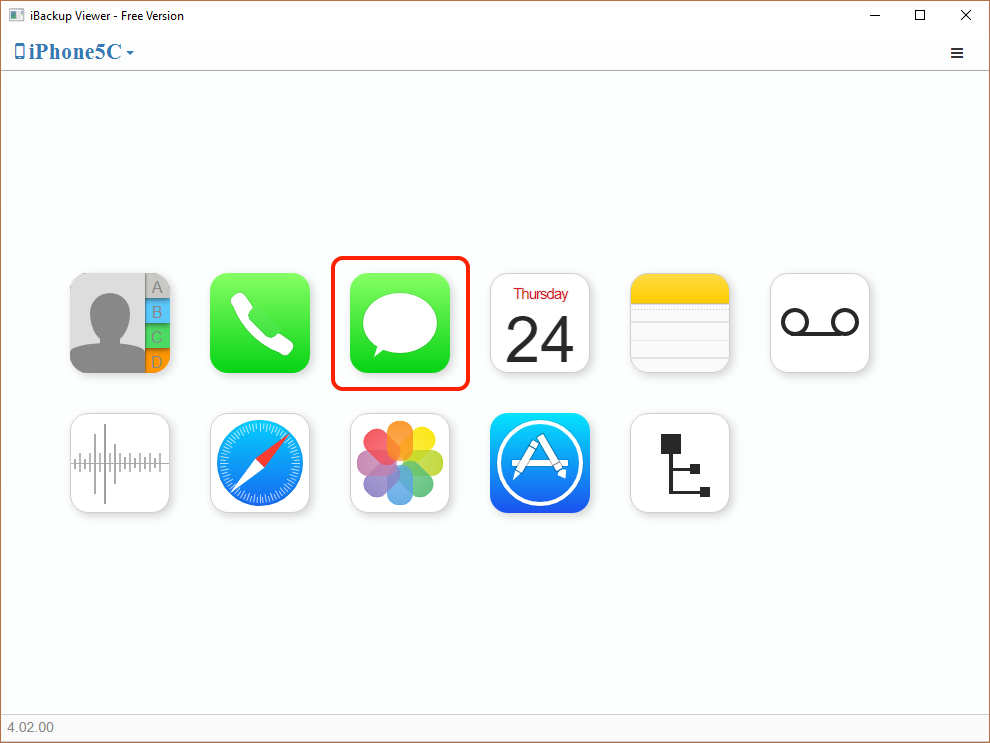
Klicken Sie auf ein Backup und dann auf das iMessage-Symbol, um die Nachrichten zu laden.
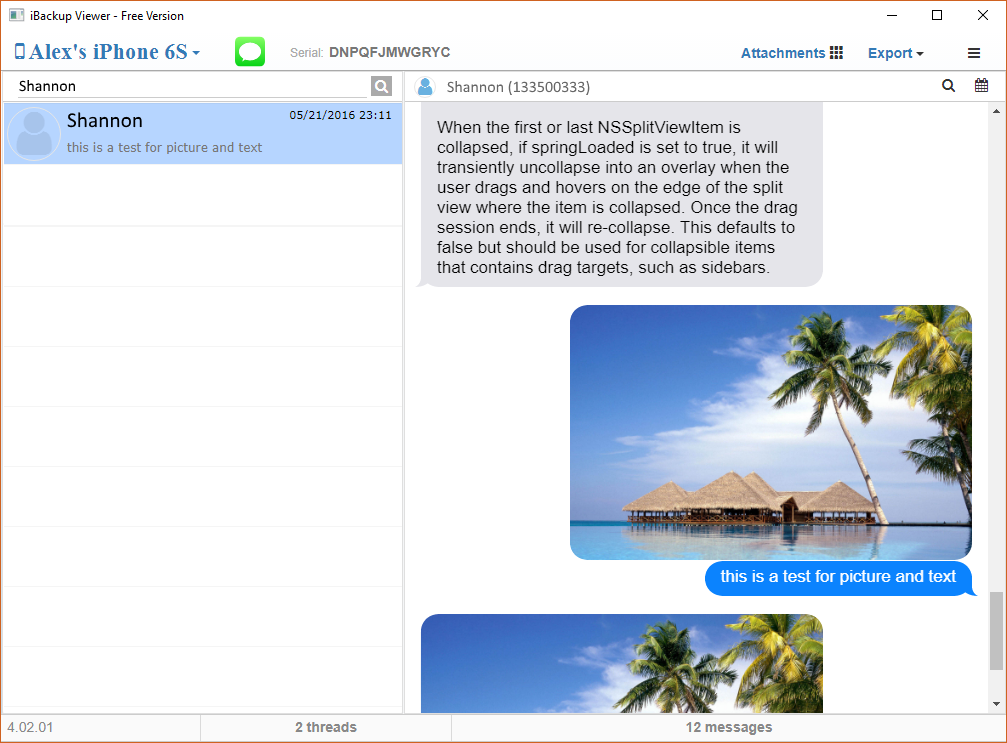
Klicken Sie auf die Schaltfläche "als PDF" in der Symbolleiste oben im Fenster und wählen Sie "Aktuellen Chat".
Wenn die Fenstergröße nicht ausreichend ist, klicken Sie auf das "Export"-Symbol in der Symbolleiste oben im Fenster und wählen Sie "Aktuellen Chat als PDF..." oder "Alle Chats als PDF..." aus dem Dropdown-Menü.
.png)
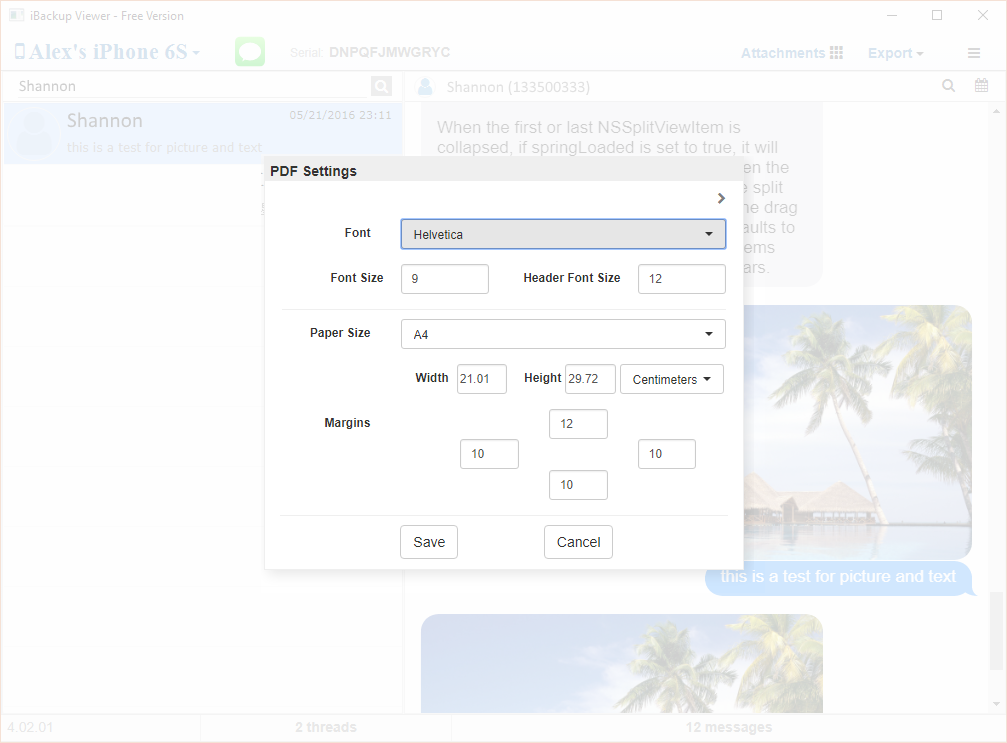
iBackup Viewer lädt die verfügbaren Schriftarten auf Ihrem Betriebssystem. Wählen Sie Ihre bevorzugte Schriftart und passen Sie die Schriftgröße für Kopfzeile und Inhalt an.
Ändern Sie die Papiergröße der exportierten PDF-Datei und die Ränder, um das Layout der resultierenden PDF-Datei anzupassen.
Sie können die Attribute der resultierenden PDF-Datei festlegen, einschließlich Titel, Autor, Betreff und einiger Schlüsselwörter für die PDF-Datei.
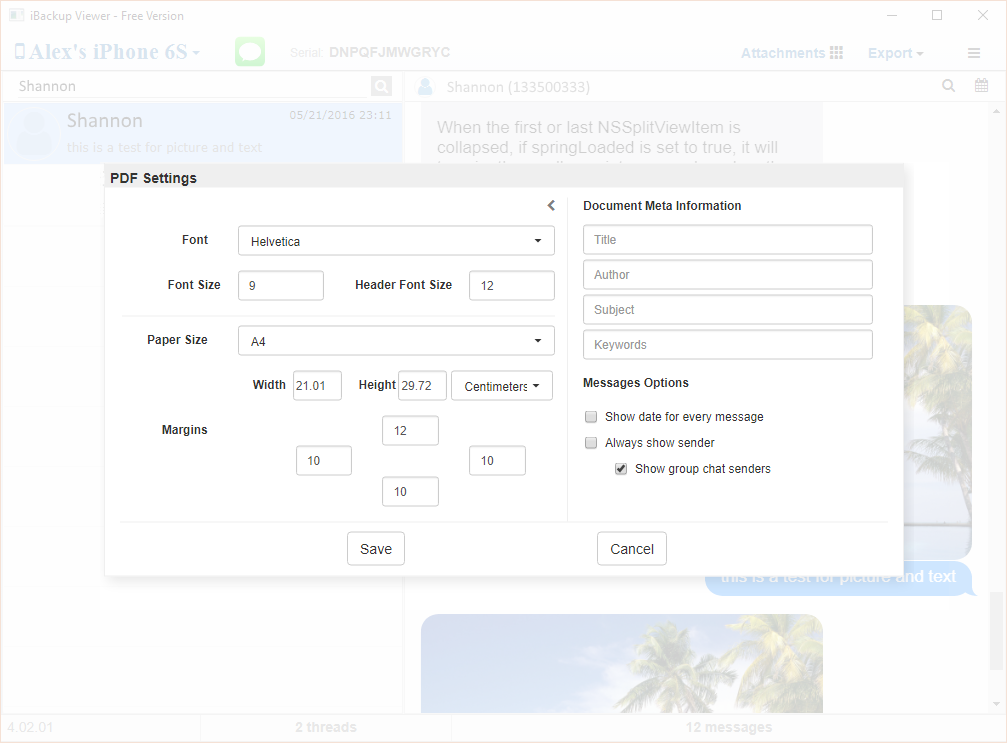
Bestätigen Sie alle Einstellungen und klicken Sie dann auf "Speichern", um eine Datei (für einen einzelnen Thread) oder einen Speicherort (für alle Threads) zum Speichern der Ergebnisdatei auszuwählen.
Wenn die Fotoanhänge der iMessages nicht in der generierten PDF-Datei gespeichert werden, sind die möglichen Gründe:
Die Optionen in den Einstellungen sind nicht aktiviert
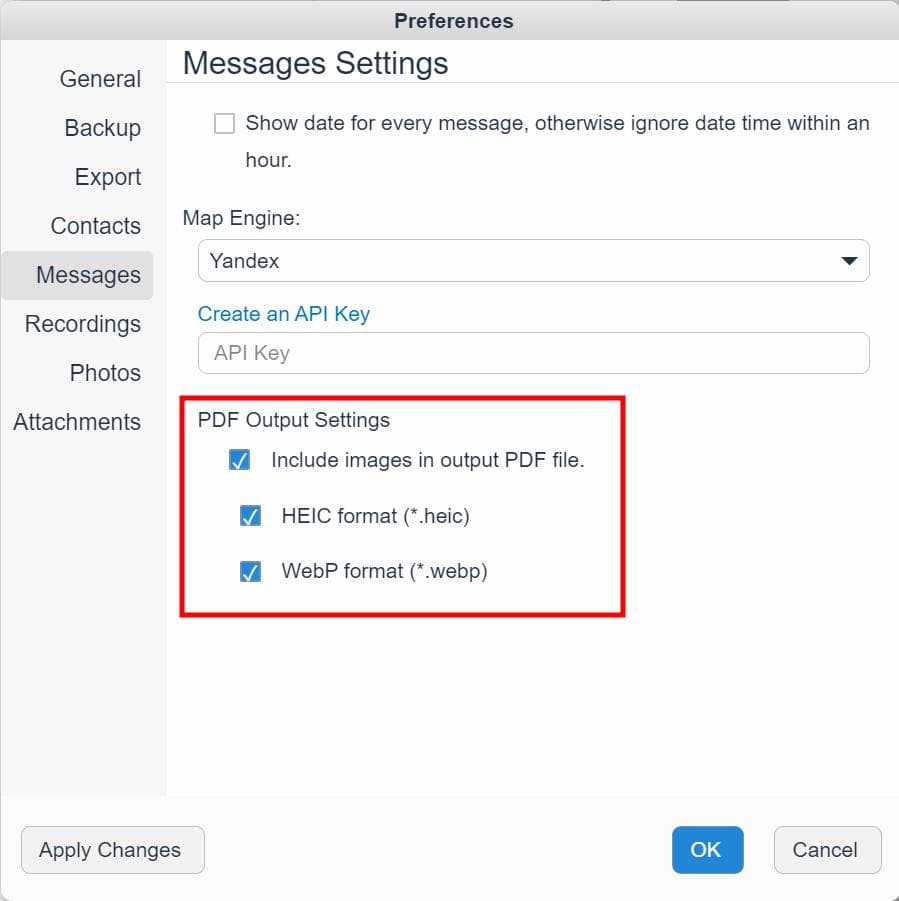
Öffnen Sie das Einstellungsfenster und navigieren Sie zu "Nachrichten".
Im Abschnitt "PDF-Ausgabeeinstellungen" aktivieren Sie die Option:
dann aktivieren Sie zwei erweiterte Optionen
um HEIC-Bilder und WebP-Bilder in der generierten PDF-Datei zu speichern.
Die Fotos wurden nicht lokal auf dem iPhone synchronisiert, bevor das Backup erstellt wurde, insbesondere wenn die iCloud-Synchronisierung aktiviert ist.
iPhone-Daten aus iOS-Backups wiederherstellen
Wie man Kontakte aus iPhone-Backups unter Windows 7 extrahiert
Der vollständige Leitfaden zum Sichern und Speichern von Textnachrichten und iMessages als PDF
iPod, iPhone, iPad, iTunes und Mac sind eingetragene Marken von Apple Inc. IMT Studio hat keine kommerzielle Verbindung zu Apple Inc. oder deren Produkten. Das Kopieren von Musik unterliegt den geltenden Bestimmungen.
