iPhone 데이터를 복구하고 iTunes나 다른 애플리케이션으로 생성된 iOS 백업에서 연락처, 메시지, 캘린더, 녹음 파일 및 사진을 추출하는 도구
iPhone 백업에서 문자 메시지 및 iMessage를 PDF로 내보내기






텍스트 메시지와 iMessage는 때때로 우리에게 중요합니다. 한때, 우리 사용자 중 한 명이 iTunes로 생성된 iPhone 백업에서 텍스트 메시지와 iMessage를 다운로드하고 iMessage를 인쇄하는 방법을 물었습니다. 이는 법정에서 증거로 사용될 것입니다. 이 사례에서 우리는 iPhone에서 텍스트 메시지를 저장하고 iPhone 백업에서 iMessage를 내보내는 것이 얼마나 중요한지 알 수 있으며, PDF는 가장 적합한 형식입니다. 이 가이드는 iBackup Viewer를 사용하여 iMessage를 PDF 파일로 내보내는 방법을 단계별로 소개합니다.
어쨌든, 먼저 iBackup Viewer를 다운로드하고 설치해야 합니다. macOS 또는 Windows용 설치 프로그램을 다운로드하세요.
다운로드가 완료되면, 설치 프로그램을 더블 클릭하여 iBackup Viewer를 설치하세요.
iBackup Viewer를 설치한 후, 아이콘을 더블 클릭하여 iBackup Viewer를 실행하세요. iBackup Viewer는 지정된 백업 위치에서 사용 가능한 모든 백업을 자동으로 로드합니다.
(백업이 기본 위치와 다른 곳에 있는 경우, 환경설정에서 백업 위치를 변경할 수 있습니다).
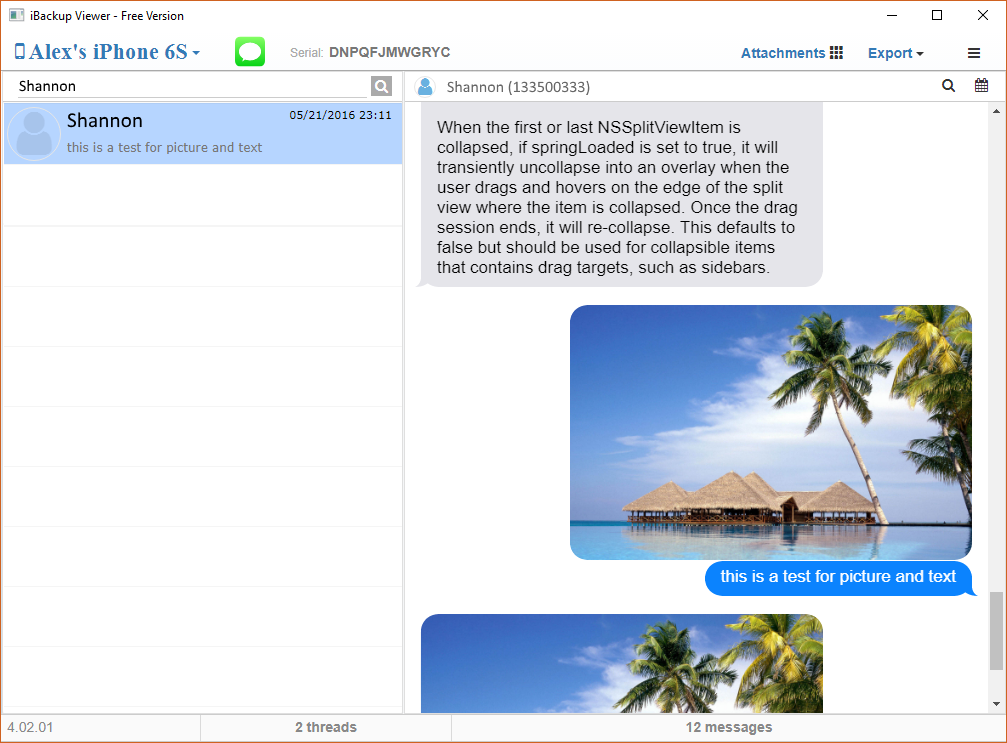
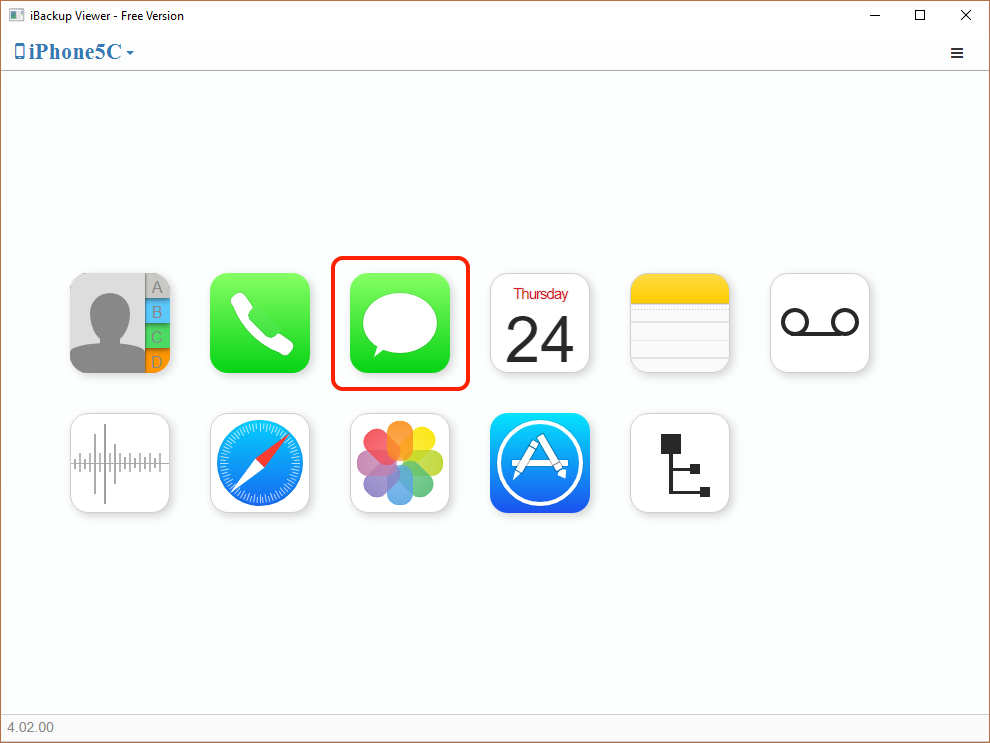
백업을 클릭한 다음, iMessage 아이콘을 클릭하여 메시지를 로드하세요.
창 상단의 도구 모음에서 "as PDF" 버튼을 클릭하고 "Current Chat"을 선택하세요.
창 크기가 충분히 크지 않다면, 창 상단의 도구 모음에서 "Export" 아이콘을 클릭하고 드롭다운 메뉴에서 "Current Chat to PDF..." 또는 "All Chats to PDF..."를 선택하세요.
.png)
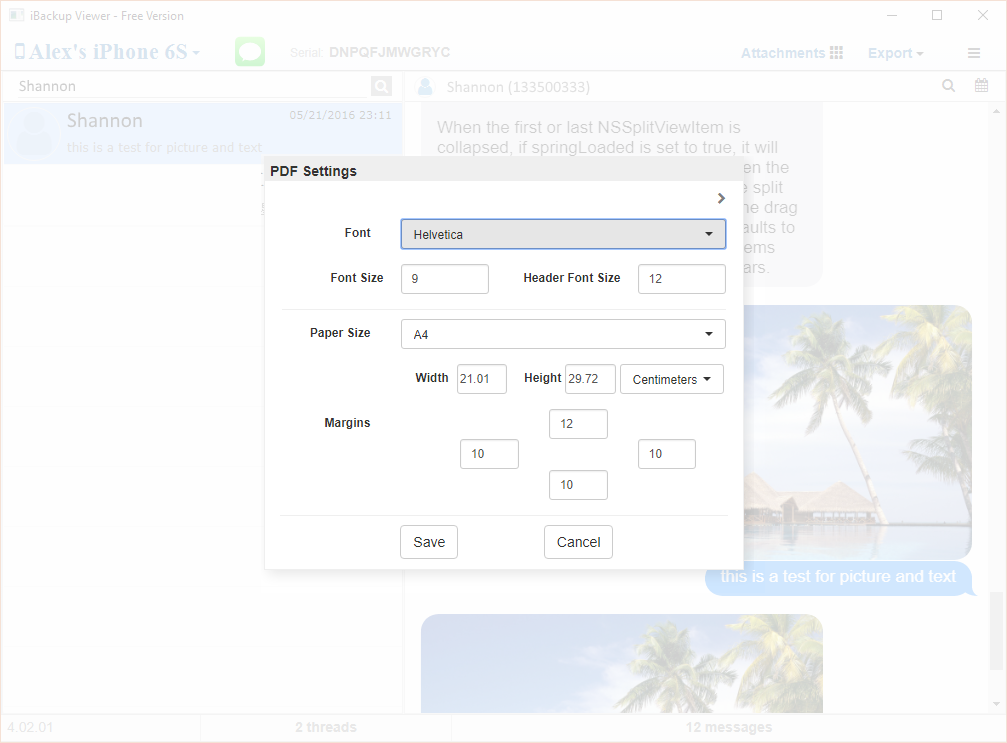
iBackup Viewer는 운영 체제에서 사용 가능한 글꼴을 로드합니다. 선호하는 글꼴을 선택하고 헤더와 내용의 글꼴 크기를 조정하세요.
내보낼 PDF 파일의 용지 크기를 변경하고 여백을 조정하여 결과 PDF 파일의 레이아웃을 수정하세요.
결과 PDF 파일의 제목, 저자, 주제 및 일부 키워드와 같은 속성을 설정할 수 있습니다.
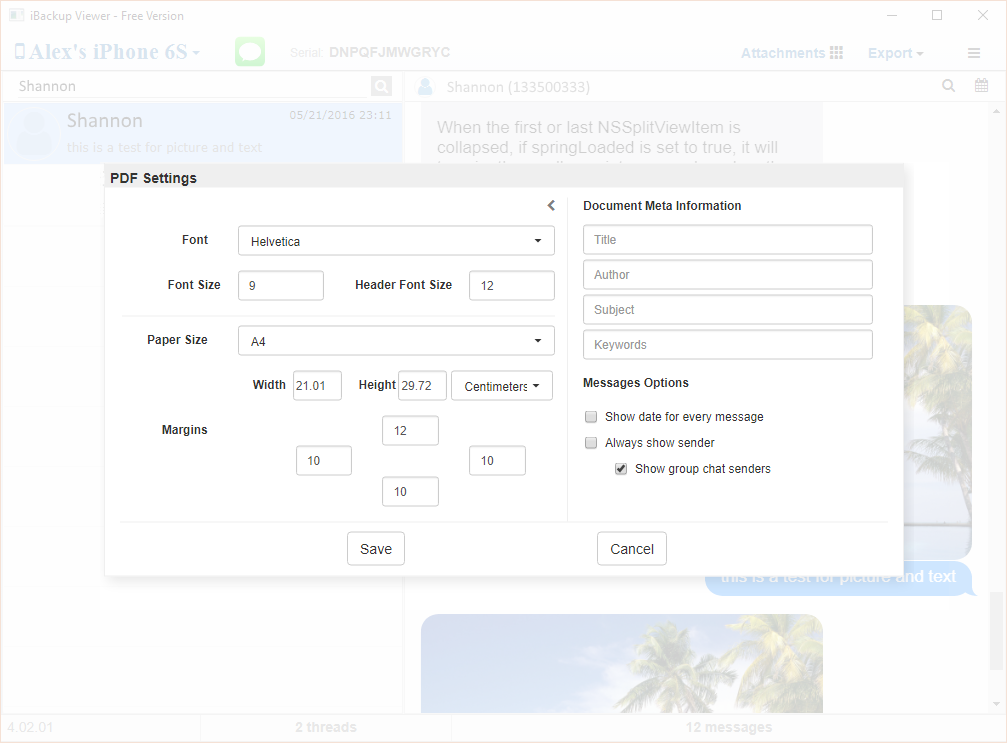
모든 설정을 확인한 후, "Save"를 클릭하여 결과 파일을 저장할 파일(단일 스레드용) 또는 위치(모든 스레드용)를 선택하세요.
iMessage의 사진 첨부 파일이 생성된 PDF 파일에 저장되지 않는 경우, 가능한 이유는 다음과 같습니다:
환경설정의 옵션이 선택되지 않음
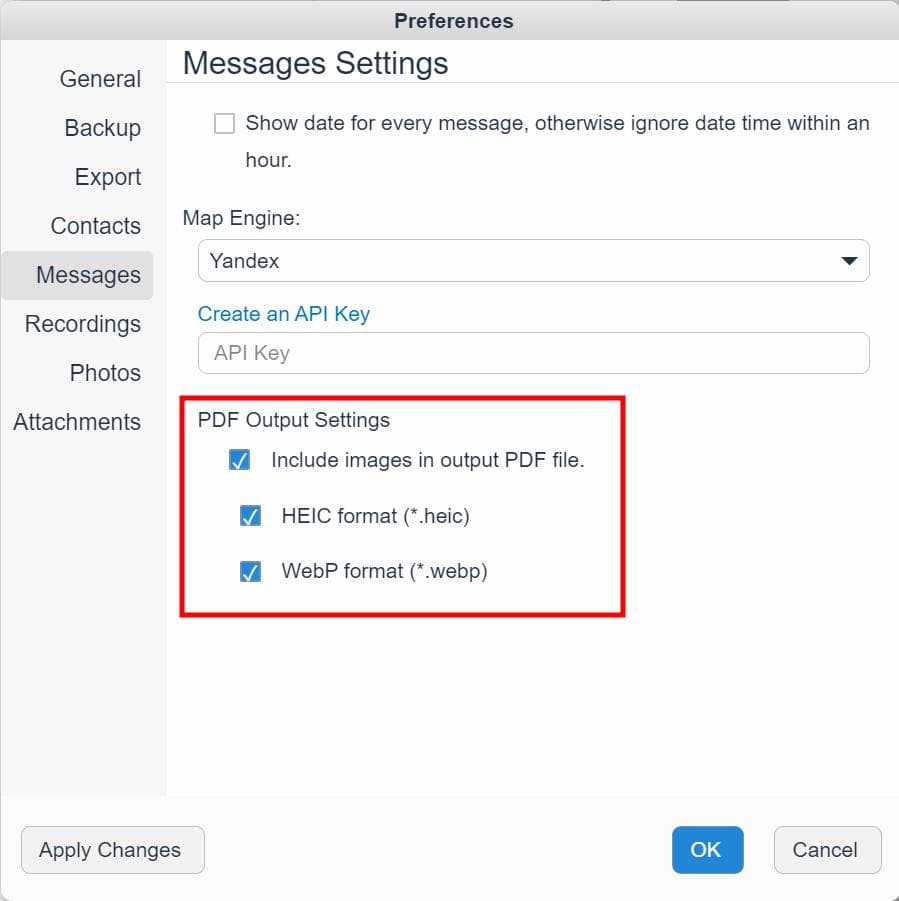
환경설정 창을 열고 "Messages"로 이동하세요.
"PDF Output Settings" 섹션에서 다음 옵션을 선택하세요:
그런 다음, 두 가지 고급 옵션을 선택하세요
HEIC 이미지와 WebP 이미지를 생성된 PDF 파일에 저장합니다.
백업 생성 전에 사진이 iPhone에 로컬로 동기화되지 않았음, 특히 iCloud 동기화가 활성화된 경우.
iPod, iPhone, iPad, iTunes 및 Mac은 Apple, Inc.의 등록 상표입니다. IMT Studio는 Apple, Inc. 또는 그 제품과 어떠한 상업적 관계도 없습니다. 음악 복사는 해당 법규에 따릅니다.
