Lo strumento per recuperare i dati dell'iPhone ed estrarre contatti, messaggi, calendari, registrazioni e foto dai backup iOS creati da iTunes o altre applicazioni.
Esporta i Messaggi di Testo e i Messaggi iMessage in PDF dai Backup dell'iPhone






I Messaggi di Testo e iMessage sono a volte importanti per noi. Una volta, un nostro utente ha chiesto come scaricare i messaggi di testo e iMessage dal backup dell'iPhone creato con iTunes, e stampare gli iMessage. Questi sarebbero stati utilizzati come prova in tribunale. Da questo caso possiamo vedere quanto sia importante salvare i messaggi di testo dall'iPhone ed esportare iMessage dai backup dell'iPhone, e il PDF è il formato scelto come migliore. Questa guida ti introdurrà passo dopo passo come esportare iMessage in file PDF utilizzando iBackup Viewer.
Innanzitutto, è necessario scaricare e installare iBackup Viewer. Scarica il programma di installazione per macOS o Windows.
Al termine del download, fai doppio clic sul programma di installazione per installare iBackup Viewer.
Una volta installato iBackup Viewer, avvialo facendo doppio clic sull'icona. iBackup Viewer caricherà automaticamente tutti i backup disponibili nella posizione di backup specificata.
(Puoi cambiare la posizione di backup nelle Preferenze se i backup si trovano in un luogo diverso da quello predefinito).
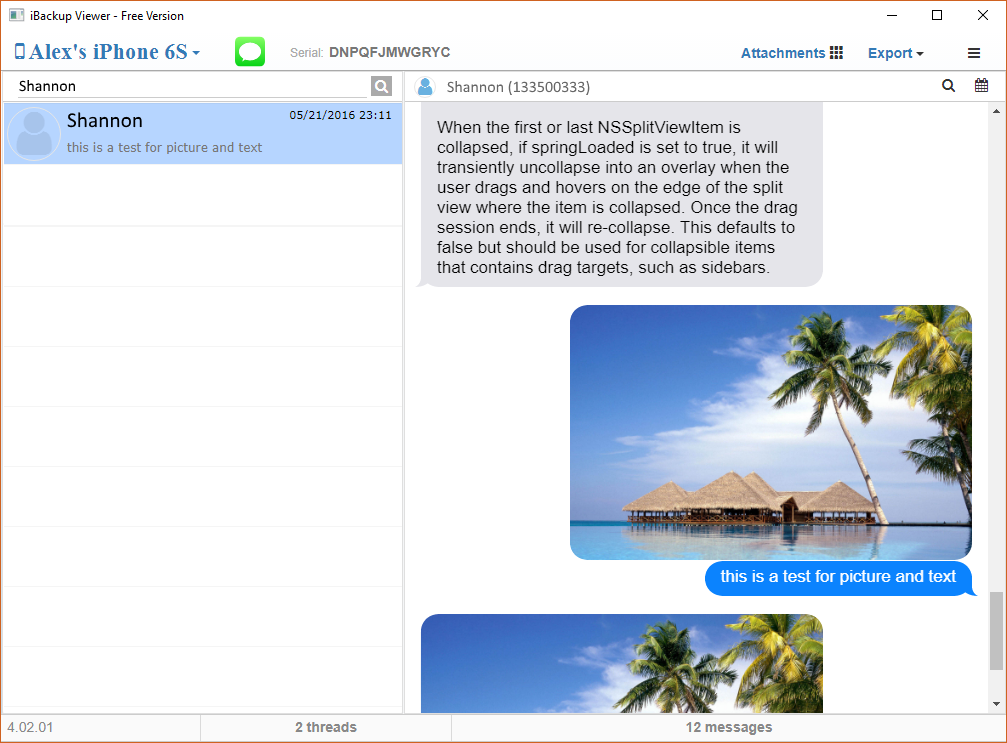
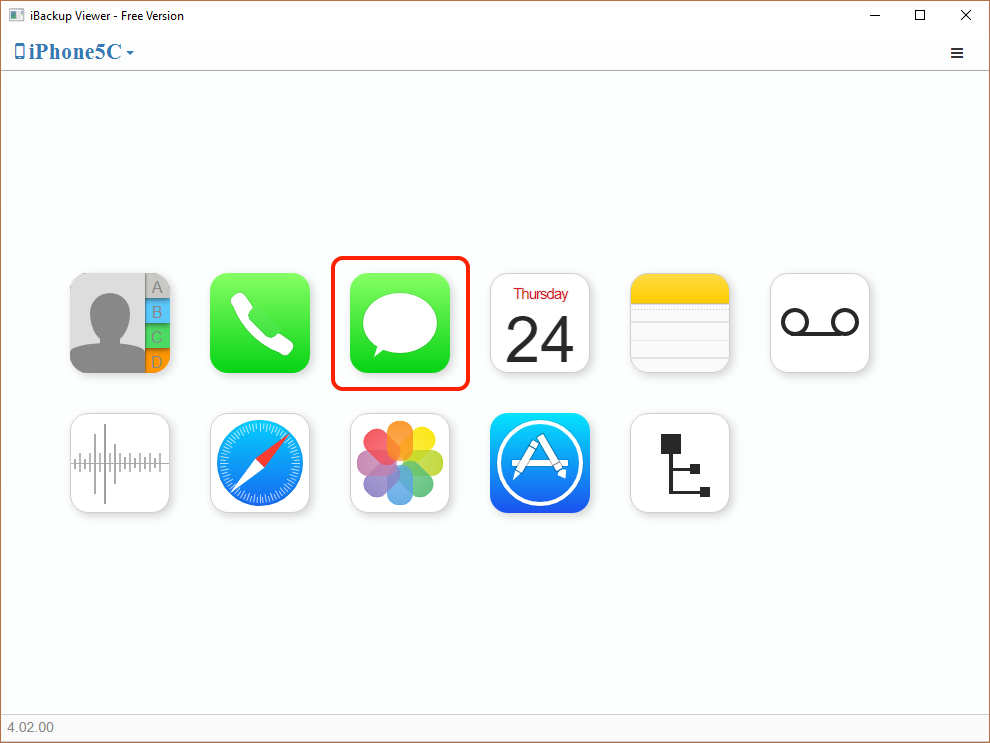
Clicca su un backup, e poi clicca sull'icona iMessage per caricare i messaggi.
Clicca il pulsante "come PDF" dalla barra degli strumenti in cima alla finestra, e scegli "Chat Corrente".
Se la dimensione della finestra non è sufficientemente grande, clicca l'icona "Esporta" dalla barra degli strumenti in cima alla finestra, e scegli "Chat Corrente in PDF..." o "Tutte le Chat in PDF..." dal menu a discesa.
.png)
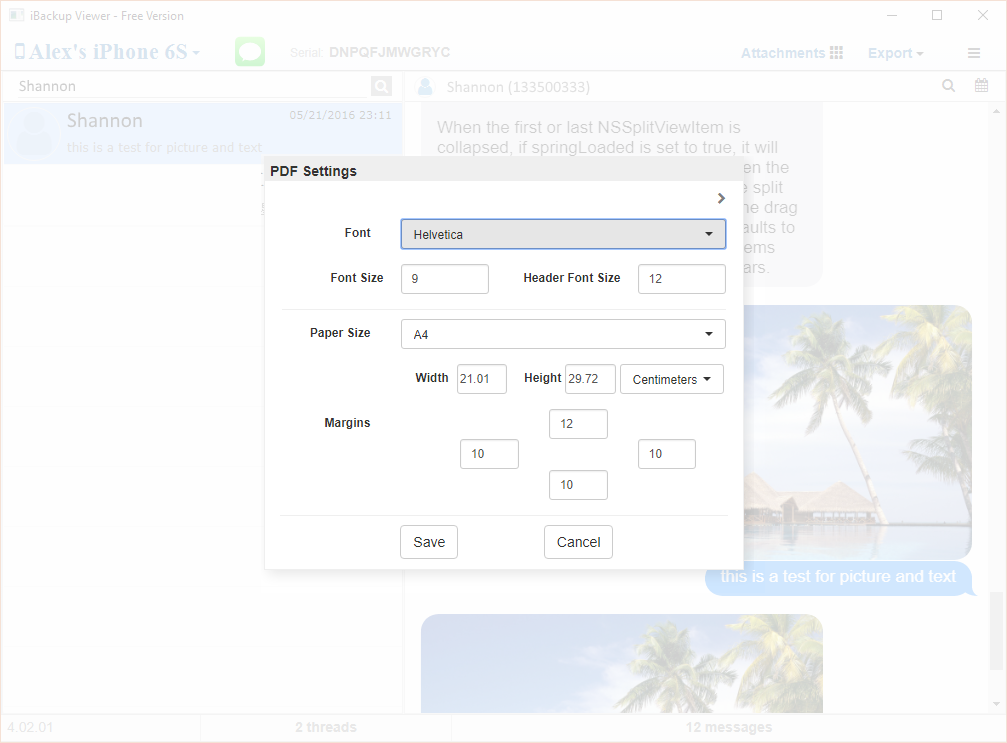
iBackup Viewer caricherà i font disponibili sul tuo sistema operativo. Scegli il font preferito e regola la dimensione del font per l'intestazione e i contenuti.
Cambia la dimensione del foglio del file PDF esportato e i margini per modificare il layout del file PDF risultante.
Puoi impostare gli attributi del file PDF risultante, inclusi titolo, autore, soggetto e alcune parole chiave per il file PDF.
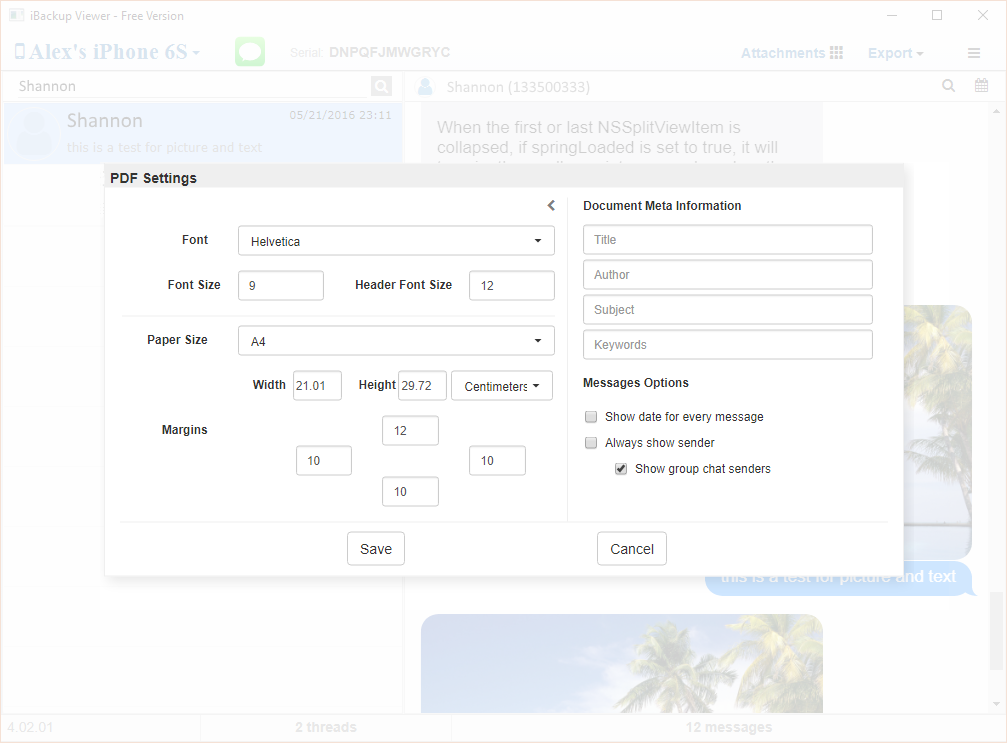
Conferma tutte le impostazioni, poi clicca "Salva" per scegliere un file (per una singola conversazione) o una posizione (per tutte le conversazioni) per salvare il file risultante.
Se gli allegati fotografici degli iMessage non vengono salvati nel file PDF generato, le possibili ragioni sono:
Le opzioni nelle preferenze non sono selezionate
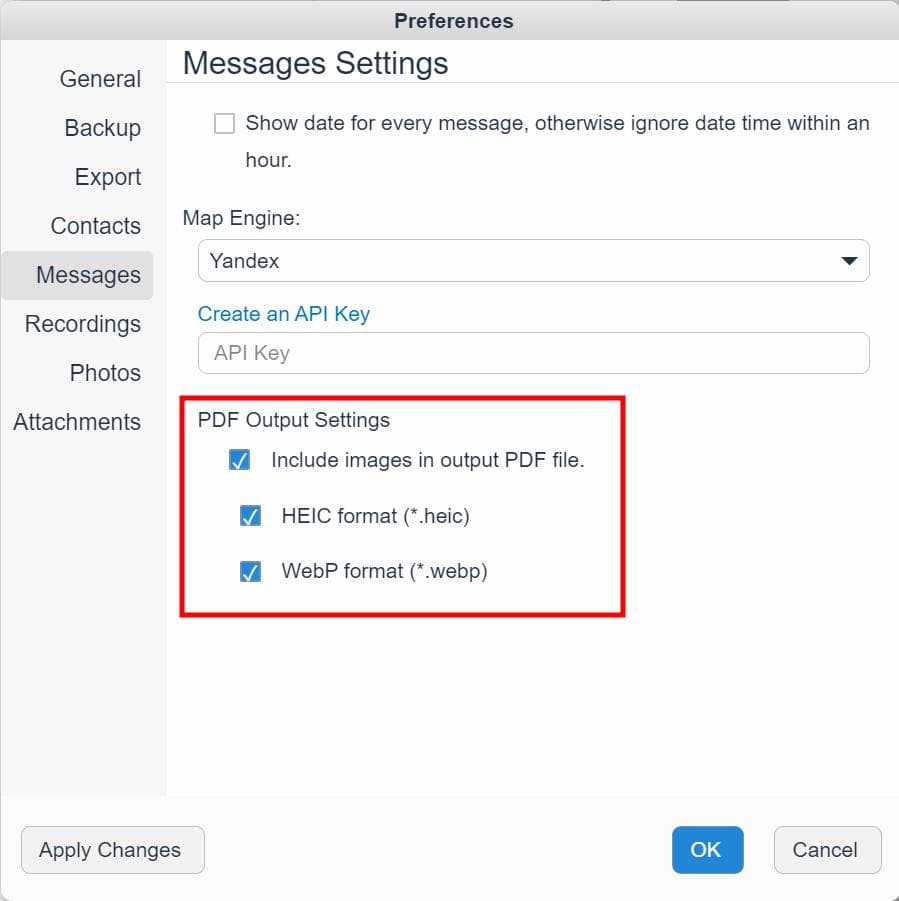
Apri la finestra delle preferenze e naviga su "Messaggi".
Nella sezione "Impostazioni Output PDF", seleziona l'opzione:
poi, seleziona le due opzioni avanzate
per salvare le immagini HEIC e WebP nel file PDF generato.
Le foto non erano sincronizzate localmente sull'iPhone prima che il backup fosse creato, specialmente quando la sincronizzazione iCloud è abilitata.
iPod, iPhone, iPad, iTunes e Mac sono marchi registrati di Apple, Inc. IMT Studio non ha alcuna associazione commerciale con Apple, Inc. o i suoi prodotti. La copia di musica è soggetta a eventuali normative applicabili.
