iPhoneデータを回復し、iTunesや他のアプリケーションで作成されたiOSバックアップから連絡先、メッセージ、カレンダー、録音、写真を抽出するツール。
iPhoneバックアップからテキストメッセージとiMessageをPDFにエクスポート






テキストメッセージとiMessageは時として重要な意味を持ちます。以前、あるユーザーから、iTunesで作成したiPhoneバックアップからテキストメッセージとiMessageをダウンロードし、印刷する方法について質問がありました。これらは法廷での証拠として使用される予定でした。この事例から、iPhoneからテキストメッセージを保存し、iPhoneバックアップからiMessageをエクスポートすることがいかに重要かがわかります。そしてPDFは最適な形式です。このガイドでは、iBackup Viewerを使用してiMessageをPDFファイルにエクスポートする方法をステップバイステップで紹介します。
まず最初に、iBackup Viewerをダウンロードしてインストールする必要があります。macOS用またはWindows用のインストーラーをダウンロードしてください。
ダウンロードが完了したら、インストーラーをダブルクリックしてiBackup Viewerをインストールします。
iBackup Viewerをインストールしたら、アイコンをダブルクリックしてiBackup Viewerを起動します。iBackup Viewerは指定されたバックアップ場所にある利用可能なすべてのバックアップを自動的に読み込みます。
(バックアップがデフォルトの場所と異なる場所にある場合は、環境設定でバックアップ場所を変更できます。)
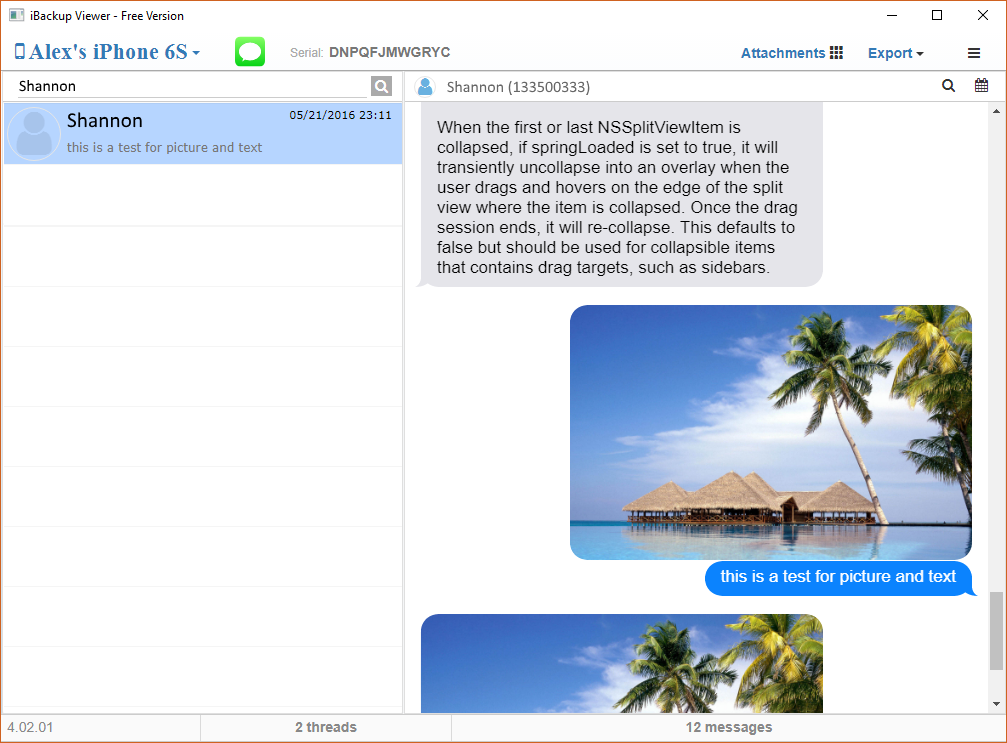
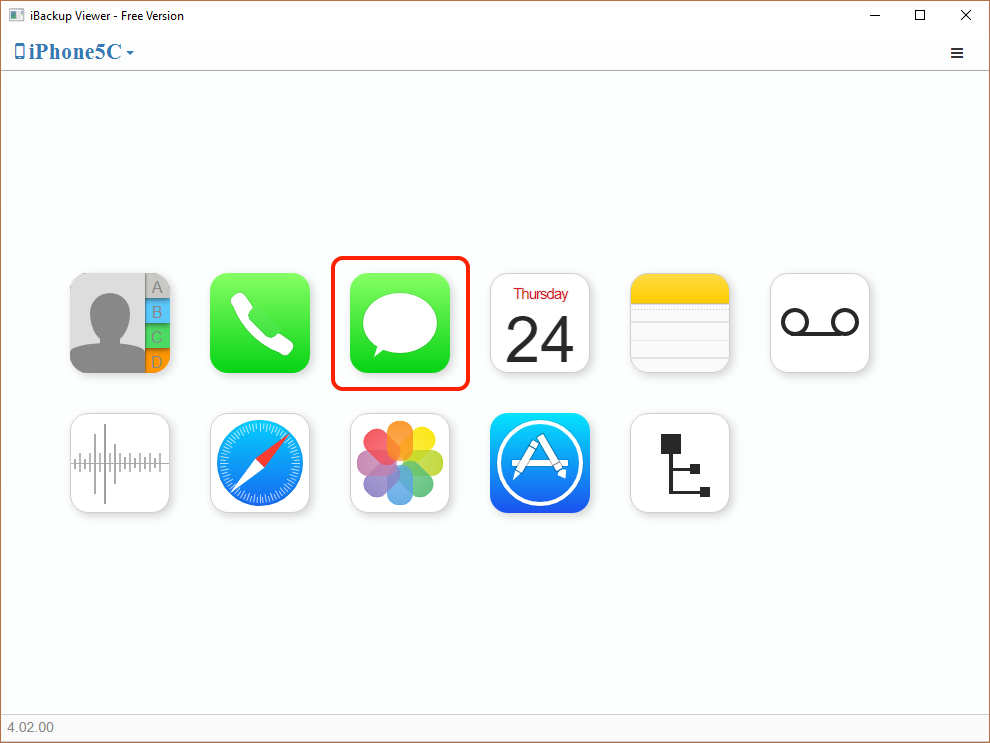
バックアップをクリックし、次にiMessageアイコンをクリックしてメッセージを読み込みます。
ウィンドウ上部のツールバーにある「as PDF」ボタンをクリックし、「Current Chat」を選択します。
ウィンドウサイズが十分でない場合は、ウィンドウ上部のツールバーにある「Export」アイコンをクリックし、ドロップダウンメニューから「Current Chat to PDF...」または「All Chats to PDF...」を選択します。
.png)
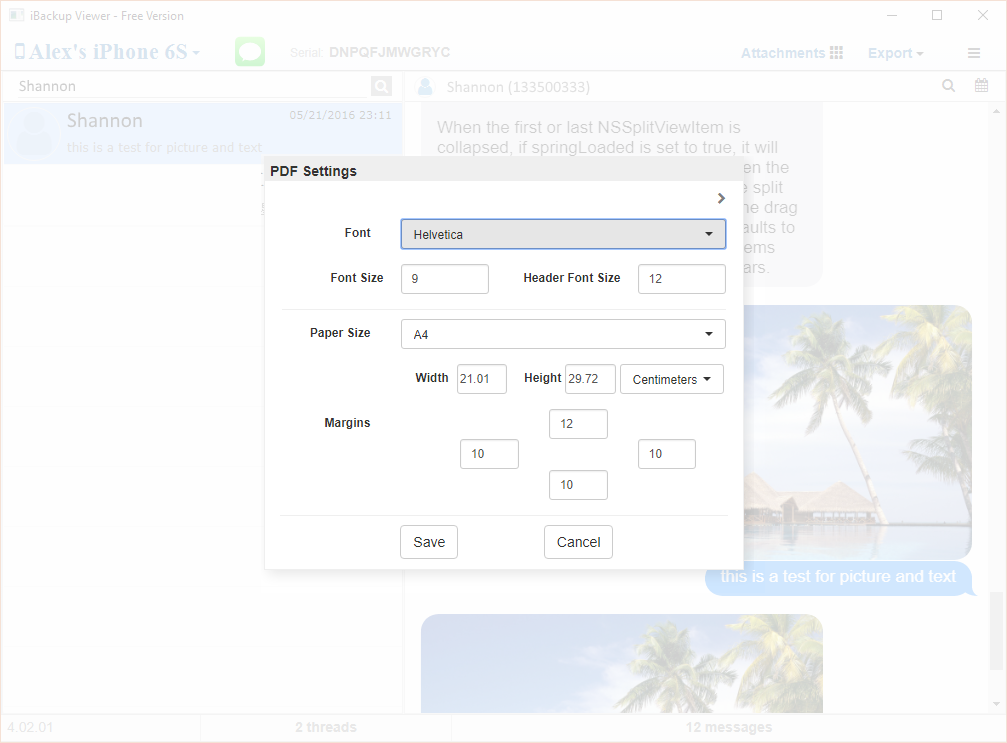
iBackup Viewerはお使いのオペレーティングシステムで利用可能なフォントを読み込みます。好みのフォントを選択し、ヘッダーとコンテンツのフォントサイズを調整してください。
エクスポートするPDFファイルの用紙サイズと余白を変更して、結果のPDFファイルのレイアウトを調整します。
結果のPDFファイルの属性(タイトル、作成者、件名、およびPDFファイルのキーワードなど)を設定できます。
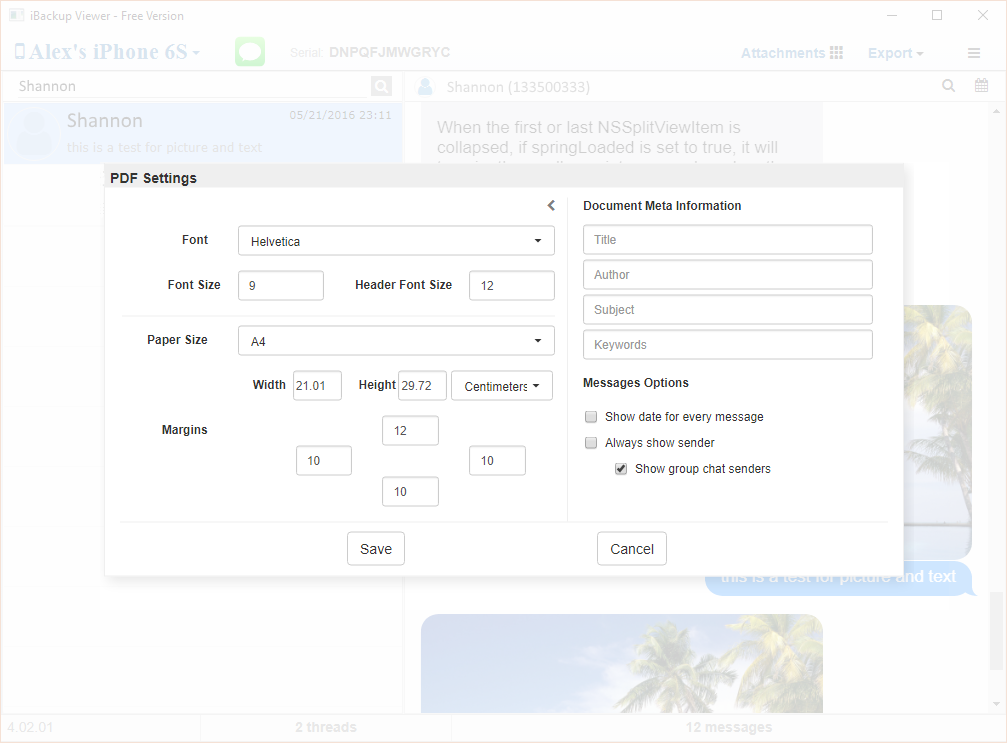
すべての設定を確認したら、「Save」をクリックして、結果のファイルを保存するファイル(単一のスレッドの場合)または場所(すべてのスレッドの場合)を選択します。
iMessageの写真添付ファイルが生成されたPDFファイルに保存されない場合、考えられる理由は以下のとおりです:
環境設定のオプションがチェックされていない
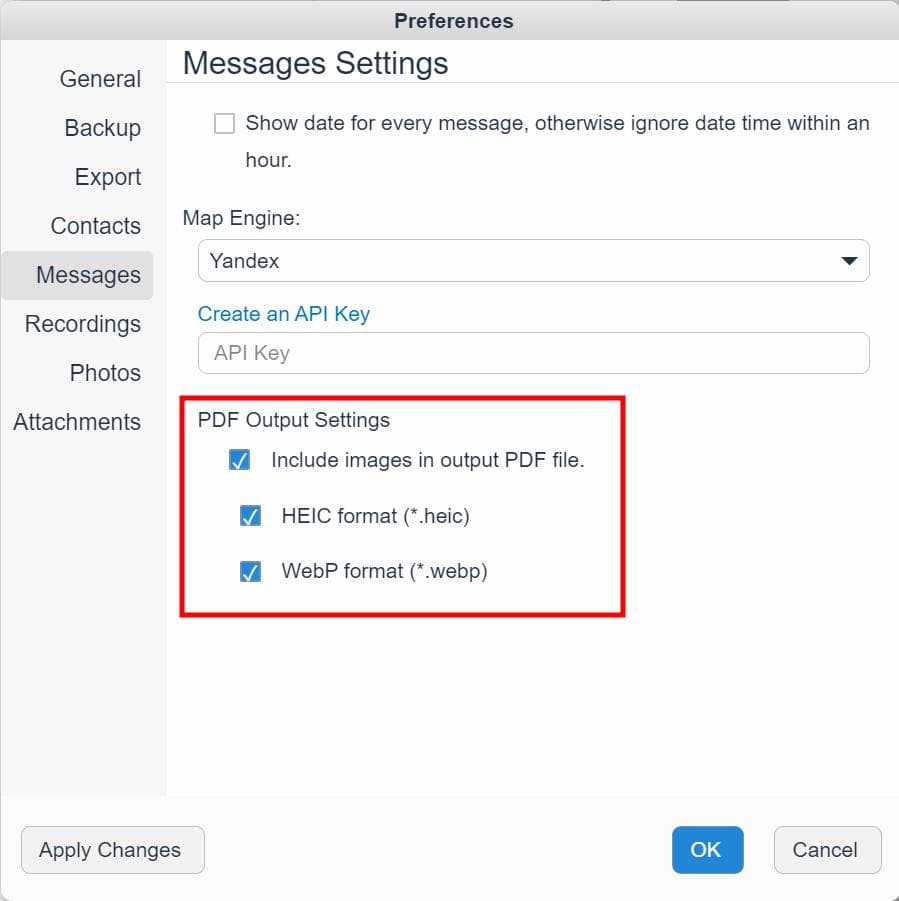
環境設定ウィンドウを開き、「Messages」に移動します。
「PDF Output Settings」セクションで、以下のオプションをチェックしてください:
次に、以下の2つの高度なオプションをチェックします:
これにより、HEIC画像とWebP画像が生成されたPDFファイルに保存されます。
バックアップ作成前に、特にiCloud同期が有効になっている場合、写真がiPhoneにローカルで同期されていなかった。
iPod、iPhone、iPad、iTunes、およびMacは、Apple, Inc.の登録商標です。IMT Studioは、Apple, Inc.またはその製品と、いかなる商業的な関係も持っていません。音楽のコピーは、適用される法律に従う必要があります。
